Win
Mac
BookFab DMM Converter
DMM-Manga und eBooks in hochwertige PDF- oder EPUB-Dateien konvertieren – für flexibles Lesen auf jedem Gerät oder in jeder App.
Letzte Updates: 30. September 2026
100% Sicher & Sauber
4.8(33)

Volle Kontrolle über Ihre DMM-Bibliothek
Dauerhafte Sicherung
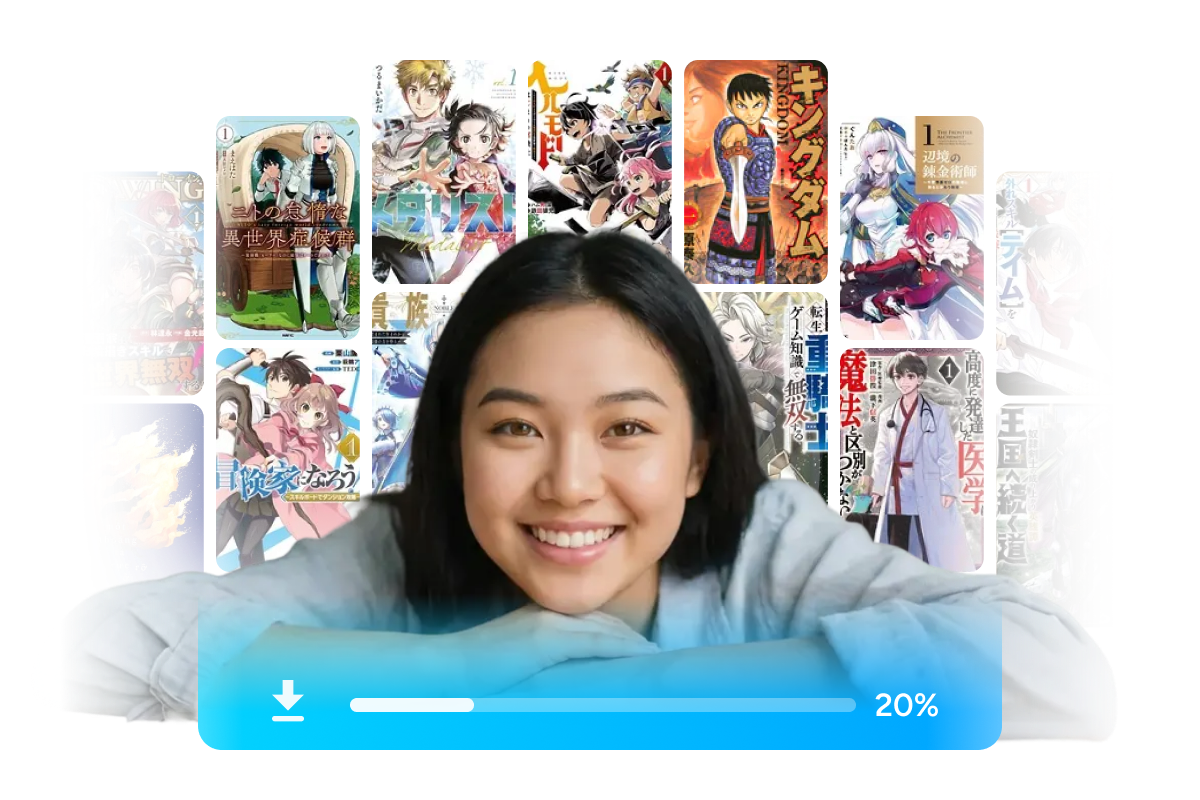
DMM-Bücher und Manga für Offline-Lesen herunterladen
Mit BookFab DMM Converter speichern Sie gekaufte DMM-Manga, Romane und Magazine direkt auf Ihrem lokalen Laufwerk. Statt auf die DMM-App beschränkt zu sein, greifen Sie jederzeit ohne Internetverbindung auf Ihre Bibliothek zu. So erstellen Sie ein dauerhaftes Backup unter Ihrer Kontrolle und sichern Ihre gekauften Inhalte zuverlässig.
Einrichtung ohne Plugin
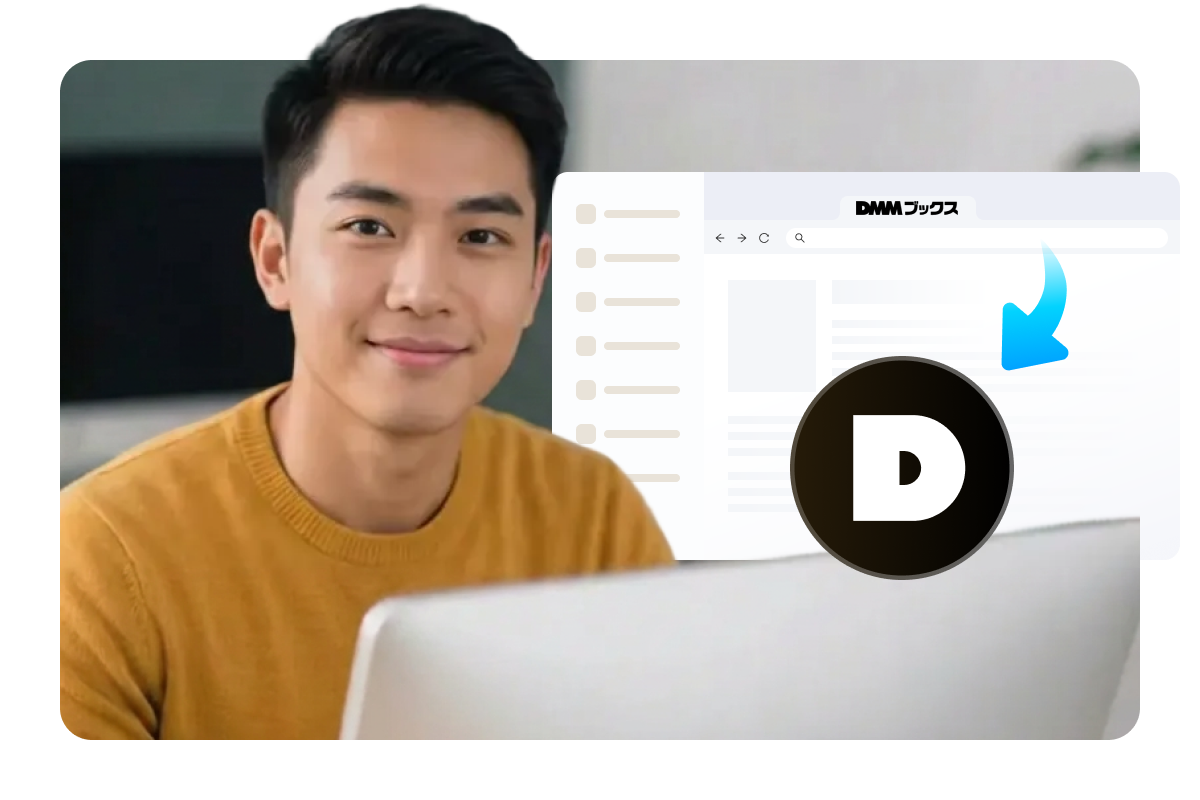
DMM-Bibliothek im integrierten Browser durchsuchen
Der integrierte Browser ermöglicht das sichere Einloggen in Ihr DMM-Konto und erkennt Ihre Bibliothek automatisch – ganz ohne zusätzliche Plugins. Öffnen Sie einfach die Detailseite eines gekauften DMM-Buchs, und die Software aktiviert sofort den Download-Button. Dieser optimierte Ablauf erspart komplexe Schritte und ermöglicht einen schnellen Start.
DRM-freie Ausgabe
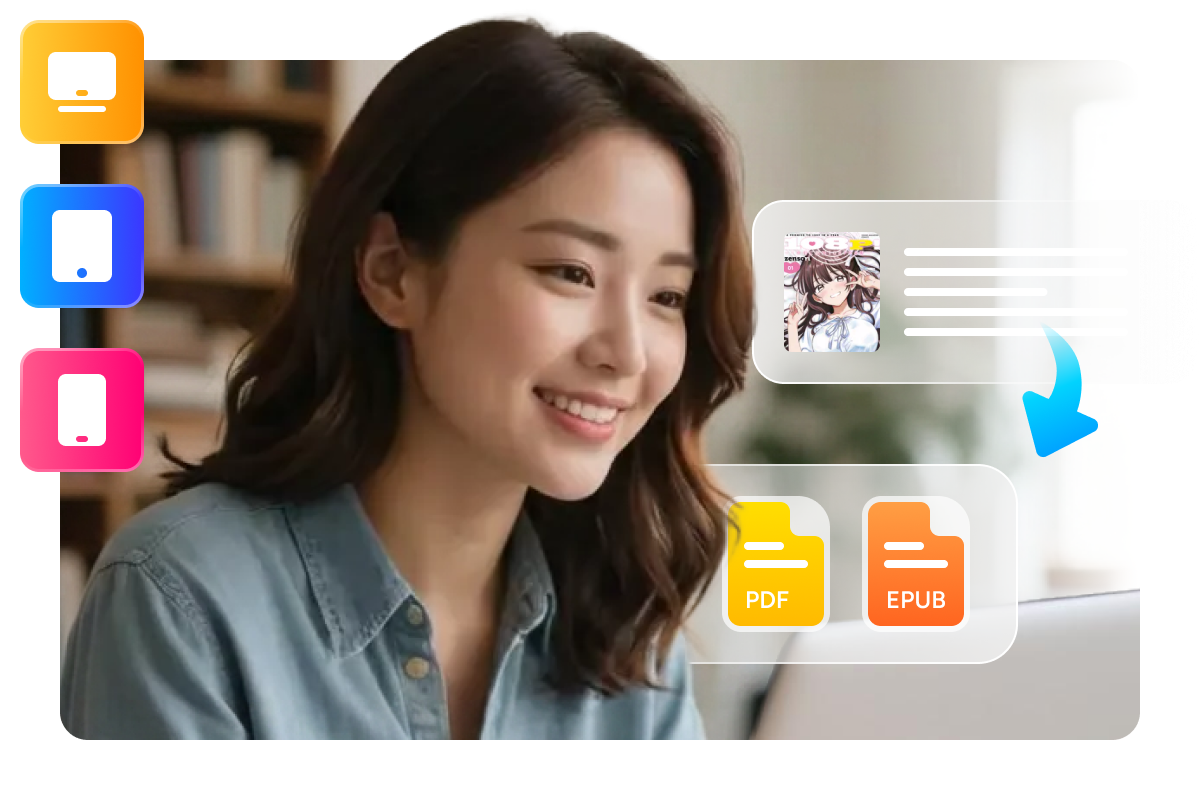
DMM-Titel ohne Qualitätsverlust in PDF oder EPUB konvertieren
BookFab DMM Converter wandelt Ihre gekauften DMM-Titel in weit verbreitete PDF- oder EPUB-Dateien um. Die konvertierten Dateien behalten ihre ursprüngliche Qualität, einschließlich detaillierter Manga-Grafiken. So lesen Sie DMM-Bücher flexibel auf Ihrem bevorzugten Gerät und in Ihrer Lieblings-App.
Download- und Organisationsablauf optimieren
Metadaten-Integrität
Originale Metadaten und Cover automatisch beibehalten
Während der Konvertierung speichert BookFab DMM Converter wichtige Metadaten wie Titel, Autor und hochwertige Covergrafiken und bettet sie in die Ausgabedatei ein. Das Ergebnis ist eine strukturierte, professionell wirkende lokale Bibliothek, die korrekt in Speicher- und eReader-Apps angezeigt wird.
Echtzeit-Kontrolle
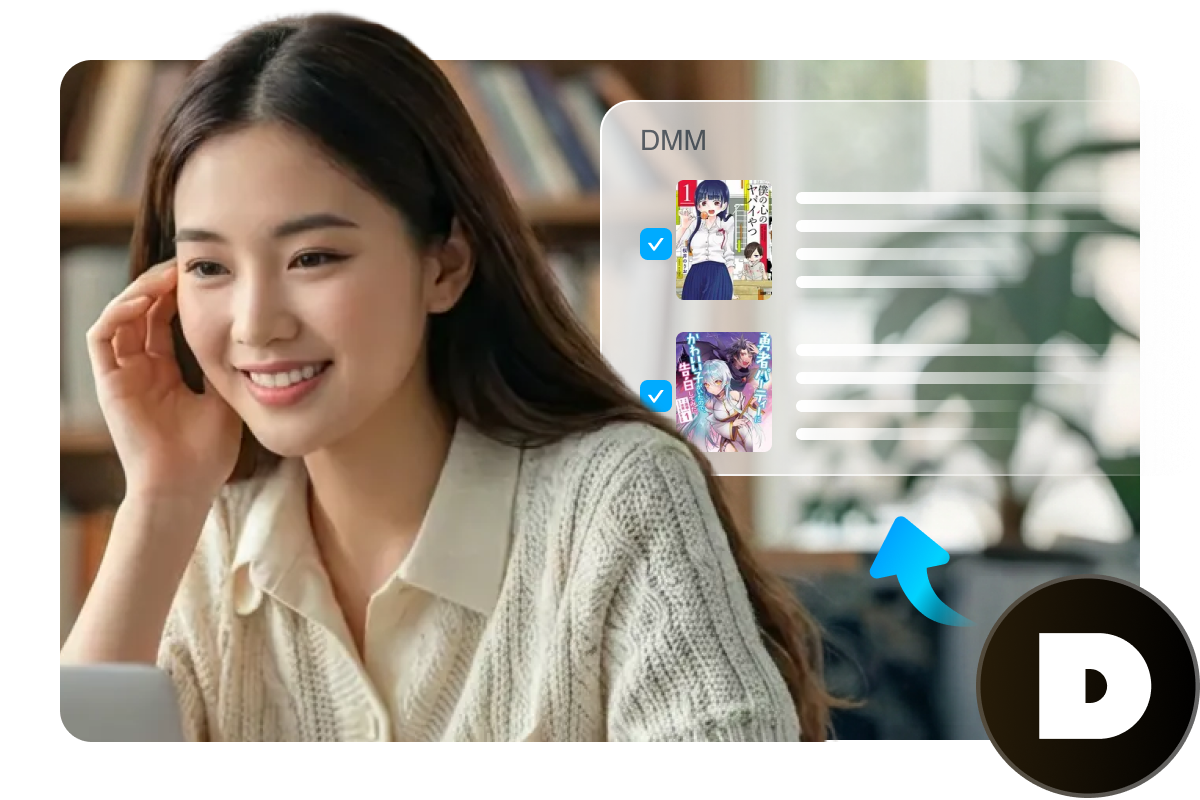
Download-Aufgaben einfach überwachen und verwalten
Der integrierte Download-Manager zeigt den Status aktiver, wartender und abgeschlossener Aufgaben in Echtzeit an. Sie können laufende Downloads verwalten oder direkt auf den Ausgabeordner zugreifen.

Das sagen Nutzer über BookFab DMM Converter

O
Olivia Bennett
Comic-KünstlerinIch nutze BookFab für meine DMM-Sammlung und finde es sehr zuverlässig. Ich kann problemlos Sicherungskopien meiner gekauften Manga erstellen.
J
James Whitaker
Publishing ManagerFlexibel und hochwertig. Ich exportiere Manga als PDF und Romane als EPUB. Die Qualität bleibt hervorragend.
N
Nakamura Rin
Character DesignerBookFab DMM Converter hält, was er verspricht. Ein zuverlässiges Tool für langfristige Speicherung.
S
Sophia Lin
Game DeveloperIch nutze es zur Sicherung meiner DMM-Bücher. Sehr intuitiv, besonders der integrierte Browser.
S
Satou Misaki
AnimatorinIch habe die Lebenslang-Version gekauft, um immer die neueste Version zu haben. Meine DMM-Magazine sehen in meiner Lese-App professionell aus.
E
Ethan Brooks
Web DesignerEs funktioniert genau wie versprochen. Ich sichere meine DMM-Manga seit Monaten ohne Probleme.
O
Olivia Bennett
Comic-KünstlerinIch nutze BookFab für meine DMM-Sammlung und finde es sehr zuverlässig. Ich kann problemlos Sicherungskopien meiner gekauften Manga erstellen.
J
James Whitaker
Publishing ManagerFlexibel und hochwertig. Ich exportiere Manga als PDF und Romane als EPUB. Die Qualität bleibt hervorragend.
N
Nakamura Rin
Character DesignerBookFab DMM Converter hält, was er verspricht. Ein zuverlässiges Tool für langfristige Speicherung.
S
Sophia Lin
Game DeveloperIch nutze es zur Sicherung meiner DMM-Bücher. Sehr intuitiv, besonders der integrierte Browser.
S
Satou Misaki
AnimatorinIch habe die Lebenslang-Version gekauft, um immer die neueste Version zu haben. Meine DMM-Magazine sehen in meiner Lese-App professionell aus.
E
Ethan Brooks
Web DesignerEs funktioniert genau wie versprochen. Ich sichere meine DMM-Manga seit Monaten ohne Probleme.
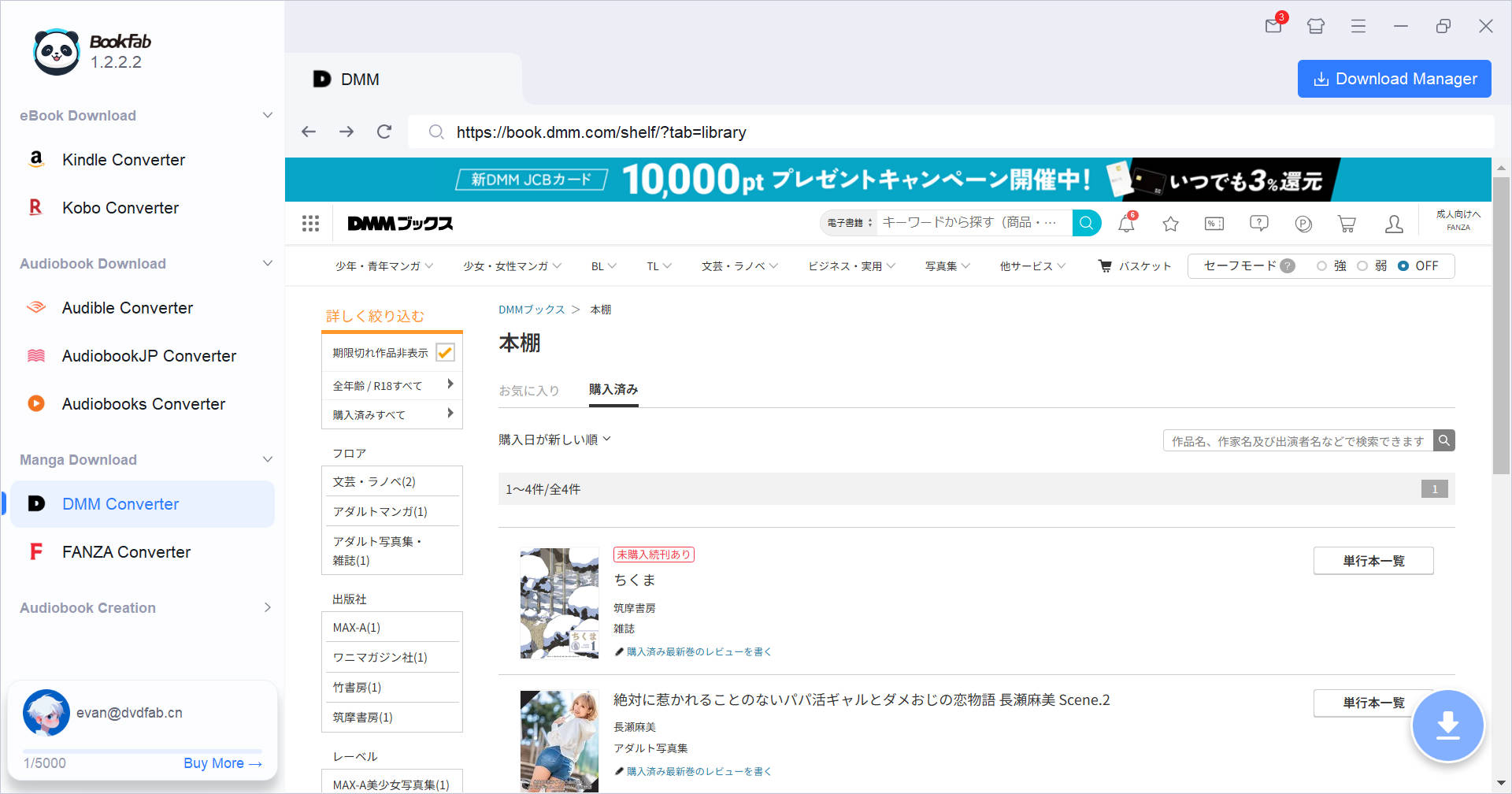
Schritt 1. In Ihr DMM-Konto in BookFab einloggen
Starten Sie BookFab und wählen Sie DMM Converter. Loggen Sie sich über den integrierten Browser ein und öffnen Sie die Detailseite eines Buchs. Beim Öffnen einer FANZA-Seite erscheint ein Hinweis zum Wechsel zum FANZA Converter.
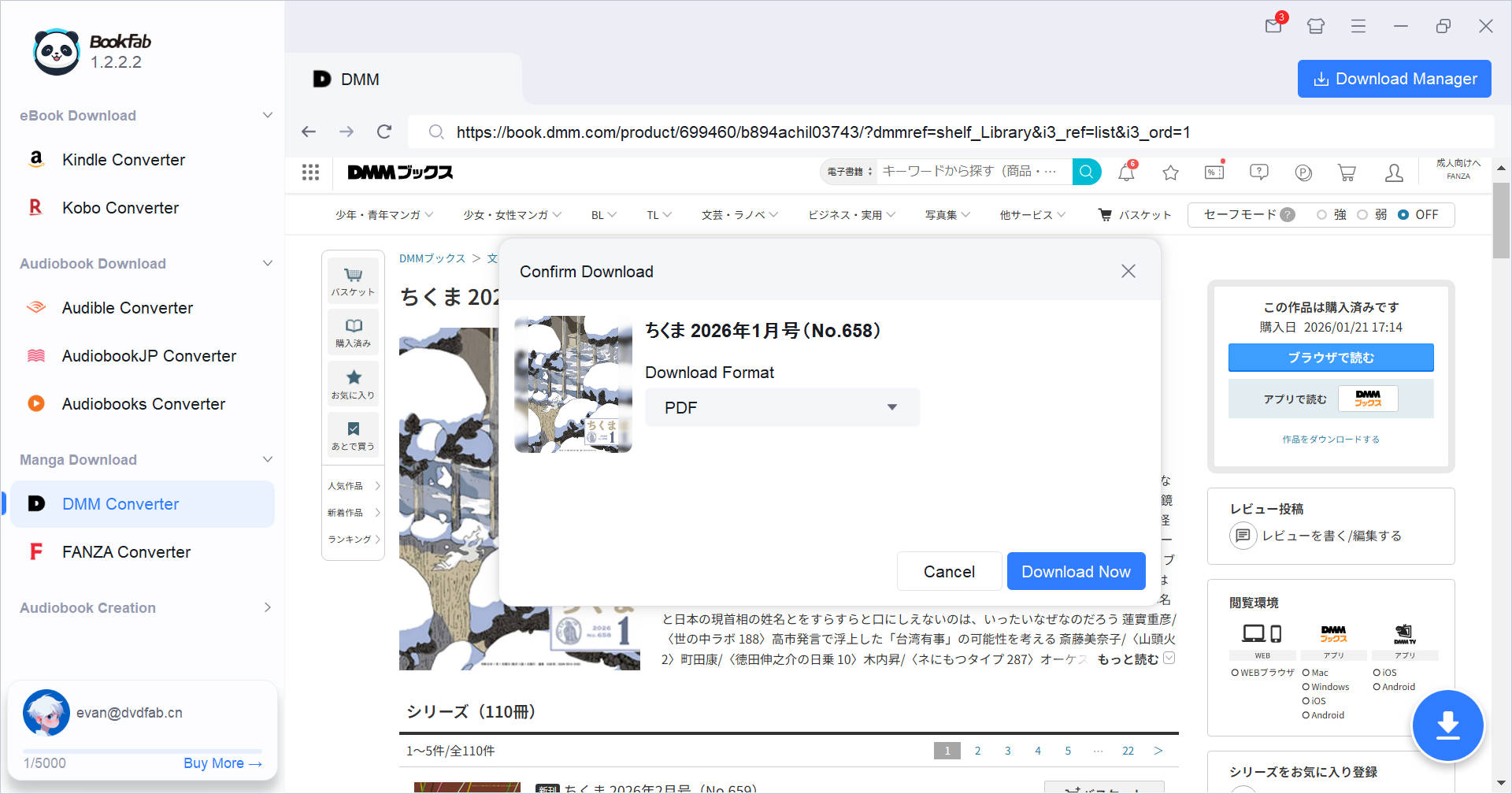
Schritt 2. Format wählen und Download starten
Nach dem Laden der Detailseite analysiert BookFab das Buch automatisch und aktiviert den Download-Button. Klicken Sie darauf, wählen Sie das Format und starten Sie den Download.
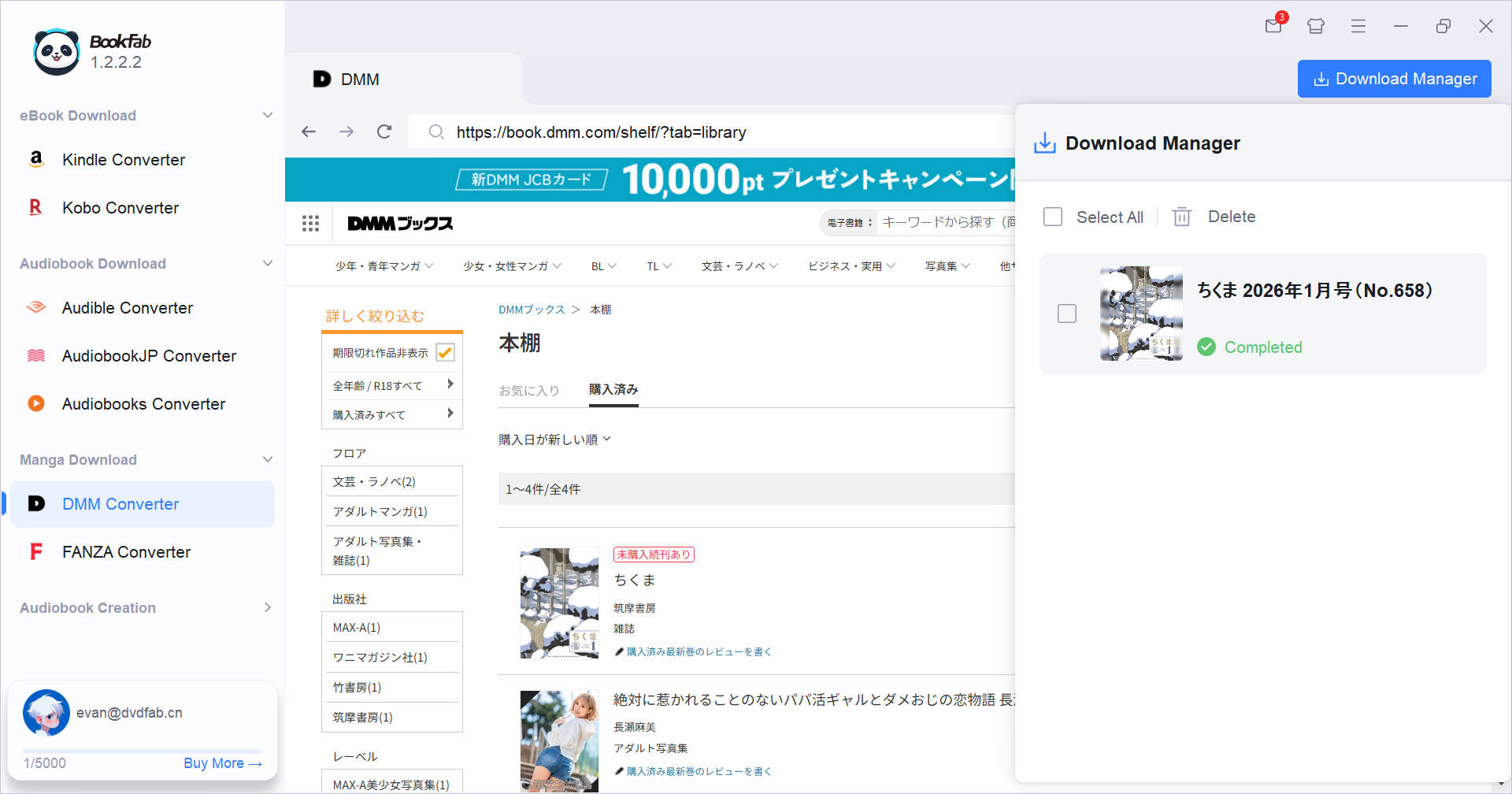
Schritt 3. Download-Aufgaben überwachen
Verfolgen Sie den Fortschritt im Download-Manager. Nach Abschluss können Sie den Ausgabeordner direkt öffnen und Ihre DMM-Bücher offline genießen.
Systemanforderungen

Windows 11 / 10 (64-Bit)
Intel i3 oder höher
4 GB RAM oder höher
40GB freier Festplattenspeicher oder mehr
Aktive Internetverbindung erforderlich
Häufig gestellte Fragen
- Gibt es eine kostenlose Testversion?
- Geht Qualität bei PDF- oder EPUB-Dateien verloren?
- Wie funktioniert Batch-Download?
- Kann ich mit DMM Converter FANZA-Manga herunterladen?
- Auf welchen Geräten kann ich die Bücher lesen?
- Was tun bei Analysefehlern?
Politik der fairen Nutzung: BookFab ist ausschließlich für den persönlichen Gebrauch zulässig, und es ist nicht gestattet, die heruntergeladenen Inhalte mit Dritten zu teilen.
Um eine Sperrung durch Inhaltsanbieter zu vermeiden, verfügt ein lizenziertes BookFab-Konto über ein Kontingent von 100 Downloads pro Tag und pro unterstützter Inhaltsquelle. Sobald das Kontingent aufgebraucht ist, wird es zu Beginn des nächsten Tages wieder aufgefüllt.