AAX in MP3 umwandeln: Die 9 besten kostenlosen Audible-Konverter 2026 (getestet)

Zusammenfassung: Dieser Artikel bietet eine praktische Bewertung der 9 besten kostenlosen Audible-Konverter, einschließlich Schritt-für-Schritt-Anleitungen zur Umwandlung von AAX in MP3. Unsere Top-Auswahl reicht von professioneller Software wie BookFab Audible Converter bis hin zu zuverlässigen Open-Source-Tools wie Libation. Jede Bewertung enthält klare Anweisungen, die Ihnen helfen, Ihre Audible-Bibliothek problemlos für das Offline-Hören zu konvertieren.
{{VERZEICHNIS}}
Im Laufe der Jahre habe ich über 300 Hörbücher auf Amazons Audible gehört. Der Katalog ist riesig, aber ich bin auch auf einen großen Nachteil gestoßen: Jedes Buch, das ich kaufe, befindet sich als AA- oder AAX-Datei in der Audible-App, umgeben von DRM. Es wird sehr schwierig, weiterhin frei auf anderen Geräten zu hören. Daher habe ich von meinem allerersten Jahr mit Audible an kostenlose Audible-Konverter und Downloader verwendet, um Audible in MP3- oder M4B-Dateien zu konvertieren.
In diesem Artikel werde ich die 9 besten kostenlosen AAX-zu-MP3/M4B-Konverter vorstellen, die ich im Laufe der Jahre verwendet habe, was sie leisten können, ihre Vor- und Nachteile und wie ich sie tatsächlich nutze, um Audible-Bücher im täglichen Leben in MP3 oder andere Formate zu konvertieren.
Warum Sie einen Audible-Konverter benötigen:
- Das Hören auf Audible ist nicht mehr in der Audible-App eingeschlossen. Sie können Audible-Bücher in MP3-Formate konvertieren und dann Ihre Hörbücher auf fast jedem Gerät abspielen.
- Die meisten von ihnen können die technischen DRM-Beschränkungen von Audible für den persönlichen Gebrauch entfernen, sodass Sie die gekauften Bücher sichern können, anstatt sich vollständig auf eine einzige Abonnement-App zu verlassen.
- Die meisten Audio-Bearbeitungstools unterstützen MP3, sodass Sie Ihre Audible-Inhalte leichter für das Studium, das Notieren oder Ihre persönliche Sammlung schneiden und bearbeiten können.
Vergleich der 9 besten kostenlosen Audible-Converter
Die folgende Tabelle hebt die wesentlichen Unterschiede zwischen den 9 besten kostenlosen Audible-Konvertern hervor. Bevor Sie sich in die detaillierten Bewertungen vertiefen, können Sie diese Tabelle schnell überfliegen und ihre Funktionen auf einen Blick vergleichen, um das perfekte Werkzeug zu finden, das AAX mühelos in MP3 konvertiert.
| Tool | Kostenlos/Bezahlt | Plattform | Behält Kapitel | Ausgabeformate | Am besten geeignet für |
| BookFab Audible Converter🥇 | Bezahlt mit kostenloser Testversion | Win/mac | Ja | MP3/M4A/FLAC/WAV/OPUS | Vollständige Konvertierung |
| DragDropDo (AAX zu MP3) | Kostenloser Plan mit Einschränkungen | Online | Nein | MP3 | Schnelle Online-Nutzung |
| audible-tools.kamsker.at | Kostenlos | Online | Ja | MP3/M4B/FLAC | Kostenlose Online-Konvertierung |
| AAX Audio Converter | Kostenlos | Win | Ja | MP3/M4A/M4B | Kostenlose Windows-Nutzung |
| inAudible | Kostenlos | Win/mac (ältere Version) | Ja | MP3/M4B/AAC/WAV | Ältere Desktop-Workflows |
| AudibleChapters | Kostenlos | Win (alte Version) | Ja | MP3/WAV | Kapitelbeibehaltung |
| AAXtoMP3 | Kostenlos | Win/mac/Linux | Ja | MP3/FLAC/M4A/OPUS | Plattformübergreifende Nutzung |
| Libation | Kostenlos | Win/mac/Linux | Ja | MP3/M4B | Audible-Bibliotheksverwaltung |
| Audacity | Kostenlos | Win/mac/Linux | Nein (nur manuelle Teilung) | MP3/WAV/AIFF | Backup-Lösung für AAX zu MP3-Aufnahmen |
Bester Audible-Konverter/Downloader: BookFab Audible Converter [Meine Top-Wahl]
- Verfügbar auf: Windows 10/11, macOS 10.13 - 15.x
- Am besten geeignet für: Benutzer, die einen stabilen, voll ausgestatteten Audible-Konverter mit Kapitelbeibehaltung und mehreren Ausgabeformaten wünschen
Als meine Top-Wahl ist der BookFab Audible Converter ein unkompliziertes Tool, das Audible-Dateien direkt in MP3 herunterladen kann. Als dediziertes Modul innerhalb der BookFab-Suite verarbeitet dieser beste kostenlose Audible-Konverter die von Ihnen gekauften Hörbücher, indem er das DRM automatisch handhabt und die AAX-Dateien in vielseitige Formate wie MP3, M4A, FLAC, WAV oder OPUS konvertiert. Während des gesamten Prozesses werden die ursprünglichen Kapitel, das Cover und die Metadaten konsequent beibehalten.
Der Arbeitsablauf hier ist merklich intuitiver als bei den meisten anderen kostenlosen Audible-Konvertern. Anstatt Ihre Audible .aax-Dateien zuerst manuell auf Ihren Computer herunterzuladen, melden Sie sich einfach über den integrierten Browser an. Die Software erkennt sofort Ihre gekaufte Bibliothek und bereitet die Titel für die lokale Batch-Konvertierung vor.
Ich nutze diesen AAX-zu-MP3-Konverter, um meine Hörbücher in leichte Dateien für meine Trainingseinheiten zu verwandeln. Was ich am meisten schätze, ist, wie nahtlos er die Lücke zwischen der Audible-App und traditionellen Offline-Geräten überbrückt und es einfach macht, ein Audible-Buch für einen Standard-MP3-Player bereitzustellen. Er verarbeitet zuverlässig massive, vollständige Titel, ohne abzustürzen, und selbst wenn ich eine große Menge an Hörbüchern in die Warteschlange stelle, wird der Prozess nie unterbrochen. Für jeden mit einer großen Audible-Bibliothek, der ein schnelles lokales Backup möchte, ist dieser Audible-zu-MP3-Konverter eine hervorragende Wahl.
Wie man AAX mit dem BookFab Audible Converter in MP3 umwandelt
Schritt 1: Laden Sie BookFab herunter und installieren Sie es
Schritt 2: Öffnen Sie das Audible Converter-Modul und melden Sie sich an
Starten Sie das Programm und klicken Sie im Menü auf Audible Converter.
Geben Sie im integrierten Browser Ihre Audible-E-Mail und Ihr Passwort ein, um sich anzumelden. Nach der Anmeldung erscheint Ihre Audible-Bibliothek innerhalb von BookFab.
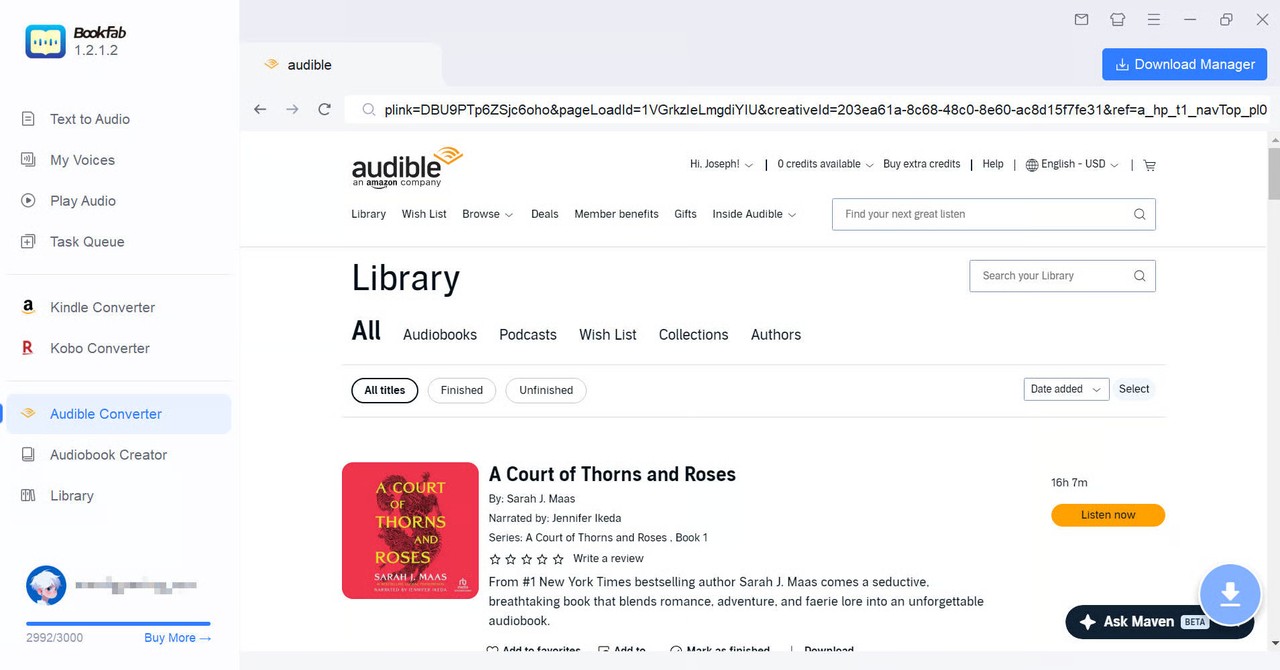
Hinweis: Der integrierte Browser des BookFab Audible Converters speichert keine Ihrer Kontoinformationen. Wir legen großen Wert auf den Schutz der Privatsphäre und Datensicherheit der Benutzer.
Schritt 3: Laden Sie Audible-Bücher als MP3 herunter
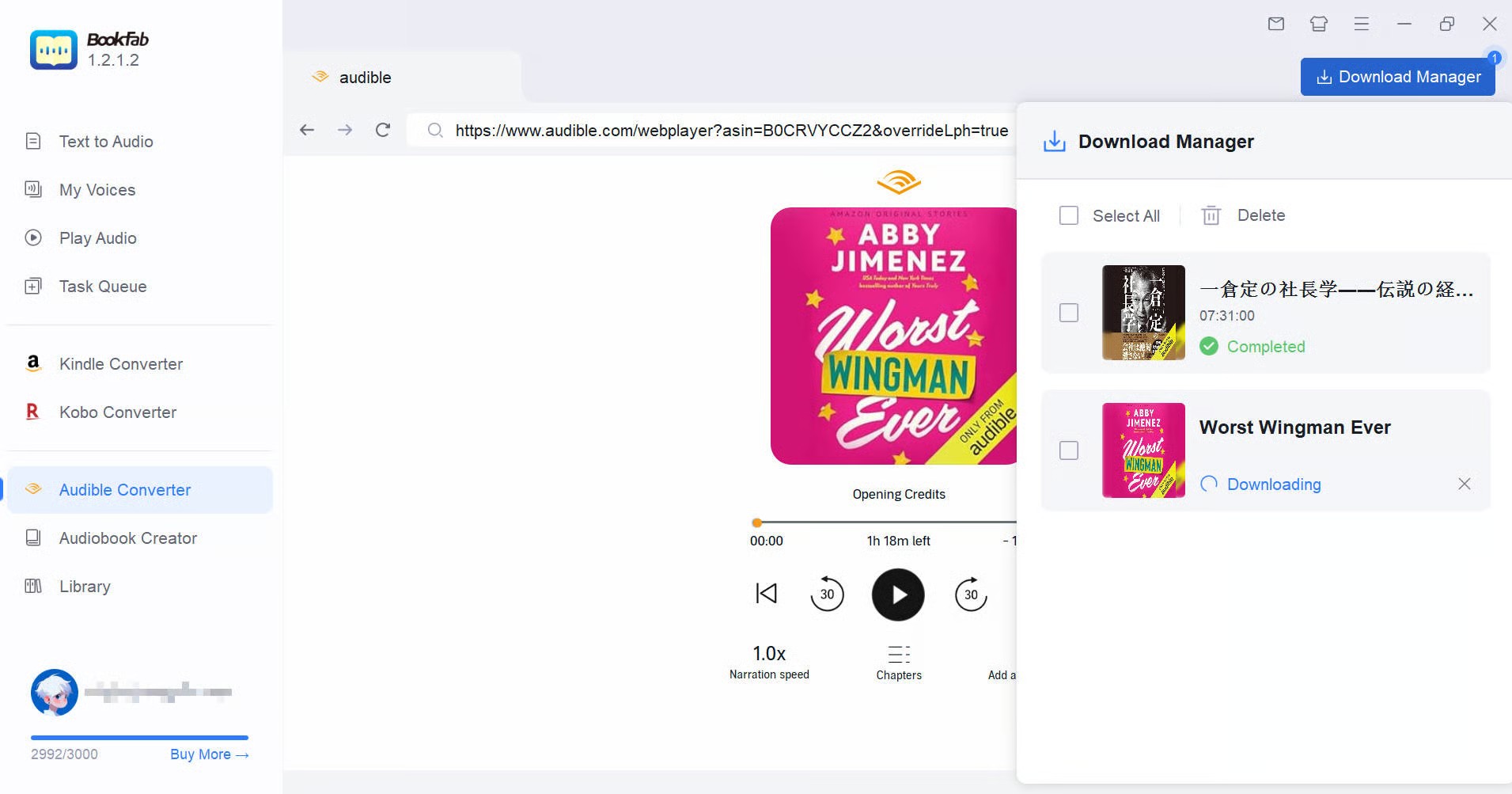
Durchsuchen Sie Ihre Audible-Bibliothek im integrierten Browser und navigieren Sie zur Detailseite des gewünschten Buches. BookFab erkennt den Titel automatisch und aktiviert den Download-Button für Sie.
Klicken Sie auf den Download-Button, wählen Sie Ihr gewünschtes Format im Bestätigungsfenster aus und klicken Sie auf Jetzt herunterladen, um den Vorgang zu starten.
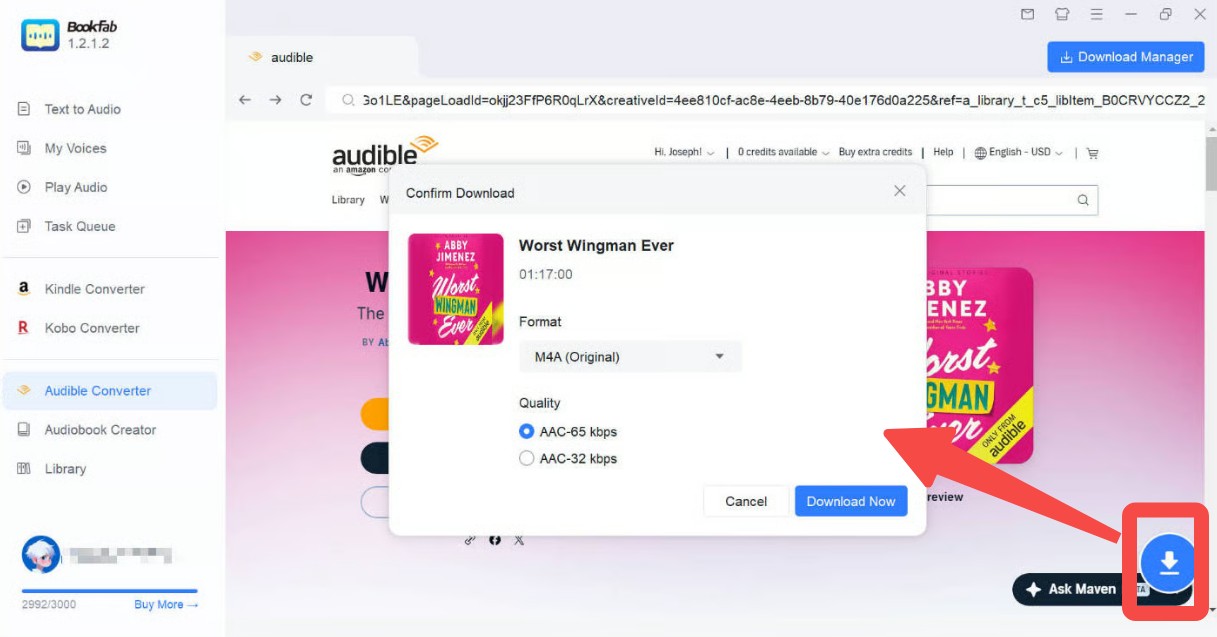
BookFab Audible Converter lädt von Audible herunter und konvertiert lokal in Ihr gewähltes Format, wobei Kapitel und Metadaten eingebettet werden. Nach Abschluss finden Sie die konvertierten Dateien im ausgewählten Ausgabeverzeichnis.
8 Kostenlose Audible Converter: Bewertungen basierend auf Tests
#1 Libation
- Verfügbar auf: Windows/Mac/Linux
- Am besten für: Benutzer, die Audible-Bücher auf mehreren Plattformen verwalten und konvertieren möchten
Libation ist ein Open-Source-Audible-Converter, der für Windows, macOS und Linux verfügbar ist. Sein Hauptvorteil ist der automatisierte Workflow. Es übernimmt das Herunterladen, die DRM-Entfernung und die Konvertierung in Standardformate wie MP3 oder M4B in einem einzigen, integrierten Prozess. Dies eliminiert die Notwendigkeit, AAX-Dateien über einen Browser herunterzuladen oder eine sekundäre Download-Anwendung zu verwenden.
Ich habe es hoch bewertet, da Libation die üblichen Einschränkungen anderer kostenloser Tools umgeht, indem es native Unterstützung für Mac und Linux bietet und Hörbücher direkt vom Server ohne Plugins abruft. Neben der Konvertierung fungiert es als praktischer lokaler Bibliotheksmanager, der wesentliche ID3-Tags erhält, präzise Kapitelaufteilungen bietet und es Benutzern ermöglicht, ihren gesamten Hörbuchkatalog in eine Excel-Tabelle zu exportieren, um eine einfache Offline-Organisation zu ermöglichen.
Allerdings hat dieser kostenlose Audible Converter eine merkliche Lernkurve. Die anfängliche Einrichtung kann ziemlich knifflig sein, und seine Benutzeroberfläche ist mit erweiterten Funktionen ausgestattet, die Anfänger überwältigen könnten. Wenn Ihr einziges Ziel eine einfache Möglichkeit ist, Audible in MP3 oder M4A zu konvertieren, könnten Sie dieses Tool als etwas zu schwerfällig und kompliziert für eine so einfache Aufgabe empfinden.
Wie konvertiert man AAX in MP3 mit Libation?
1. Starten Sie Libation. Klicken Sie auf Einstellungen > Konten. Geben Sie im Popup-Fenster Ihre Audible-E-Mail-Adresse unter Audible-E-Mail ein. Wählen Sie dann die richtige Audible-Region aus dem Region Dropdown-Menü aus. Klicken Sie auf die Speichern Schaltfläche in der unteren rechten Ecke. Anschließend erscheint eine Audible-Anmeldeseite. Geben Sie Ihren Audible-Benutzernamen und Ihr Passwort ein.

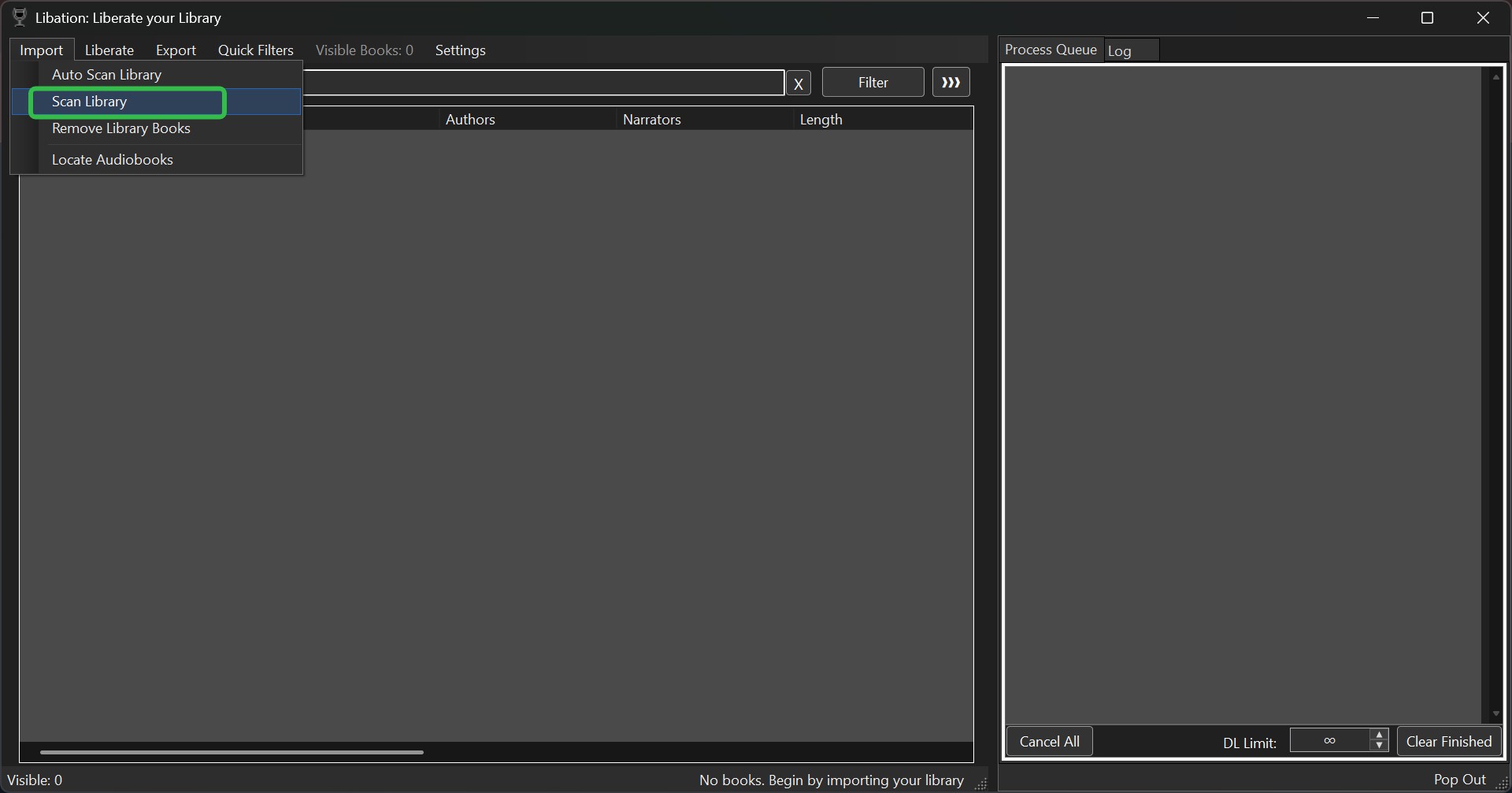
2. Nach erfolgreicher Anmeldung kehren Sie zur Hauptoberfläche von Libation zurück, wechseln Sie zur Importieren Registerkarte oben links und wählen Sie Bibliothek scannen. Libation wird dann automatisch alle verfügbaren Hörbücher von Ihrem Audible-Konto synchronisieren und laden.
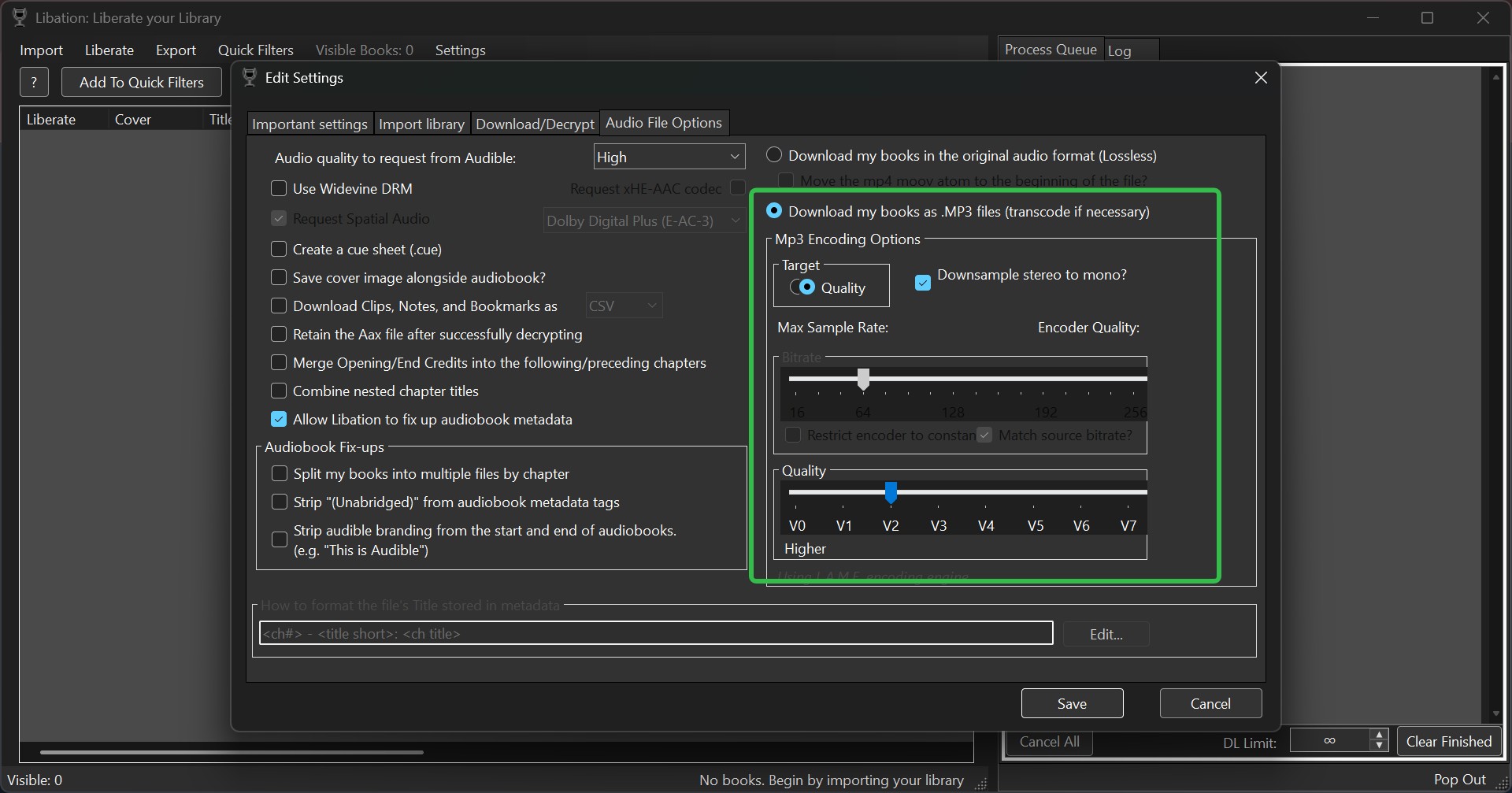
3. Klicken Sie auf das Ampelsymbol neben dem Hörbuch, das Sie herunterladen möchten. Libation wird das Audible-Buch automatisch als M4B-Datei herunterladen und lokal speichern. Wenn Sie Audible-Bücher als MP3-Dateien herunterladen möchten, gehen Sie zu Einstellungen > Einstellungen > Audio-Datei-Optionen und wählen Sie Laden Sie meine Bücher als .MP3-Dateien herunter (bei Bedarf transkodieren). Nachdem Sie diese Einstellung angewendet haben, werden Ihre Audible-Bücher als MP3-Dateien heruntergeladen.
#2 AAX Audio Converter
- Verfügbar auf: Windows 10/11
- Am besten für: Windows-Nutzer, die einen kostenlosen Desktop-Audible-Downloader mit Kapitelunterstützung suchen
AAX Audio Converter (audiamus/AaxAudioConverter) ist eine kostenlose und quelloffene Desktop-Anwendung, die speziell für Windows entwickelt wurde. Gehostet auf GitHub, bietet sie eine praktische Möglichkeit, Audible .aax-Dateien in MP3-, M4B- oder M4A-Formate ohne Größenbeschränkungen oder Bezahlschranken zu konvertieren. Sie wird häufig in Online-Hörbuchgemeinschaften von Nutzern empfohlen, die lokale Sicherungskopien bevorzugen.
Ich habe festgestellt, dass ein wesentlicher Unterschied zwischen diesem Audible-Downloader und den meisten webbasierten Tools seine Fähigkeit zur Track-Aufteilung ist. Ein langes Hörbuch als einzelne fortlaufende Datei zu navigieren, kann unpraktisch sein. AAX Audio Converter bietet mehrere Strukturierungsoptionen: Sie können das gesamte Buch als eine Datei exportieren, es nach den Originalkapiteln aufteilen oder es in feste Zeitabschnitte (z. B. 30-Minuten-Intervalle) unterteilen.
Darüber hinaus bewahrt es die Metadaten des Hörbuchs während des Konvertierungsprozesses. Wenn Sie die Dateien auf einen Mediaplayer übertragen, behalten sie das ursprüngliche Cover, den Autorennamen, den Erzähler und die Kapiteltitel bei, anstatt als generische Audiodateien wie "Unbekannter Track 01" zu erscheinen.
Wie wandelt man AAX in MP3 mit AAX Audio Converter um?
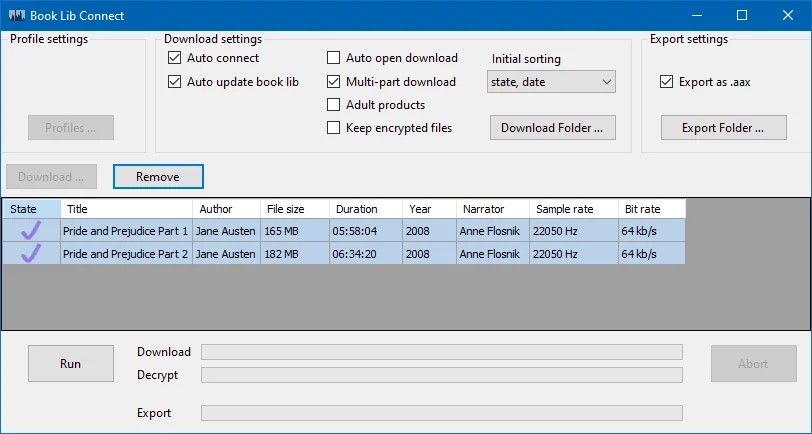
1. Laden Sie Ihre Audible-Dateien herunter. Um unnötigen Aufwand zu vermeiden, wird empfohlen, den Begleit-Audible-Downloader des Entwicklers Book Lib Connect (vollständig kostenlos und sicher) zu installieren, um Ihre Audible AAX-Dateien herunterzuladen und dann in den AAX Audio Converter zu importieren. Wenn Sie sie nicht über Book Lib Connect herunterladen, werden Sie aufgefordert, den mit Ihrem Konto verknüpften Audible-Aktivierungscode bereitzustellen, was umständlicher ist.
2. Laden Sie den AAX Audio Converter herunter und installieren Sie ihn. Stellen Sie sicher, dass Ihr System Windows 10/11 ist und dass .NET Framework 4.8 installiert ist. Falls es fehlt, wird das Programm Sie darauf hinweisen und Sie durch die Installation führen.
3. Öffnen Sie den AAX Audio Converter und fügen Sie Ihre lokalen .aax-Dateien zur Liste hinzu. Bei mehrteiligen Hörbüchern kann das Programm diese erkennen und nach Buch gruppieren.
4. Wählen Sie das Ausgabeformat und den Verarbeitungsmodus.
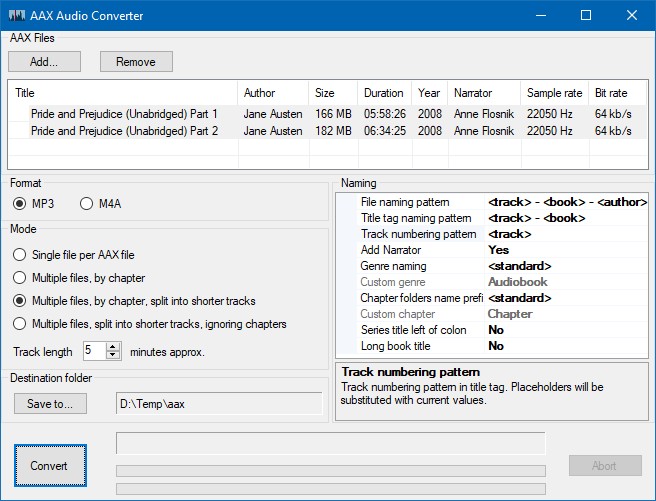
Wählen Sie in den Einstellungen das Ausgabeformat: MP3 oder M4A/M4B. Wählen Sie dann einen Verarbeitungsmodus:
- Eine Datei pro Buch ausgeben
- In mehrere Dateien nach Kapitel aufteilen
- Nach Kapitel aufteilen und dann weiter nach fester Dauer
- Kapitel ignorieren und nur nach fester Dauer aufteilen
Wenn Sie mehrere Hörbücher hinzugefügt haben, müssen Sie diese Optionen für jedes Buch konfigurieren.
5. Klicken Sie auf die Schaltfläche Konvertieren, um mit der Umwandlung von AAX in M4B oder AAX in MP3 zu beginnen.
#3 inAudible
- Verfügbar auf: Windows/Mac
- Am besten geeignet für: Nutzer, die mit älteren Tools vertraut sind und flexible Ausgabeoptionen suchen
inAudible ist ein inoffizieller, kostenloser Audible-Konverter, der von GitHub-Nutzer rmcrackan erstellt wurde und für Windows und macOS verfügbar ist. Er basiert ebenfalls auf FFmpeg und kann verschlüsselte Audible AA- oder AAX-Hörbücher in vier Formate konvertieren: MP3, M4B, WAV und AAC (die macOS-Version unterstützt keine WAV-Ausgabe).
Ein bemerkenswerter Vorteil dieses Tools ist die Kontrolle über die Audio-Parameter. Benutzer können die Bitrate und die Abtastrate vor der Audible-Konvertierung manuell anpassen. Dies ist besonders praktisch für gesprochene Inhalte, da es Ihnen ermöglicht, die Bitrate zu senken, um Speicherplatz auf dem Gerät zu sparen, ohne die Sprachqualität merklich zu verschlechtern. Es gibt auch Optionen, um große Dateien nach festgelegten Kapiteln oder benutzerdefinierten Zeitsegmenten zu teilen.
Obwohl Mac-kompatibel, ist dieser kostenlose Audible-Konverter weniger für macOS optimiert. Die Windows-Version bietet einen viel umfangreicheren Funktionsumfang und fungiert als All-in-One-Audiotool für Batch-Konvertierung, CD-Ripping und ID3-Tag-Bearbeitung. Außerdem ist die macOS-Version dieses kostenlosen Audible-Konverters veraltet und nicht kompatibel mit macOS Catalina oder neuer; ich konnte es nicht einmal auf meinem MacBook herunterladen. Daher konzentriert sich diese Bewertung ausschließlich auf die Windows-Version.
Wie verwendet man inAudible, um AAX-Dateien in M4B und MP3 zu konvertieren?
1. Laden Sie inAudible herunter und installieren Sie es. Da inAudible keine offizielle Website hat, wird es über die Community und Drittanbieter-Websites verteilt, daher müssen Sie sorgfältig überprüfen, ob Ihre Downloadquelle sicher ist.
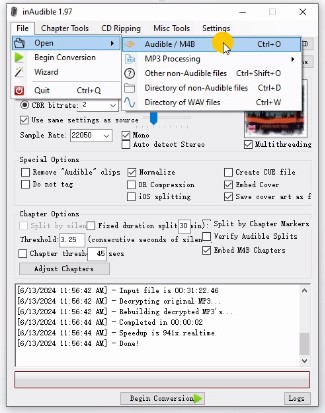
2. Öffnen Sie inAudible und klicken Sie auf die Schaltfläche Dateien laden, um Ihren Computer zu durchsuchen und die Hörbücher hinzuzufügen, die Sie konvertieren möchten. Um weitere Hörbücher zur Konvertierung hinzuzufügen, können Sie auf Datei > Öffnen > Audible/M4B klicken.
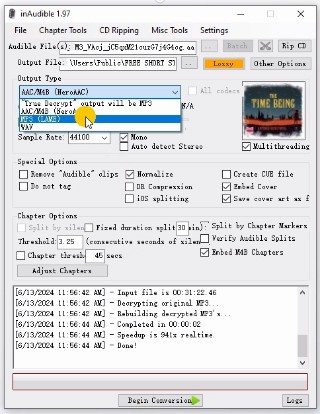
3. Wählen Sie im Feld Ausgabetyp das Ausgabeformat. Sie können auch die Abtastrate anpassen, die Audiokanäle auswählen und so weiter.
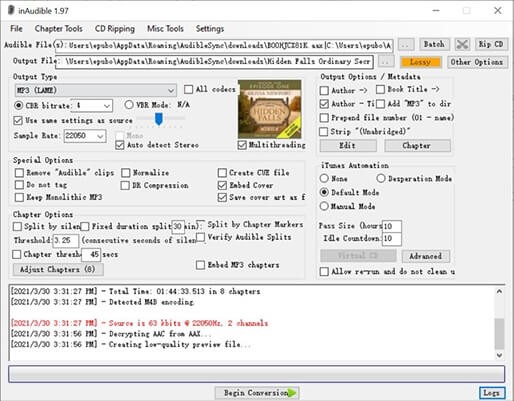
4. Klicken Sie auf die Schaltfläche Konvertierung beginnen und inAudible beginnt mit der Konvertierung Ihrer Audible-Dateien in MP3 oder andere Formate. Wenn die Konvertierung abgeschlossen ist, klicken Sie auf Ausgabedateien, um Ihren Ausgabeordner zu öffnen.
#4 AudibleChapters
- Verfügbar auf: Windows
- Am besten geeignet für: Nutzer, die hauptsächlich eine kapitelerhaltende Konvertierung auf älteren Windows-Systemen benötigen
AudibleChapters ist ein langjähriges Windows-Audible-Konverter-Tool. Es wurde ursprünglich entwickelt, um Kapitelinformationen aus Audible AA/AAX-Hörbüchern zu extrahieren und zusammen mit einem externen Encoder das gesamte Buch in kapitelbasierte MP3- oder WAV-Dateien zu unterteilen. Dies bedeutet, dass jedes Kapitel zu einem eigenen, handhabbaren Audiotrack wird, was äußerst praktisch für die Organisation Ihrer Offline-Bibliothek oder das Studium bestimmter Buchabschnitte ist.
Da es sich um eine ältere Software handelt, sind die Benutzeroberfläche und der Einrichtungsprozess nicht so benutzerfreundlich wie moderne, All-in-One-Audible-Downloader. Es bleibt jedoch ein leistungsfähiges Tool für technisch versierte Windows-Nutzer, die strikte Kapitelunterteilung priorisieren, aber Anfänger könnten die anfängliche Lernkurve als etwas steil empfinden.
Wie konvertiert man AAX zu MP3 mit AudibleChapters?
1. Laden Sie AudibleChapters herunter, entpacken Sie die ZIP-Datei und führen Sie dann die Anwendung aus.
2. Wählen Sie die erste Option, "Ich habe eine AAX-Datei, die in Audible Manager einwandfrei abgespielt wird", um die AAX-Konvertierungsschnittstelle zu öffnen.
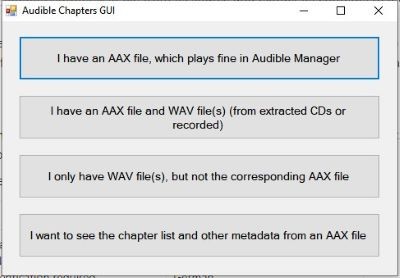
3. Laden Sie die AAX-Datei hoch. Wählen Sie unter Kompressionsoptionen das Ausgabeformat. Legen Sie schließlich den Zielpfad für die Ausgabedateien fest.
4. Klicken Sie auf die Schaltfläche Start, um die Konvertierung zu beginnen. Sie können den Fortschritt im Abschnitt Status / Ergebnis sehen.
#5 audible-tools (Bester kostenloser Online-AAX-zu-MP3-Konverter)
- Am besten geeignet für: Schnelle Online-Konvertierung kleiner AAX-Dateien zu MP3 ohne Softwareinstallation
audible-tools.kamsker.at ist der beste kostenlose Online-Audible-Konverter, der sich auf das Herunterladen von AAX-Dateien in M4B, MP3 und andere Audioformate konzentriert. Die Konvertierungen erfolgen lokal im Browser, was im Vergleich zu DragDrop eine bessere Privatsphäre bietet. Es unterstützt auch die Stapelkonvertierung und bietet erweiterte Optionen wie den Expertenmodus.
Im Standardmodus ist audible-tools sehr intuitiv: Sie müssen nur die .aax-Datei hineinziehen und ein Ausgabeformat wählen, und das Tool versucht automatisch, die für die Entschlüsselung erforderlichen Aktivierungsbytes zu handhaben, um dann direkt M4B oder MP3 zu exportieren. Der Expertenmodus richtet sich an fortgeschrittene Benutzer und bietet mehr niedrigstufige Parameter, wie das manuelle Eingeben von Aktivierungsbytes und das Anpassen der FFmpeg-Codierungsoptionen zur Steuerung der Ausgabeaudioqualität.
Der größte Nachteil dieses kostenlosen Audible-Konverters—und es gibt immer einen Haken bei kostenlosen Tools—ist das 900 MB Dateigrößenlimit. Wenn Sie ein Fan von epischen Fantasy-Romanen sind wie ich, ist das ein absolutes K.-o.-Kriterium. Ich habe einmal 20 Minuten gewartet, bis ein Hörbuch von Brandon Sanderson verarbeitet wurde, nur um am allerletzten Moment zu scheitern, weil die Datei zu groß war.
Wie konvertiert man AAX zu MP3 mit audible-tools.kamsker.at?
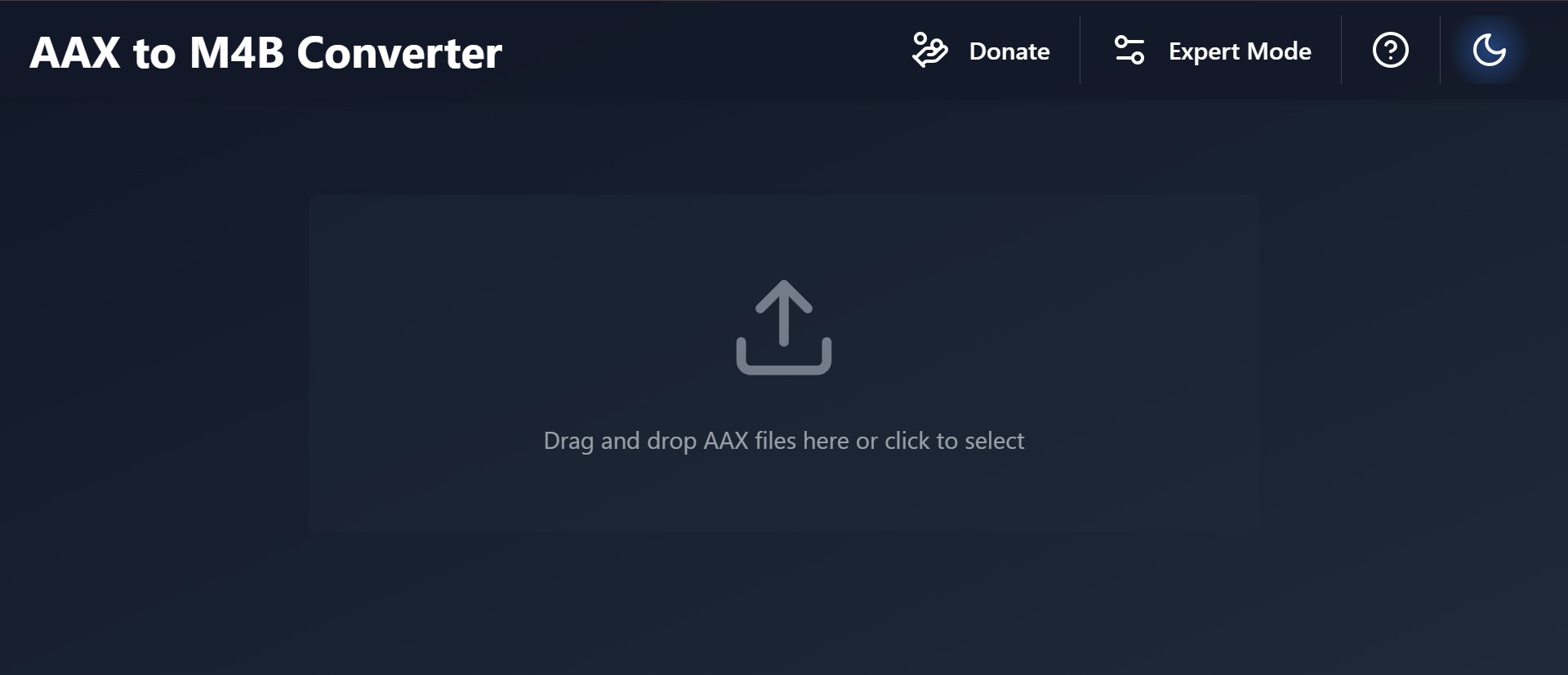
1. Öffnen Sie audible-tools.kamsker.at in Ihrem Browser. Ziehen Sie eine oder mehrere .aax-Dateien in den Bereich "Ziehen Sie AAX-Dateien hierher oder klicken Sie, um auszuwählen" in der Mitte der Seite, oder klicken Sie auf diesen Bereich, um Dateien manuell von Ihrem Computer auszuwählen.
2. Wählen Sie das gewünschte Ausgabeformat. Wenn Sie spezielle Anforderungen an die Audioqualität oder Dateigröße haben, können Sie den Expertenmodus aktivieren und erweiterte Codierungsparameter wie die Bitrate feinabstimmen.
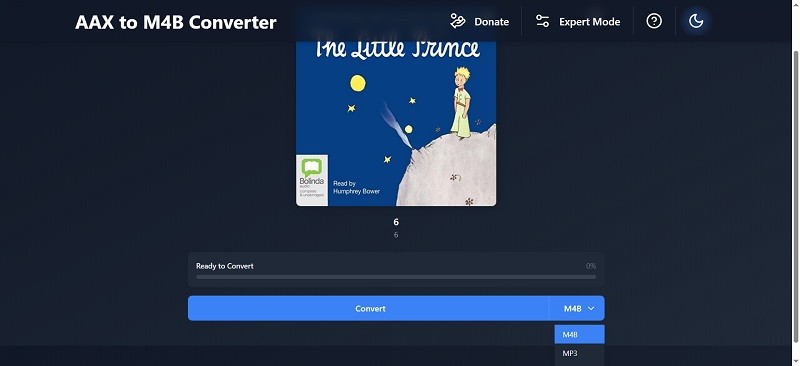
3. Klicken Sie auf die Schaltfläche Konvertieren und warten Sie, bis der Browser die lokale Verarbeitung abgeschlossen hat. Sobald die Konvertierung abgeschlossen ist, werden die erzeugten Audiodateien automatisch auf Ihren Computer heruntergeladen.
#6 DragDropDo (Online)
- Am besten geeignet für: Schnelle Online-Konvertierung kleiner AAX-Dateien ohne Softwareinstallation
DragDropDo ist ein kostenloser Online-Audible-Konverter, der vollständig in Ihrem Browser läuft, ohne Softwareinstallation oder Kontoerstellung. Es unterstützt viele verschiedene Formate, mit einem speziellen Modul zur Konvertierung von AAX zu MP3, und es unterstützt auch die verschlüsselte Dateiübertragung. Sie können mehrere Dateien gleichzeitig oder sogar einen ganzen Ordner hochladen, und DragDropDo kann diese AAX-Dateien stapelweise konvertieren.
In meinen Tests gefiel mir am meisten, dass Sie sich nicht allzu viele Sorgen um die Privatsphäre machen müssen: Dieser Audible-zu-MP3-Konverter verspricht, dass Ihre hochgeladenen Dateien nach 24 Stunden automatisch gelöscht werden. Außerdem ist es als Online-Audible-Konverter eines der wenigen Online-Tools, das die Stapelkonvertierung unterstützt. Aber die Nachteile sind ebenfalls offensichtlich. Das Erreichen des 300-MB-Limits pro Datei im kostenlosen Plan bedeutet, dass es praktisch nutzlos für alles ist, was länger als eine kurze Novelle ist. Sie stoßen an eine Grenze und sind einfach festgefahren, es sei denn, Sie zahlen.
Wie konvertiert man AAX in MP3 mit dem DragDropDo Audible Converter?
1. Öffnen Sie Ihren Browser und besuchen Sie die spezielle AAX-zu-MP3-Konvertierungsseite von DragDropDo.
2. Ziehen Sie eine oder mehrere .aax-Dateien (oder einen gesamten Ordner) auf die Seite oder klicken Sie auf die Schaltfläche Dateien oder Ordner, um sie manuell auszuwählen.
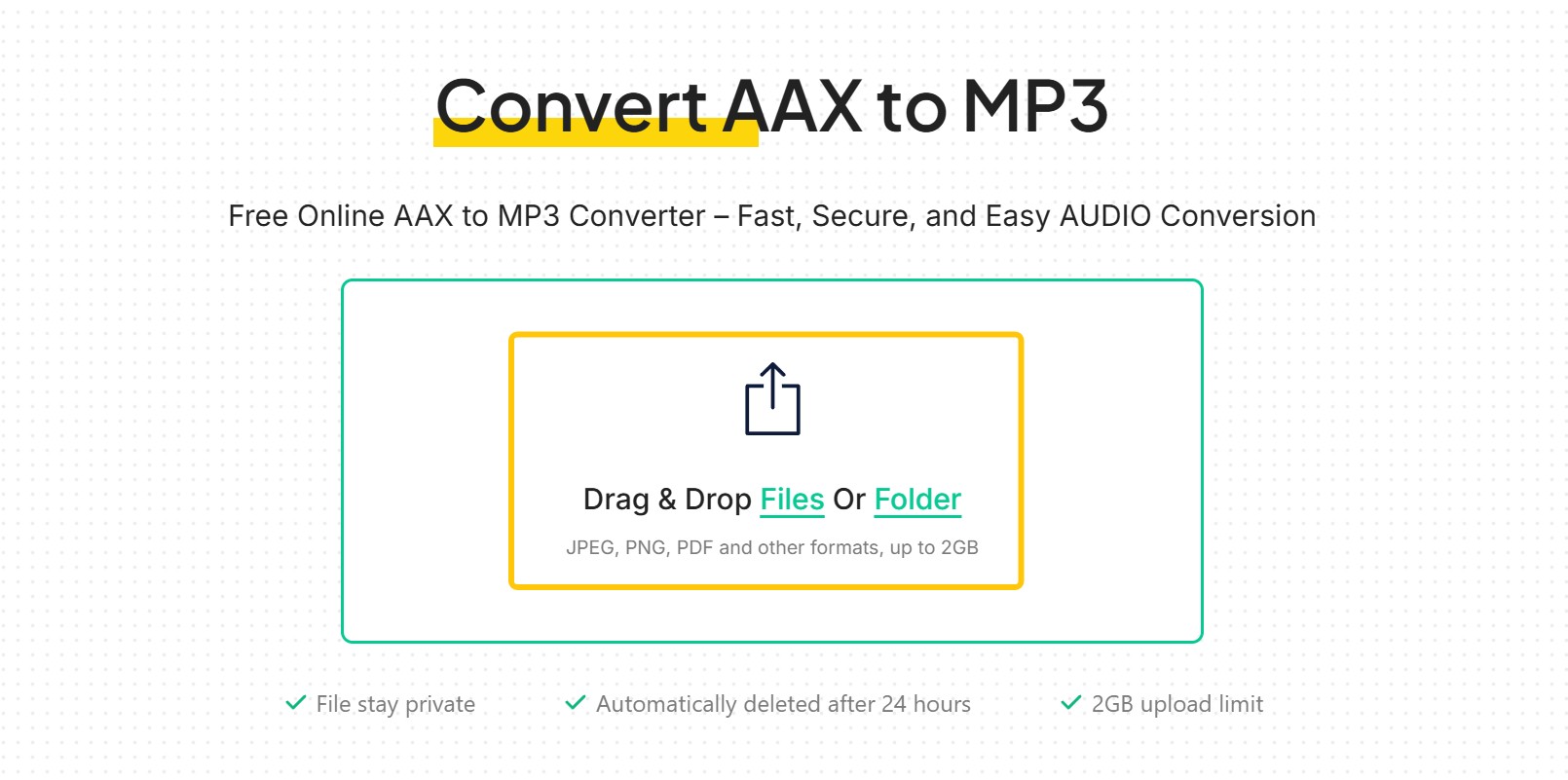
3. Geben Sie im Suchfeld convert ein.
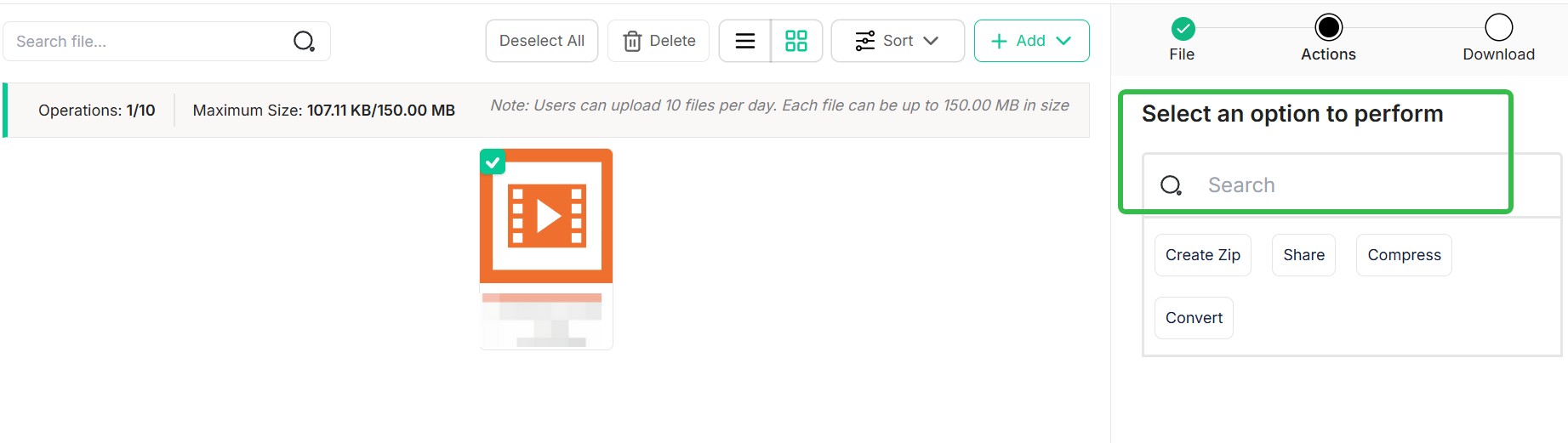
4. Klicken Sie auf Audio und legen Sie Ihr Ausgabeformat fest, zum Beispiel MP3.
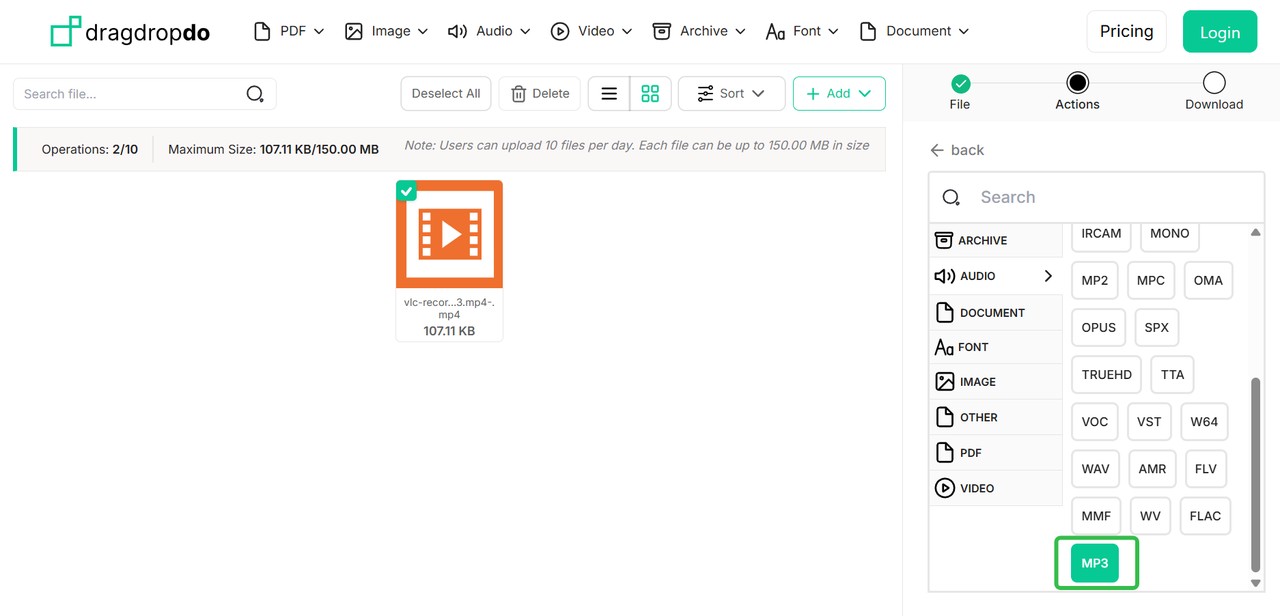
5. Klicken Sie auf Weiter. DragDropDo wird die Konvertierung auf seinen Backend-Servern abschließen und die entsprechenden MP3-Ausgabedateien erzeugen. Klicken Sie auf Herunterladen, um sie auf Ihrem Computer zu speichern.
#7 AAXtoMP3 Audible Converter
- Verfügbar auf: Windows/Mac/Linux
- Am besten geeignet für: Benutzer, die einen kostenlosen plattformübergreifenden AAX-zu-MP3-Konverter mit breiter Formatunterstützung suchen
AAXtoMP3 ist ein bester kostenloser Audible-Konverter und Audible-Downloader, entwickelt von GitHub-Benutzer KrumpetPirate. Es verwendet FFmpeg, um Audible AAX/AAXC-Hörbücher in gebräuchlichere Formate wie MP3, M4B, M4A, FLAC oder OGG zu konvertieren, was es einfacher macht, meine Hörbücher auf mehr Geräten abzuspielen und zu sichern. Obwohl dieser Audible-zu-MP3-Konverter völlig kostenlos ist, erfordert der Arbeitsablauf die Befehlszeile und ist ziemlich komplex, daher würde ich nach dem Testen diese Methode Anfängern nicht empfehlen.
Wie verwendet man den AAXtoMP3 Converter?
Da AAXtoMP3 ein Bash-Skript ist, erfordert das Ausführen auf Windows eine kompatible Befehlszeilenumgebung (wie Git Bash oder WSL). Mein Arbeitsablauf auf Windows sieht daher wie folgt aus:
1. Vorbereitung der Laufzeitumgebung und Abhängigkeiten
a. Installieren Sie eine Bash-Umgebung: Wenn WSL nicht installiert ist, können Sie Git für Windows installieren, das mit Git Bash geliefert wird. Alle nachfolgenden Befehle werden in dieser Umgebung ausgeführt.
b. Installieren Sie FFmpeg: AAXtoMP3 basiert auf FFmpeg, um die eigentliche Transkodierung durchzuführen. Stellen Sie sicher, dass FFmpeg entweder auf meinem System oder in meiner Git Bash/WSL-Umgebung installiert ist. In Git Bash oder WSL überprüfen Sie dies mit:ffmpeg -version
2. Erhalten Sie den Autorisierungscode (Authcode)
AAX-Dateien erfordern den 16-stelligen Autorisierungscode (Authcode) von meinem Audible-Konto zur Entschlüsselung. Dies ist der kritischste Schritt.
a. Installieren Sie das Audible-Befehlszeilen-Tool: In Git Bash oder WSL stelle ich zuerst sicher, dass Python und pip installiert sind, und installiere dann das audible-cli-Tool:pip install audible-cli
b. Erhalten Sie den Authcode: Führen Sie den folgenden Befehl aus. Das Tool führt Sie durch die Anmeldung bei meinem Audible-Konto und zeigt schließlich Ihren 16-stelligen Authcode an:python -m audible_cli activation-bytes
c. Speichern Sie den Authcode: Kopieren Sie den angezeigten 16-stelligen Code (zum Beispiel: 1A2B3C4D5E6F7890) und bewahren Sie ihn sicher auf.
3. Bereiten Sie das AAXtoMP3-Skript und die Eingabedateien vor
a. Laden Sie im Verzeichnis, in dem Sie meine Hörbücher speichern möchten, die AAXtoMP3-Skriptdatei mit folgendem Befehl herunter:wget https://raw.githubusercontent.com/KrumpetPirate/AAXtoMP3/master/AAXtoMP3
c. Erteilen Sie dem Skript Ausführungsberechtigungen:chmod +x AAXtoMP3
d. Platzieren Sie die .aax-Datei, die Sie konvertieren möchten (zum Beispiel my_book.aax), im selben Verzeichnis.
4. Führen Sie den Konvertierungsbefehl aus
Führen Sie in Git Bash oder WSL die folgenden Befehle aus, indem Sie den Authcode und den Dateinamen durch Ihre tatsächlichen Werte ersetzen:
- Standardkonvertierung (Aufteilung in mehrere MP3-Dateien nach Kapiteln):./AAXtoMP3 -A
my_book.aax - Konvertierung in eine einzelne MP3-Datei (keine Kapitelaufteilung):./AAXtoMP3 -A
-s my_book.aax
Nach Abschluss der Konvertierung finden Sie die ausgegebenen MP3-Dateien im aktuellen Verzeichnis.
#8 Audacity (Audible-Wiedergabeaufnahme)
- Verfügbar auf: Windows/Mac/Linux
- Am besten geeignet für: Manuelle Aufnahme und Bearbeitung, wenn die direkte AAX-zu-MP3-Konvertierung fehlgeschlagen ist
Audacity ist eigentlich kein Audible-Konverter. Es ist ein kostenloses, quelloffenes Audioaufnahmeprogramm. Sie können Audible-Kapitel auf Ihrem Computer abspielen und dann Audacity verwenden, um sie aufzunehmen und das Ergebnis als WAV oder MP3 zu exportieren, was als einfache AAX-zu-MP3- oder M4B-Umgehungslösung funktioniert. Während meiner Tests stieß ich auf eine kleine Falle: Während der Aufnahme müssen Sie daran denken, die Systembenachrichtigungstöne auszuschalten, da sie sonst als Rauschen aufgenommen werden. Stellen Sie daher sicher, dass Sie alle Systembenachrichtigungen deaktivieren, bevor Sie diesen Audible-Downloader verwenden.
Wie verwendet man Audacity, um Audible-Bücher in MP3 herunterzuladen?
1. Starten Sie Audacity. Wählen Sie in den Geräteeinstellungen von Audacity den Audio-Host und das Aufnahmegerät aus.
2. Öffnen Sie die App oder Webseite, die Sie zum Anhören von Audible verwenden, suchen Sie das Kapitel oder Segment, das Sie aufnehmen möchten, und pausieren Sie es an der Startposition. Schalten Sie Benachrichtigungstöne und Systemwarnungen in anderen Apps aus, damit sie nicht aufgenommen werden.
3. Klicken Sie in Audacity auf die Schaltfläche Aufnahme, um die Desktop-Audioaufnahme zu starten. Klicken Sie dann auf der Audible-Seite auf Wiedergabe und lassen Sie den gesamten Abschnitt in normaler Geschwindigkeit abspielen.
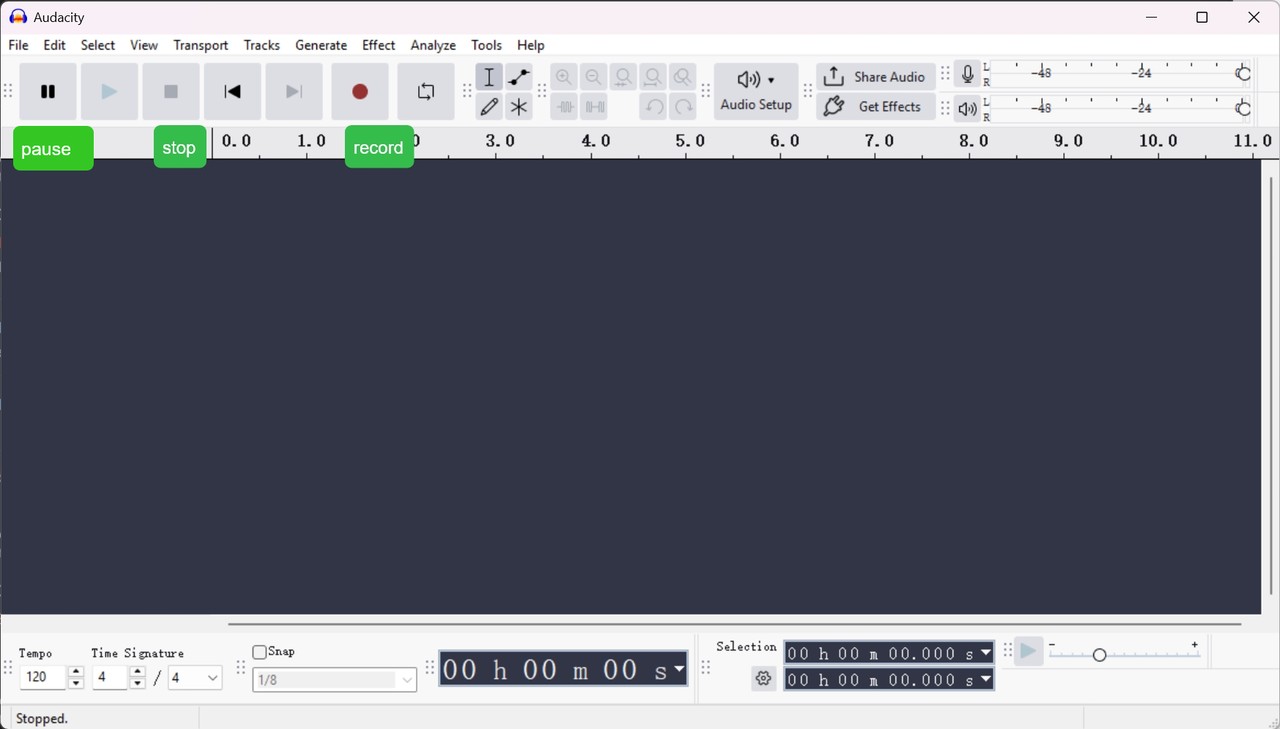
4. Nachdem Audible die Wiedergabe beendet hat, stoppen Sie die Aufnahme in Audacity. Die vollständige Wellenform wird auf der Spur angezeigt. Ich lösche normalerweise den leeren Abschnitt am Anfang und alle zusätzlichen Audiodaten am Ende, dann füge ich Ein- und Ausblendeffekte hinzu.
5. Wählen Sie im Menü Exportieren MP3 und speichern Sie das aufgenommene Hörbuch lokal.
FAQs
Können Audible-Dateien in MP3 konvertiert werden?
Ja. Alle hier erwähnten besten kostenlosen Audible-Konverter unterstützen die Konvertierung von Audible-Dateien in MP3. Sie können denjenigen auswählen, der Ihren Bedürfnissen entspricht.
Kann ich ein Audible-Buch auf einen MP3-Player herunterladen?
Ja. Ein Tool, das ein Audible-Buch direkt auf einen MP3-Player herunterladen kann, ist der BookFab Audible Converter. So geht's:
1. Verbinden Sie Ihren MP3-Player mit einem Datenkabel mit Ihrem Computer.
2. Öffnen Sie BookFab. Stellen Sie in den Einstellungen entweder den Speicherpfad auf Ihren MP3-Player ein oder behalten Sie den Standardpfad bei und kopieren Sie die Dateien nach der Konvertierung auf den Player.
3. Klicken Sie auf Audible Converter und melden Sie sich im integrierten Browser bei Ihrem Audible-Konto an.
4. Durchsuchen Sie Ihre Audible-Bibliothek, wählen Sie die Titel aus, die Sie herunterladen möchten, und lassen Sie BookFab sie analysieren und DRM entfernen.
5. Klicken Sie auf Herunterladen. BookFab lädt die Bücher herunter und konvertiert sie direkt in MP3, wobei sie im von Ihnen festgelegten Pfad gespeichert werden.
Fazit
Nach einer umfassenden Überprüfung der 9 besten kostenlosen Audible-Konverter und Audible-Downloader habe ich festgestellt, dass jedes Tool seine eigenen Merkmale hat.
- Wenn Ihnen das Ausgabeformat, die Audioqualität, Kapitel und Metadaten wichtig sind, erfüllt BookFab Audible Converter alle Anforderungen. Persönlich hat seine Flexibilität mein Hörerlebnis erheblich verbessert. Ich kann sagen, dass Sie mit diesem besten kostenlosen Audible-Downloader sich keine Sorgen mehr um Ihr Hörbuchmanagement machen müssen.
- Wenn Sie ein Online-Programm bevorzugen, um AAX-Dateien in MP3 zu konvertieren, ist audible-tools.kamsker.at der richtige Weg.
- Wenn Sie nur eine kostenlose und leichte Desktop-App suchen, um AAX in M4B oder MP3 zu konvertieren, wählen Sie AAX Audio Converter und kombinieren Sie es mit dem Audible-Downloader Book Lib Connect.
Haftungsausschluss: BookFab lehnt jede Umgehung von DRM zu kommerziellen Zwecken, zur Verteilung oder zum öffentlichen Teilen ab. Die hier beschriebenen Tools sind ausschließlich für Benutzer gedacht, um Hörbücher, die sie legal für den persönlichen Gebrauch erworben haben, zu verwalten und zu sichern. Bitte halten Sie sich an alle lokalen Urheberrechtsgesetze, wenn Sie Sicherungskopien erstellen.

 Wie Sie Audible DRM einfach und sicher auf Windows/Mac entfernenvon Hans Wagner - 17. Juni 2026