Nook-Bücher herunterladen: Die ultimative Anleitung für 2026

Zusammenfassung: Erfahren Sie, wie Sie im Jahr 2026 Nook-Bücher mithilfe von Android-Emulatoren für PC, der Nook-App für iOS und Android sowie Drittanbieter-Tools wie Epubor, PDFMate und Calibre herunterladen können, um DRM zu entfernen. Diese Lösungen helfen Ihnen, Ihre Nook-Bibliothek auf verschiedenen Geräten zuzugreifen, zu konvertieren und zu sichern.
Inhaltsverzeichnis
Barnes & Noble hat die Möglichkeit entfernt, Nook-eBooks direkt von seiner Website auf einen PC herunterzuladen. Diese Änderung erschwert den Zugriff auf Ihre Bücher erheblich, da man Sie verstärkt an die hauseigene App binden möchte. Da Barnes & Noble sich zudem kürzlich aus weiteren europäischen Märkten zurückgezogen hat, ist ein offizieller Start des Nook in Deutschland unwahrscheinlicher denn je – umso wichtiger ist es für hiesige Nutzer, ihre Bibliothek durch lokale Backups vor dem „Vendor Lock-in“ zu schützen.
Für uns Leser, die Wert auf Interoperabilität und eine dauerhafte Sicherung unserer Sammlung legen, ist die aktuelle Einschränkung ein unhaltbarer Zustand. Dennoch gibt es weiterhin effektive Wege, Nook-Bücher auf Ihre Geräte zu übertragen. Im Folgenden zeigen wir Ihnen, wie Sie Ihre Inhalte sicher auf einen PC, ein iOS-Gerät oder ein Android-Gerät herunterladen.
So laden Sie Nook-Bücher auf einen PC herunter
Bevor wir darauf eingehen, wie man Nook-Bücher mit der Nook-App auf einen PC herunterlädt, lassen Sie uns zunächst die Beziehung zwischen Nook und Barnes and Noble (B&N) erkunden. Nook ist eine Marke von E-Readern, die von Barnes & Noble entwickelt und betrieben wird. Barnes & Noble besitzt das Nook-E-Reader-Geschäft vollständig und bietet Nook-Geräte und digitale Inhalte sowohl online als auch in physischen Geschäften an.
Trotz der Bemühungen von Barnes & Noble, das Lesen von Nook-Büchern auf Computern auslaufen zu lassen, gibt es immer noch effektive Möglichkeiten, Nook-Bücher auf einem Computer herunterzuladen und zu entschlüsseln. Obwohl die traditionelle Nook-App nicht mehr funktioniert, können Benutzer jetzt Android-Virtualisierungstools nutzen, um wieder Zugriff auf ihre Nook-Bibliothek zu erhalten. Eine neue Methode für Windows-Benutzer, um Bücher auf Nook mit einem Android-Emulator herunterzuladen, wird unten vorgestellt.
Schritt 1: Konfigurieren Sie einen Android-Emulator auf Ihrem Computer
Um zu beginnen, benötigen Sie einen Android-Emulator, der Apps genauso ausführen kann wie ein tatsächliches Android-Gerät. Android Studio, die offizielle Entwicklungsumgebung für Android, enthält einen integrierten Emulator, der für diese Aufgabe geeignet ist.
- Besuchen Sie die Android Studio-Website, um das Installationsprogramm herunterzuladen.
- Folgen Sie den Anweisungen auf dem Bildschirm, um die Installation abzuschließen.
Schritt 2: Erstellen Sie ein virtuelles Android-Gerät
Sobald Android Studio installiert ist, richten Sie ein virtuelles Gerät ein.
- Öffnen Sie Android Studio.
- Wählen Sie Mehr Aktionen, gehen Sie zum Virtual Device Manager und wählen Sie Virtuelles Gerät erstellen.
- Wählen Sie in der Kategorie Telefon ein Modell (zum Beispiel Pixel 5) und klicken Sie auf Weiter.
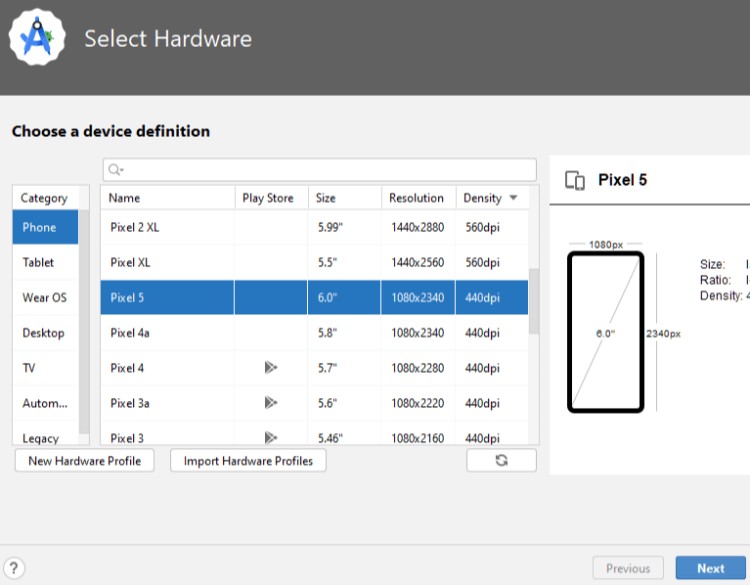
- Wählen Sie ein Systemabbild, das Android 9.0 (Google APIs) oder eine neuere Version enthält, um die Kompatibilität sicherzustellen.
- Schließen Sie die Einrichtung ab und klicken Sie auf Fertigstellen.
- Starten Sie das virtuelle Gerät mit dem Dreieck-„Play“-Symbol.
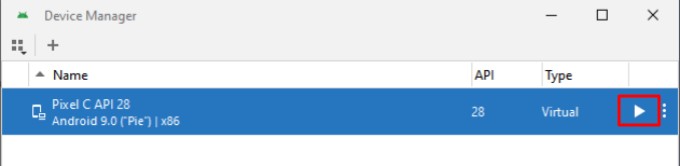
Schritt 3: Fahren Sie mit der Installation der Nook-App im Emulator fort
Mit laufendem Emulator:
- Laden Sie die neueste Nook Android APK von einer vertrauenswürdigen Quelle herunter.
- Ziehen Sie die APK-Datei in das Emulatorfenster.
- Warten Sie, bis die Installation abgeschlossen ist.
- Wischen Sie auf dem Startbildschirm des Emulators nach oben, um die Nook-App zu finden und zu öffnen.
Schritt 4: Anmelden und Ihre Nook-Bücher herunterladen
Sobald Sie in der Nook-App sind:
- Melden Sie sich mit Ihren Barnes & Noble-Zugangsdaten an.
- Durchsuchen Sie Ihre Bibliothek und wählen Sie das Download-Symbol für jedes Buch oder Hörbuch, das Sie herunterladen möchten.
- Downloads werden im internen Speicher des Emulators gespeichert.
Schritt 5: Entfernen Sie DRM mit Epubor Nook Converter
Um Ihre heruntergeladenen Inhalte zu extrahieren und zu konvertieren:
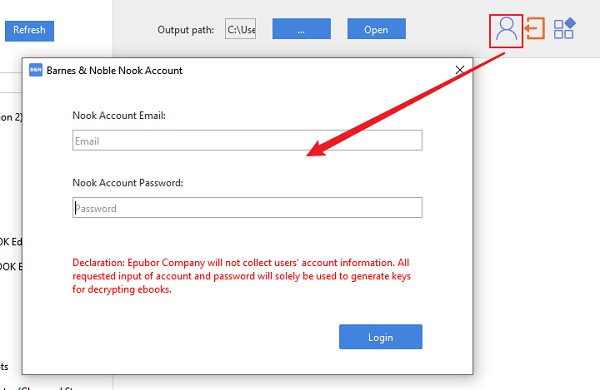
- Autorisieren Sie Ihr Nook-Konto im Epubor Nook Converter
Starten Sie die Software, wählen Sie das Benutzersymbol in der oberen rechten Ecke und geben Sie Ihre Nook-Anmeldedaten ein. Dadurch kann die Software einen Entschlüsselungsschlüssel generieren.
-
Synchronisieren Sie Ihre Bibliothek
- Um Downloads zu überprüfen, gehen Sie zu ALLE TITEL in der Nook-App und wählen Sie Nur heruntergeladene Elemente anzeigen.
- Wählen Sie in Epubor Aktualisieren, um die heruntergeladenen Bücher zu importieren.
-
Starten Sie die Konvertierung
- Ziehen Sie die Nook-Bücher, die Sie konvertieren möchten, in das Hauptfenster von Epubor.
- Klicken Sie auf Konvertierung starten, um die DRM-Entfernung zu beginnen.
- Epubor exportiert dann eBooks im EPUB-Format, Hörbücher im MP3-Format, kapitelweise aufgeteilt. Sie können in Epubor auf Öffnen klicken, um Ihre konvertierten Dateien zu finden.
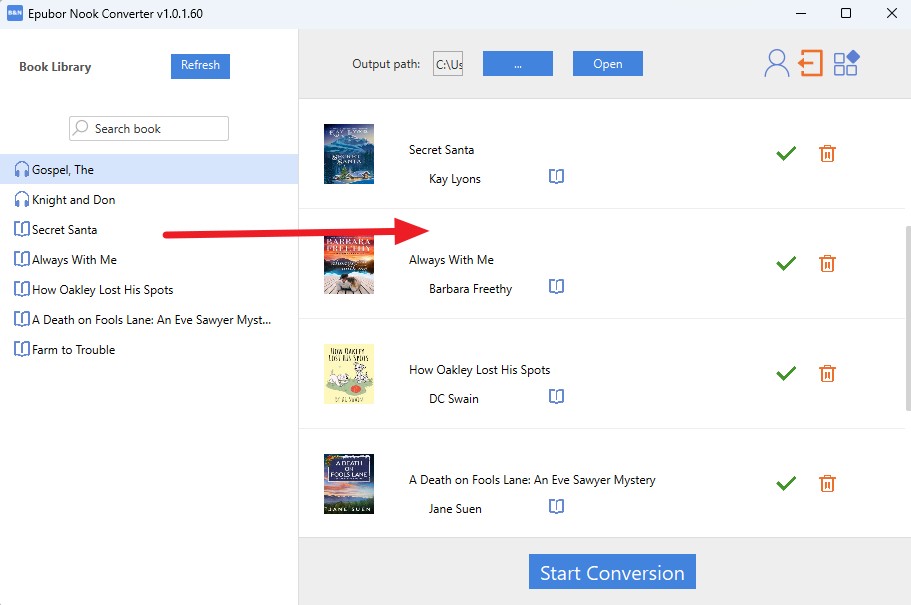
Diese aktualisierte Methode ermöglicht es Ihnen, weiterhin auf Ihre Nook-Inhalte auf einem Computer zuzugreifen und diese zu verwalten, selbst ohne die offizielle Nook-App (die Windows-Version ist seit dem 29.11.2023 nicht mehr zum Herunterladen verfügbar). Durch die Nutzung eines Android-Emulators zusammen mit Tools wie Epubor können Sie Ihre digitale Bibliothek weiterhin nach Ihren eigenen Vorstellungen verwalten.
Wie man Nook-Bücher auf mobile Geräte herunterlädt
Das Lesen unterwegs ist bequemer denn je geworden. Wenn Sie Ihr Smartphone oder Tablet bevorzugen, ist das Herunterladen von Nook-Büchern auf Android- oder iOS-Geräte schnell und einfach. Im folgenden Abschnitt führen wir Sie durch die Schritte, um Barnes & Noble eBooks direkt auf Ihr mobiles Gerät herunterzuladen.
Wie man Nook-Bücher auf ein Android-Gerät herunterlädt
Die Nook-Buch-App kann kostenlos auf Android-Geräten heruntergeladen werden. Um Nook-Bücher auf Ihr Android-Gerät herunterzuladen, folgen Sie einfach den unten aufgeführten Schritten.
Schritt 1. Installieren Sie die Nook-App
- Installieren Sie die Nook-Anwendung aus Ihrem Google Play Store oder Sie können sie von der offiziellen Nook-Website beziehen.
Schritt 2. Melden Sie sich bei Ihrem Nook-Konto an und laden Sie das Nook-Buch herunter
- Sobald die Installation abgeschlossen ist, starten Sie bitte die Anwendung und melden Sie sich mit Ihrem Nook-Konto an.
- Jedes Buch wird in Ihrer Bibliothek angezeigt, begleitet von einem Download-Button neben jedem. Tippen Sie einfach darauf, um Nook-Bücher herunterzuladen.
Wie man Nook-Bücher auf ein iOS-Gerät herunterlädt
Obwohl Sie eBooks nicht direkt über die Nook-Buch-App kaufen können, können Sie sie auf deren offizieller Website erwerben, und das eBook wird nach dem Kauf auf Ihrem iPad oder iPhone angezeigt. Darüber hinaus finden Sie hier eine Anleitung, wie Sie Nook-Bücher über die iOS-App auf Ihr iPad und iPhone herunterladen können.
Schritt 1. Laden Sie die Nook-App herunter
- Öffnen Sie den App Store auf Ihrem iPhone oder iPad, tippen Sie auf die Registerkarte "Suche" und geben Sie "Nook" in die Suchleiste ein.
- Finden Sie die Barnes & Noble Nook-App, tippen Sie auf die Schaltfläche "Download" (oder "Kostenlos"), und geben Sie Ihr Apple-ID-Passwort ein, falls erforderlich, um die Installation zu starten.
Schritt 2. Melden Sie sich bei Nook an
- Starten Sie die Nook-App, nachdem der Download abgeschlossen ist.
- Geben Sie Ihren Nook-Benutzernamen und Ihr Passwort ein, und die App zeigt die Cover aller Buch-, Magazin- und Zeitungs-Titel an, die Sie gekauft haben.
Schritt 3. Laden Sie die Nook-Bücher herunter
- Um eBooks offline zu lesen, tippen Sie auf den Download-Button unter einem beliebigen Buchcover in Ihrer Nook-Bibliothek; es wird in eine Fortschrittsleiste umgewandelt, die den Download-Status anzeigt.
- Sobald heruntergeladen, wird Ihre gesamte Nook-Buch-Bibliothek über die Nook-App auf Ihrem iPhone oder iPad zugänglich.
Wie man den DRM-Schutz von Nook-Büchern mit Drittanbieter-Tools entfernt
Die zuvor erwähnte Schritt-für-Schritt-Anleitung beschreibt den Prozess zum Herunterladen von eBooks von Barnes and Noble mit der Nook-App. Dies bedeutet, dass das eBook nur über die Nook-App oder ein Nook-Gerät zugänglich ist.
Angesichts dieser Einschränkung können Drittanbieter-Tools mehr Flexibilität für Leser bieten, die Nook-Bücher lesen möchten. Mit diesen Tools können Sie den DRM von Nook-Büchern entfernen, sodass Sie sie auf jedem E-Reader zugreifen und lesen können. Wir haben eine Auswahl an Drittanbieter-Anwendungen zusammengestellt, die Sie erkunden können, um DRM von Nook-Büchern zu entfernen und in ein breiter kompatibles Format zu konvertieren.
Haftungsausschluss: Diese Anleitung dient nur zu Bildungszwecken. Das Entfernen von DRM kann gegen die Nutzungsbedingungen bestimmter Plattformen oder lokale Urheberrechtsgesetze verstoßen. Bitte stellen Sie sicher, dass Sie die rechtlichen Rechte haben, um Inhalte, die Sie besitzen, zu ändern, bevor Sie fortfahren.
Epubor Nook Converter
Nach der Einstellung von Nook für Windows und Mac könnten Benutzer Probleme gehabt haben, Nook-Bücher herunterzuladen, geschweige denn Nook in ein anderes Format zu konvertieren. Hier kommt der Epubor Nook Converter ins Spiel. Es ist ein führender Nook-eBook- und Hörbuch-Konverter, der Ihnen hilft, DRM zu entfernen und Ihre Nook-eBooks und Hörbücher zur Sicherung oder Nutzung auf anderen Geräten zu konvertieren.
Die Anwendung ist in der Lage, Nook-Bücher in EPUB-Dateien zu konvertieren und dabei die ursprüngliche Qualität vollständig zu erhalten. Bitte beachten Sie, dass Sie sie nicht zum direkten Herunterladen von Nook-Büchern verwenden können; Sie müssen Bücher zuerst über die Nook-App herunterladen. Epubor funktioniert nahtlos sowohl auf Windows als auch auf Mac, was es einfach macht, Ihre Nook-Bücher auf jedem kompatiblen Gerät zu konvertieren, sobald sie ordnungsgemäß heruntergeladen wurden.
Hier sind weitere Funktionen des Epubor Nook Converters:
- Er kann den DRM-Schutz von Nook-Büchern einfach entfernen.
- Er ermöglicht es Ihnen, Nook-Hörbücher einfach in MP3 zu konvertieren.
- Er hat die Fähigkeit, Nook-Bücher automatisch zu erkennen und zu laden.
Nook-eBooks sind normalerweise mit DRM-Schutz versehen. Um sie in anderer eBook-Lesesoftware zu lesen, müssen Sie zuerst den DRM-Schutz entfernen. Um DRM von Nook-Büchern mit dem Epubor Nook Converter zu entfernen und sie auf andere eReader-Software zu übertragen, folgen Sie den unten aufgeführten Schritten.
Hinweis: Die folgende Anleitung ist für die Verwendung mit einem Windows-Gerät gedacht.
Schritt 1. Laden Sie den Epubor Nook Converter herunter und installieren Sie ihn
- Gehen Sie auf die offizielle Website und laden Sie die Software auf Ihr Gerät herunter.
- Starten Sie die Software auf Ihrem Gerät.
Schritt 2. Starten Sie die Nook-App und melden Sie sich an
- Sobald Sie die Nook-App auf Ihrem Windows-Gerät heruntergeladen haben, können Sie die App direkt starten. Wenn Sie sie noch nicht heruntergeladen haben, stellen Sie sicher, dass Sie die Nook-App aus dem Microsoft Store beziehen.
- Nach der Anmeldung in Ihrem Nook-Konto über die App sehen Sie Ihre Bibliothek. Von dort aus klicken Sie einfach auf ein beliebiges Buchcover, um es direkt auf Ihren Computer herunterzuladen.
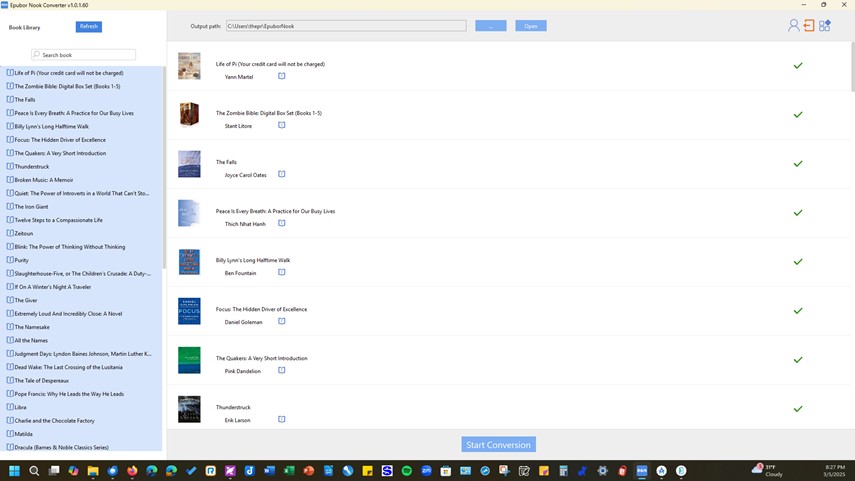
Schritt 3. Entfernen Sie das DRM der Nook-Bücher
- Wählen Sie die heruntergeladenen Nook-Bücher aus, von denen Sie das DRM entfernen möchten. Ziehen Sie sie dann in das Hauptfenster des Epubor Nook Converter.
- Klicken Sie auf die Schaltfläche Start Conversion, um den DRM-Entfernungsprozess zu starten.
- Nach der Entfernung des Nook-DRM können Sie jede andere eBook-Leseanwendung verwenden, um auf Ihre Nook-Bücher auf Ihrem PC oder Mac zuzugreifen. Einige der beliebtesten Optionen sind Adobe Digital Editions, Epubor Reader und Apple Books (nur für Mac verfügbar).
PDFMate eBook Converter
PDFMate eBook Converter ist das nächste Drittanbieter-Tool zum Entfernen von DRM und Konvertieren von Nook-Büchern. PDFMate eBook Converter Professional ist ein multifunktionales Tool, das es Ihnen ermöglicht, eBooks von Nook und mehreren anderen Plattformen in die Formate PDF, EPUB, Mobi, AZW3, TXT und KFX zu konvertieren, sodass Sie eBooks jederzeit und überall genießen können.
Die konvertierten eBooks sind mit über 200 Geräten kompatibel, einschließlich aller eReader, Tablets und Smartphones, die eBooks öffnen können. Zusätzlich ermöglicht es die Bearbeitung aller wesentlichen und wertvollen Metainformationen vor der Konvertierung, wie Titel, Veröffentlichungsdatum, Verlag, Autor und mehr.
Hier sind weitere Funktionen des PDFMate eBook Converter:
- Es unterstützt die Stapelkonvertierung.
- Es unterstützt 24 Eingabeformate, einschließlich HTMLZ, PRC, DOCX und mehr.
- Es kann sofort das angeschlossene Gerät scannen und erkennen.
Nook-eBooks mit PDFMate eBook Converter herunterladen
Schritt 1. Installieren und starten Sie die PDFMate eBook Converter Software
Schritt 2. Verbinden Sie den Nook eReader mit Ihrem PC
- Verbinden Sie Ihren Nook eReader mit dem PC.
- Klicken Sie dann auf NookPC. Die Anwendung erkennt und zeigt Ihre Buchsammlung im linken Bereich an, sodass Sie Titel zur Konvertierung auswählen können.
- Alternativ verwenden Sie die Option Add Files in der oberen linken Ecke, um Nook-Bücher manuell von Ihrem Computer zu importieren.
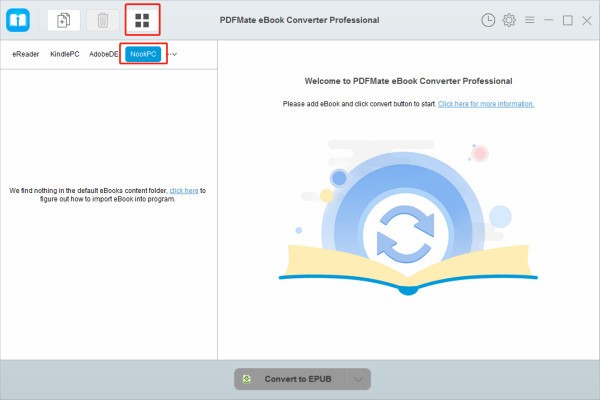
Schritt 3. Wählen Sie die Ausgabeeinstellungen
- Drücken Sie das "V"-Symbol und wählen Sie das gewünschte Ausgabeformat aus der Liste der verfügbaren Optionen.
- Klicken Sie auf die Schaltfläche Einstellungen, um den Ausgabeweg zu ändern.
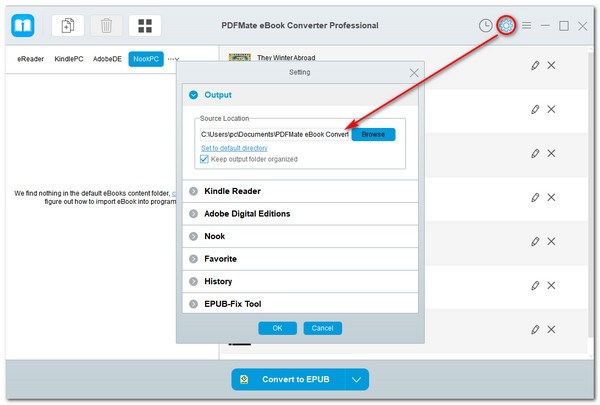
- Sie können auch die Schaltfläche Edit auswählen, um wichtige Metadaten wie Titel, Autor, Verlag, Veröffentlichungsdatum und mehr vor der Konvertierung zu aktualisieren.
Schritt 4. Konvertieren Sie die Nook-Bücher
- Klicken Sie nun auf die Schaltfläche Convert, und PDFMate eBook Converter beginnt sofort mit der Konvertierung der ausgewählten Nook-Bücher.
Calibre
Calibre ist ein leistungsstarkes, aber einfach zu bedienendes Tool zur Verwaltung von eBooks. Es ermöglicht die Anordnung von eBooks in virtuellen Bibliotheken sowie die Anzeige, Erstellung, Bearbeitung und Konvertierung von eBooks. Es erleichtert auch die Synchronisierung von eBooks mit verschiedenen eReadern. Es ist völlig kostenlos und Open Source, ideal sowohl für alltägliche Leser als auch für technisch versierte Benutzer.
Konvertierung und Bearbeitung können problemlos auf digitale Bücher angewendet werden, die über die entsprechenden Lizenzen verfügen; jedoch erfordern kommerziell erworbene E-Books möglicherweise die Entfernung von Digital Rights Management (DRM)-Beschränkungen. Calibre unterstützt die Entfernung von DRM nicht von Haus aus, kann jedoch nach der Installation spezifischer Plug-ins, die für diesen Zweck entwickelt wurden, diese Fähigkeit ermöglichen. Ich schätze Calibre sehr. Aber seien wir ehrlich: Für den durchschnittlichen Leser ist die Installation von Drittanbieter-Plugins wie Apprentice Alf eine Hürde. Man muss Seriennummern von Geräten händisch eintragen und hoffen, dass das Plugin nach dem nächsten Nook-Update noch funktioniert. Es ist eine großartige Lösung für Bastler, aber zeitfressend.
Die Hauptfunktionen von Calibre sind:
- Es ermöglicht das nahtlose Teilen und Sichern Ihrer Bibliothek.
- Es unterstützt die meisten E-Reader und erweitert mit jedem Update die Unterstützung für weitere Geräte.
- Es ermöglicht die Bearbeitung von E-Books in den am weitesten verbreiteten E-Book-Formaten.
Nook DRM mit Calibre und Plugin entfernen: Schritt-für-Schritt
Schritt 1. Installieren Sie die Calibre-Software
- Laden Sie die Calibre-Software von der offiziellen Website herunter und installieren Sie sie.
- Wählen Sie den Ordner aus, in dem Ihre E-Book-Käufe gespeichert werden sollen, wenn Sie dazu aufgefordert werden.
- Sie können dann die Einstellungen über die Calibre-Bibliothek anpassen oder zum Willkommensassistenten zurückkehren.
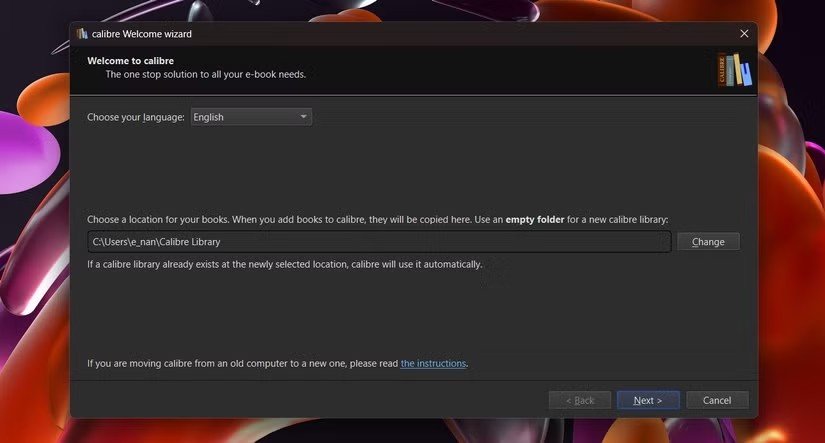
- Während der Einrichtung werden Sie aufgefordert, Ihren E-Reader aus einer Liste großer Marken auszuwählen. Nachdem Sie den E-Reader ausgewählt haben, klicken Sie auf Fertigstellen, und die App wird automatisch geöffnet.
Schritt 2. Installieren Sie die Plugins
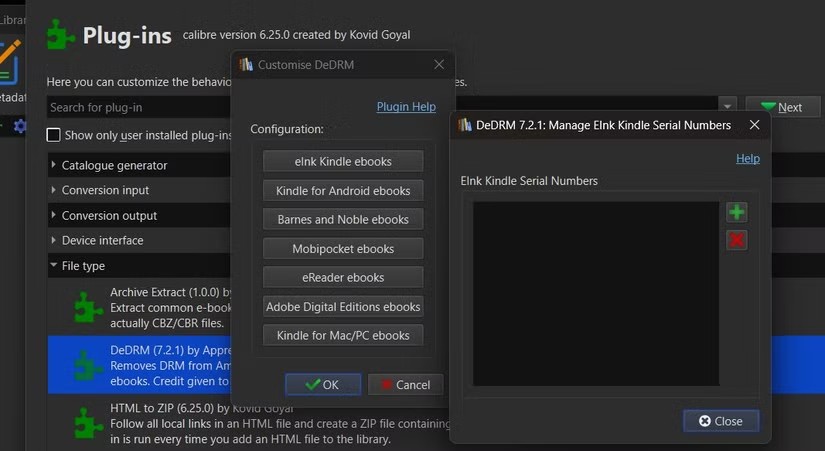
- Calibre bietet eine Reihe von Plugins, die verschiedenen Zwecken dienen. Zum Entfernen von DRM können Sie Apprentice Alf's DRM Removal Tool verwenden, das auf GitHub verfügbar ist.
- Laden Sie die neueste Version herunter, entpacken Sie die Dateien und kehren Sie dann zu Calibre zurück und klicken Sie auf das Symbol Einstellungen im oberen Menü.
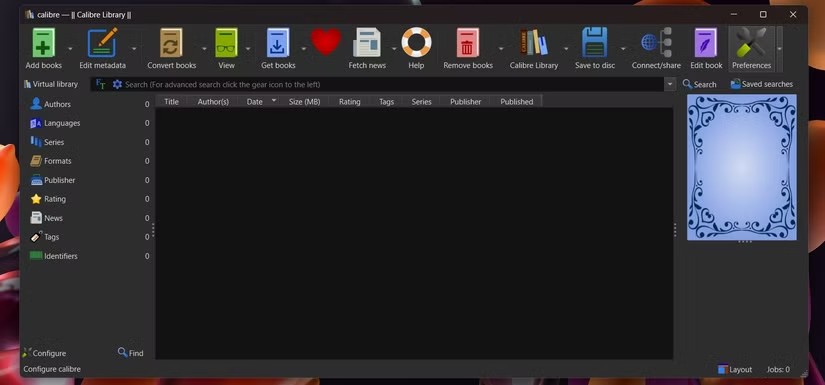
- Wählen Sie Plugins am unteren Rand aus. Wählen Sie anschließend Plugin aus Datei laden.
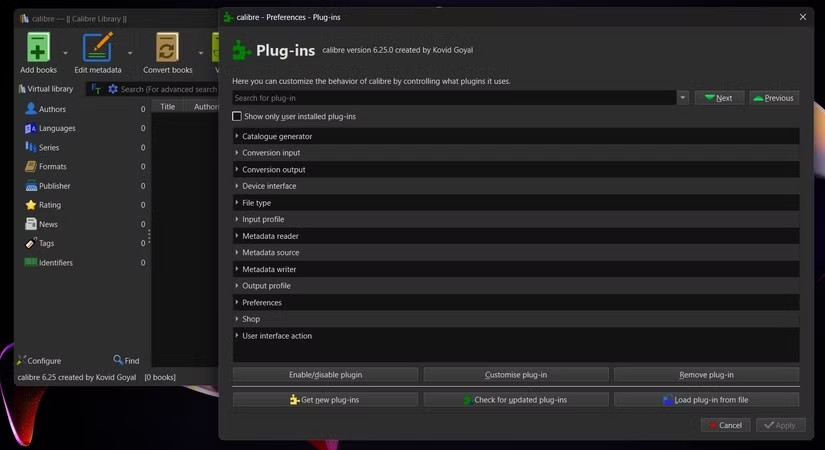
- Suchen Sie Ihre entpackte Datei und gehen Sie zu DeDRM_tools_7.2.1 > DeDRM_plugin.zip.
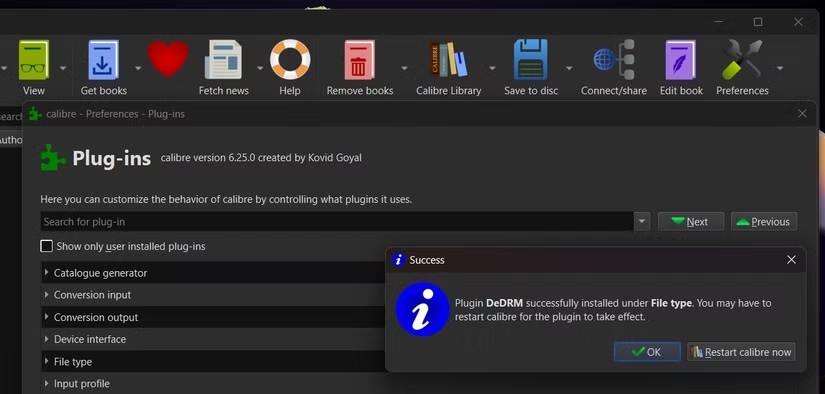
- Bestätigen Sie die Sicherheitswarnung, indem Sie auf Ja klicken, und eine Meldung wird angezeigt, die bestätigt, dass das Plugin erfolgreich installiert wurde.
- Starten Sie dann die Calibre-App neu, wie in der Bildschirmmeldung angegeben.
- Wählen Sie Barnes and Noble E-Books aus der Liste und geben Sie die Seriennummer Ihres Geräts ein.
Schritt 3. Entfernen Sie das Nook DRM
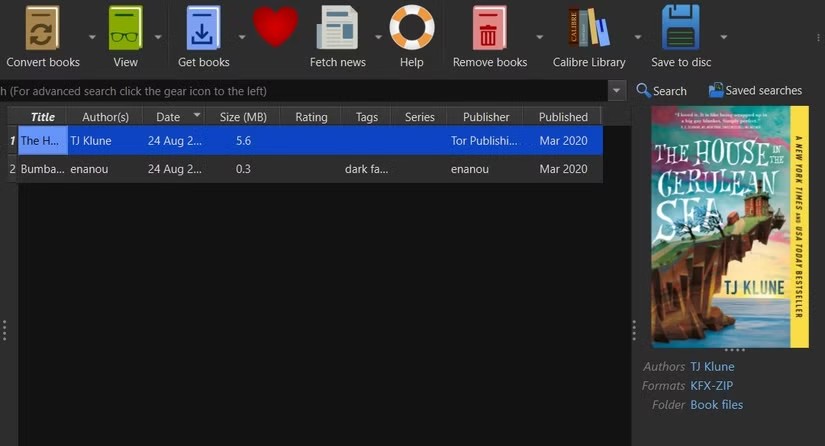
- Das Tool funktioniert ordnungsgemäß, wenn Sie Bücher zum ersten Mal in Calibre laden. Es kann DRM möglicherweise nicht entfernen, wenn Sie versuchen, bereits importierte Dateien zu konvertieren. Wenn Sie also bereits DRM-geschützte Bücher hinzugefügt haben, löschen Sie diese und importieren Sie sie erneut.
- Ziehen Sie Ihre E-Books von Ihrem E-Reader oder Computer in das Hauptfenster von Calibre, und die Software entfernt das DRM automatisch.
Schritt 4. Konvertieren Sie die Nook-Bücher und laden Sie sie herunter
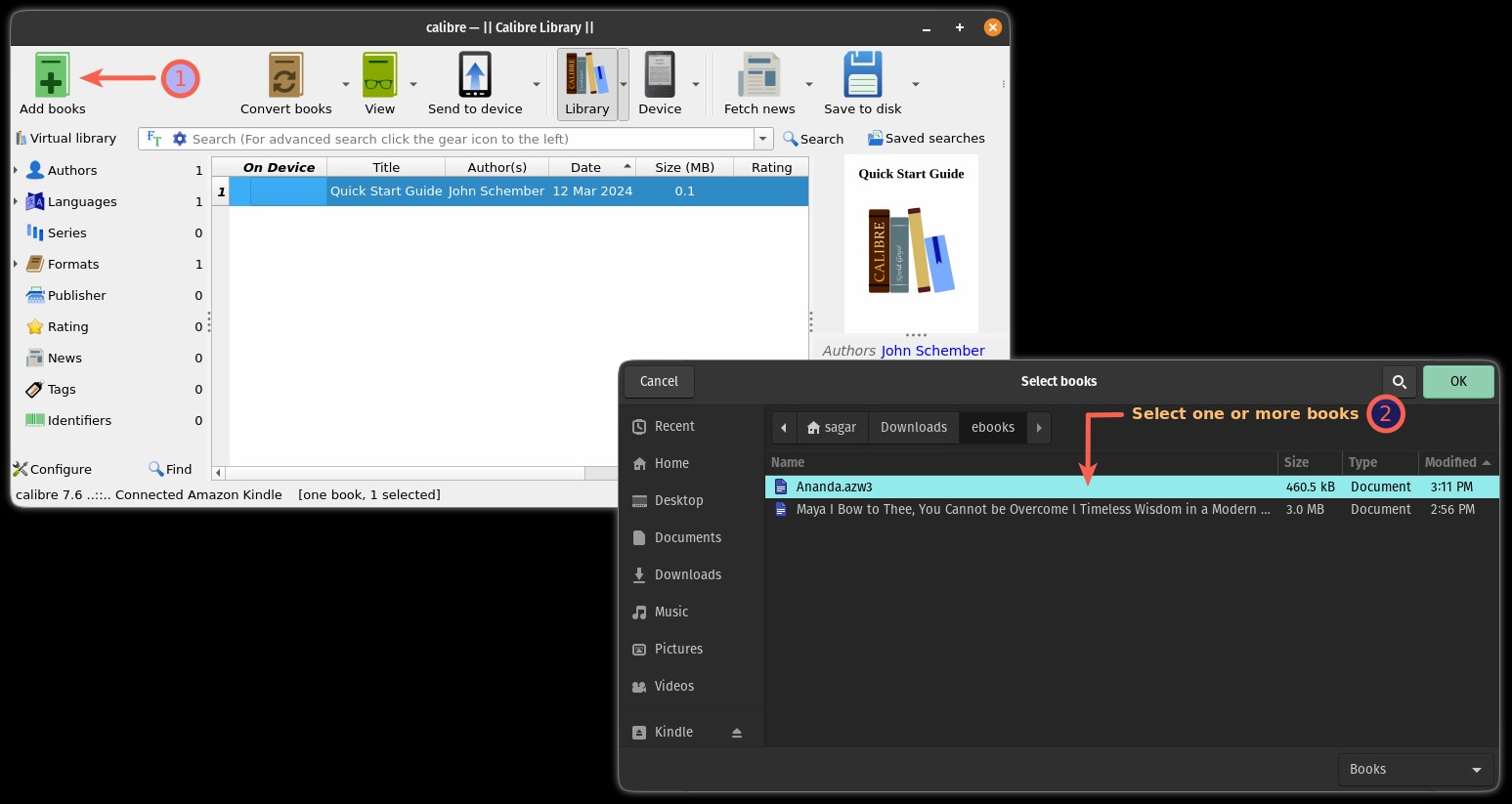
- Wählen Sie Bücher hinzufügen und wählen Sie einen oder mehrere Titel aus.
- Sobald Sie Bücher zur Bibliothek hinzugefügt haben, wählen Sie ein oder mehrere Bücher aus und drücken Sie die Option Bücher konvertieren.
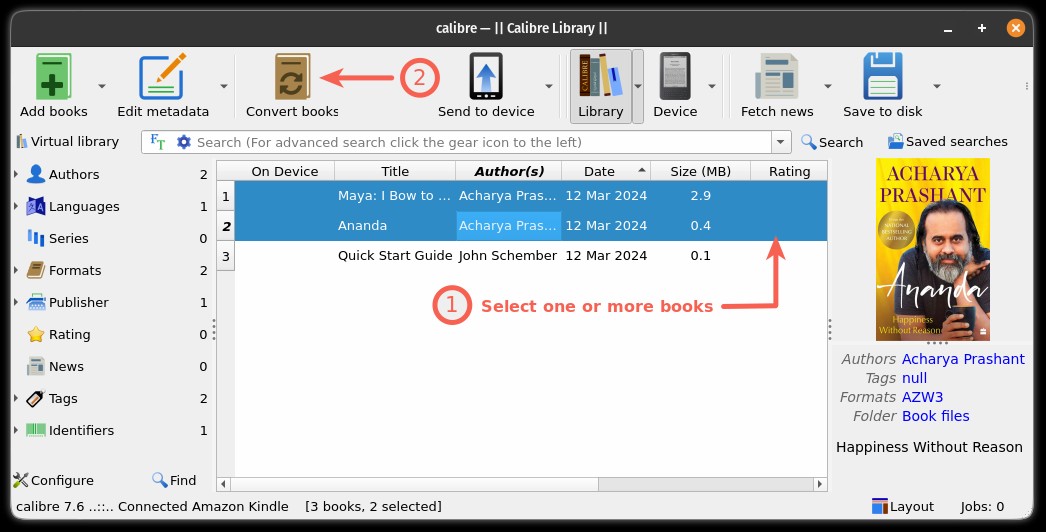
- Wählen Sie dann Ihr gewünschtes Ausgabeformat und klicken Sie auf OK.
FAQs
Kann ich Nook-Bücher ohne App lesen?
Ja, es ist möglich, Nook-Bücher ohne App zu lesen. Nook for Web ermöglicht es Ihnen, E-Books und Proben direkt in einem Webbrowser zu lesen. Sie können auch eine Drittanbieter-App verwenden, um Nook-Bücher auf jedem Gerät zu konvertieren und zu lesen.
Wie lade ich ein E-Book von Barnes and Noble auf meinen Kindle herunter?
Um ein E-Book von Barnes and Noble auf Ihren Kindle herunterzuladen, müssen Sie eine Drittanbieter-App wie Epubor oder Calibre verwenden. Da die Bücher von Barnes & Noble möglicherweise DRM (Digital Rights Management) enthalten, ist es notwendig, das DRM zu entfernen und das Buch in ein von Kindle unterstütztes Format wie .mobi oder .epub zu konvertieren.
Wie sichert man Nook-Bücher?
Um eine Sicherungskopie Ihrer Nook-Bücher zu erstellen, sollten Sie das Buch archivieren und in die Cloud verschieben. Wenn Sie ein eBook archivieren, wird es von Ihrem Gerät entfernt, bleibt jedoch in Ihrem NOOK-Konto gespeichert, sodass Sie es später erneut herunterladen können, um es in Zukunft zu lesen. Sie können sie auch auf Ihren Computer übertragen und in einem digitalen Format speichern.
Fazit
Damit endet der ausführliche Leitfaden zum Herunterladen von Nook-Büchern. Es gibt viele Methoden, um Ihre Nook-Bücher herunterzuladen und zu lesen. Sie können sie mit der Nook Android App herunterladen, entweder auf Ihrem Telefon oder auf Ihrem Computer, indem Sie die App über einen Emulator ausführen, oder Sie könnten in Erwägung ziehen, eine Drittanbieter-App zu verwenden, um das Nook DRM zu entfernen, sodass Sie Nook-Bücher auf jedem E-Reader Ihrer Wahl genießen können.

 So entfernen Sie DRM aus Apple Books: Schritt-für-Schritt-Anleitung 2026von Hans Wagner - 7. Mai 2026
 Wie man DRM aus EPUB entfernt: Die 2 besten kostenlosen EPUB DRM-Entfernungstoolsvon Hans Wagner - 23. April 2026
 Kobo DRM entfernen – einfache Schritt-für-Schritt Anleitungvon Hans Wagner - 3. November 2025