
Von Kindle DRM zu universellen EPUB- & PDF-Formaten

Neueste Kindle-eBooks unterstützt

DRM automatisch von allen Kindle-eBooks & KU-Titeln entfernen

Mit dem BookFab Kindle Converter können Sie den DRM-Schutz der neuesten Kindle-eBooks sowie von Kindle-Unlimited-(KU)-Titeln mühelos entfernen – und Ihre gekauften oder geliehenen Inhalte auf jedem Gerät lesen. Der BookFab Kindle Converter analysiert und entschlüsselt die Dateien automatisch und schützt dabei Ihre Kontoprivatsphäre beim Umgang mit Kindle-App-Downloads unter Windows, ohne mit Amazon-Servern zu interagieren. Selbst nach Ablauf Ihres KU-Abonnements bleiben Ihre Lieblingstitel dauerhaft verfügbar.
Weitere Details zur sicheren Konvertierung von Kindle-eBooks, zur Kontosicherheit und zu den neuesten DRM-Updates finden Sie in unserer technischen Übersicht zur Kindle-DRM-Entfernung.
DRM automatisch von allen Kindle-eBooks & KU-Titeln entfernen
Mühelose Formatkonvertierung

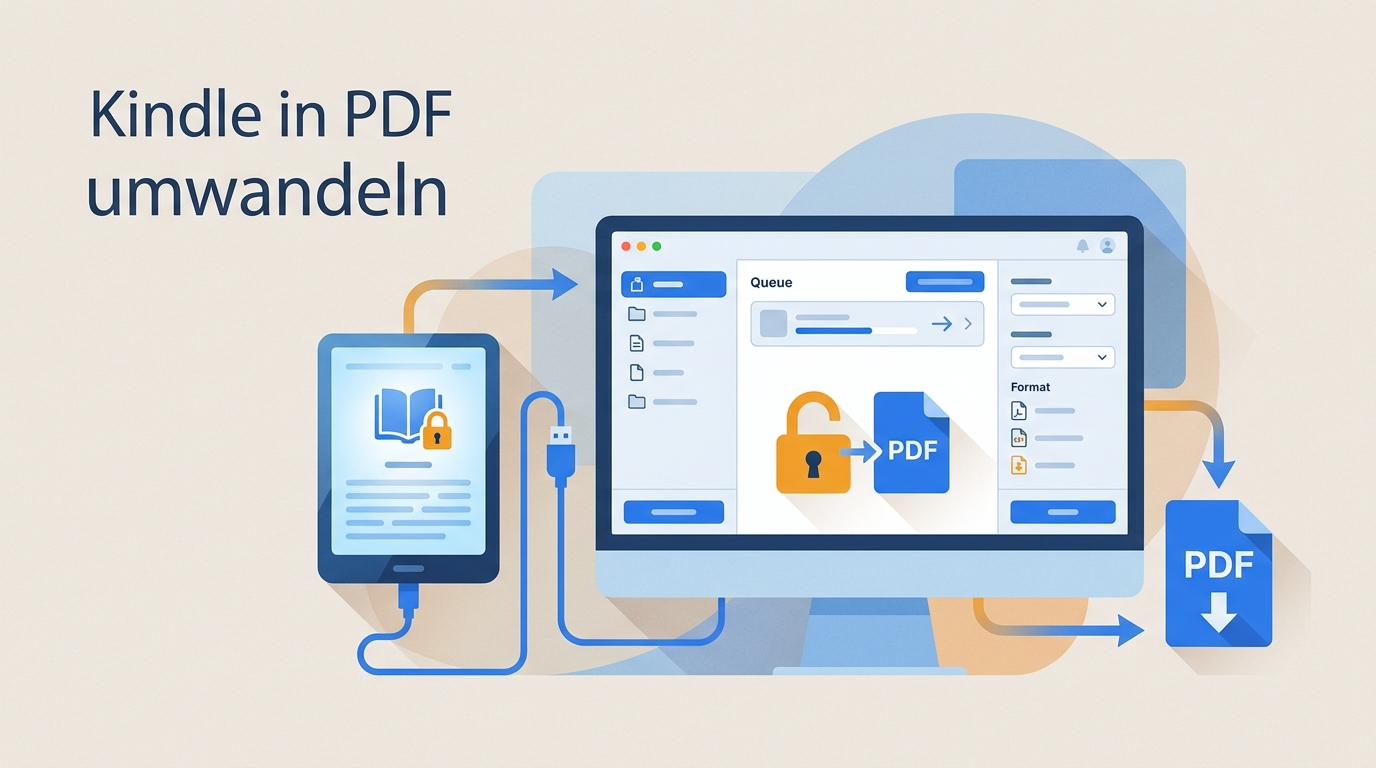
Konvertieren Sie Kindle-App-eBooks in EPUB & PDF

Während Ihr persönliches Konto geschützt bleibt, ermöglicht Ihnen dieser beste eBook-Konverter, unterstützte, mit der Windows-Kindle-App heruntergeladene Kindle-eBooks aus privaten Formaten wie AWZ3 und MOBI zu entschlüsseln und in weit verbreitete Formate wie EPUB und PDF zu konvertieren. Mit nur einem Klick sind Ihre Bücher mit Apple Books, Calibre, Adobe Digital Editions, Standard-PDF-Readern und zahlreichen mobilen Apps und eReadern kompatibel.
Konvertieren von Kindle-Büchern in EPUB

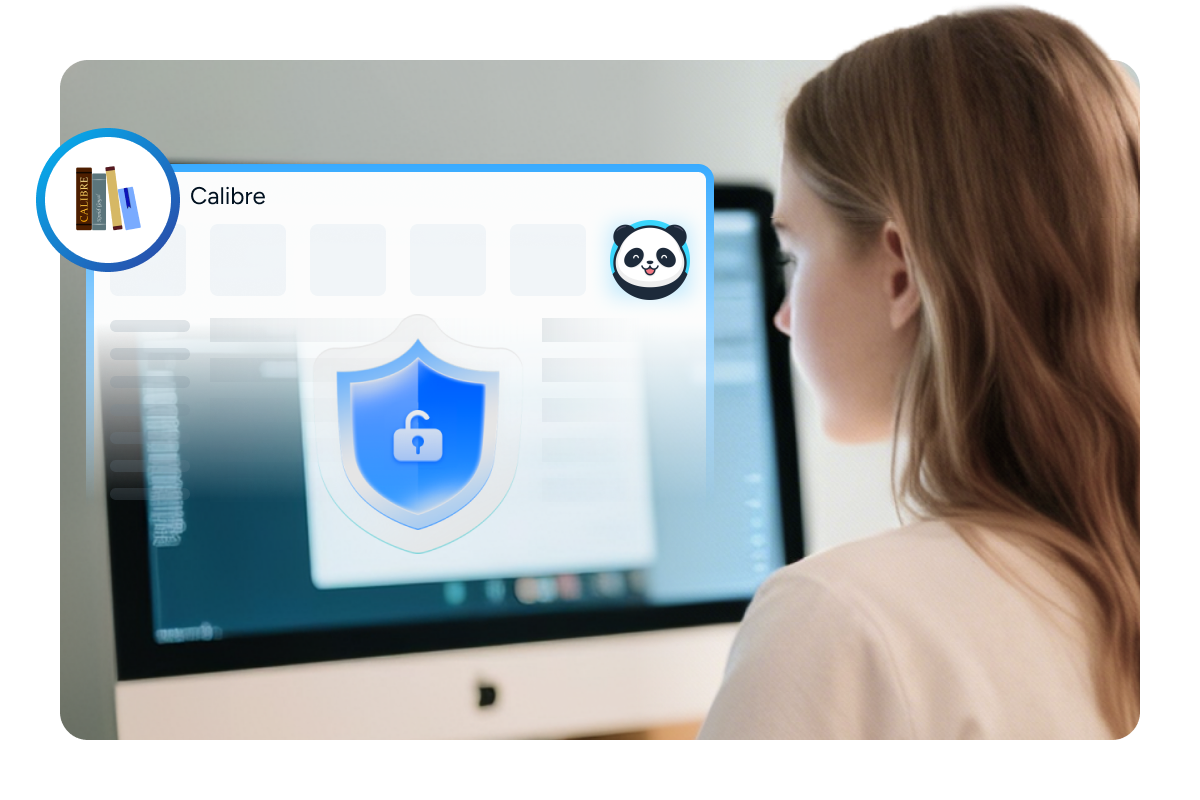
Bester Begleiter für Calibre

Kostenloses Calibre-Plugin

Kostenloses Calibre-Plugin für die nahtlose Integration des Kindle Converters in Calibre

BookFab bietet außerdem ein Calibre Plugin für Nutzer, die ihre eBook-Bibliothek lieber in Calibre verwalten. Nachdem Sie unterstützte Kindle-App-Downloads mit BookFab konvertiert haben, können Sie die Ausgabedateien bei Bedarf in Calibre organisieren, bearbeiten und verwalten. Das Plugin ist eine optionale Ergänzung und derzeit nur für Windows verfügbar.

Weitere Funktionen von BookFab Kindle Converter

Stapelverwaltung

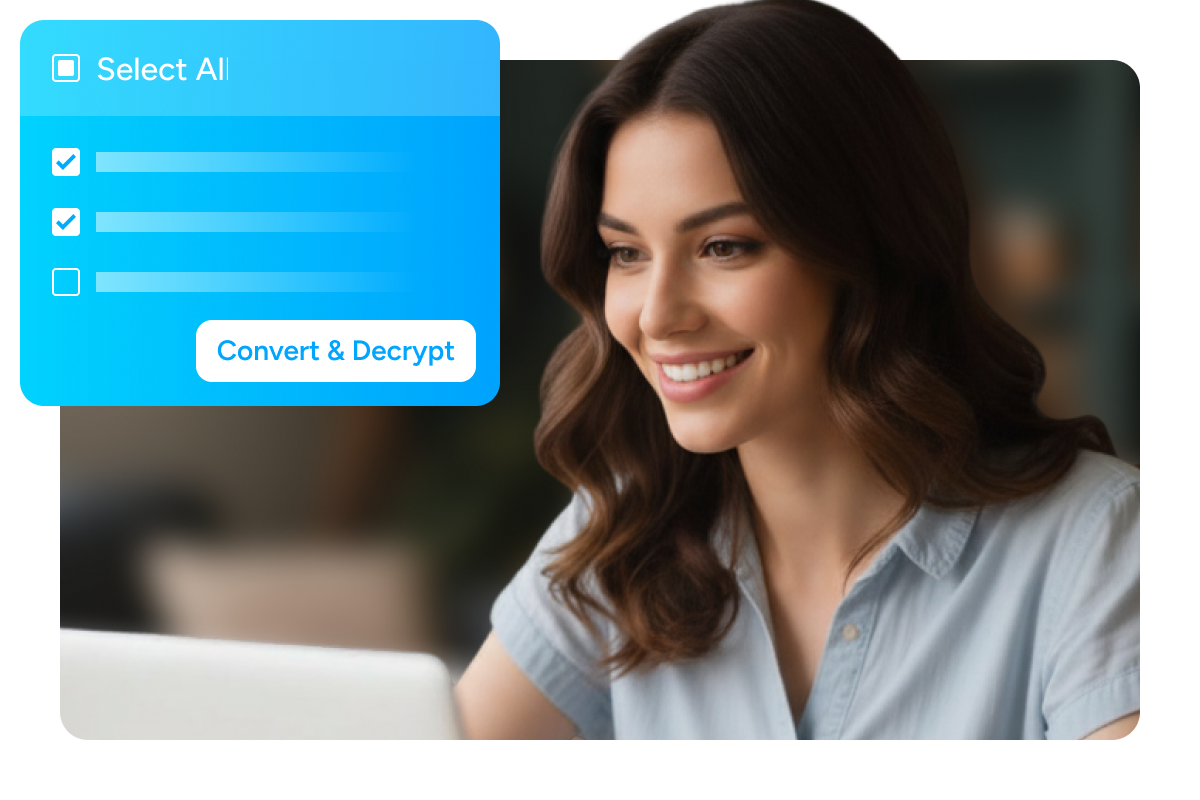
Aufgabenwarteschlange verwalten und Stapelverarbeitung durchführen

Der einheitliche Task-Manager ermöglicht es Ihnen, mehrere Kindle eBook-Konvertierungen in eine Warteschlange zu stellen, den Entschlüsselungsfortschritt in Echtzeit zu überwachen und Sammelaktionen anzuwenden – z. B. „Alle auswählen“ für die Stapelverarbeitung oder zum Löschen –, damit Ihre digitale Bibliothek perfekt organisiert bleibt.
Aufgabenwarteschlange verwalten und Stapelverarbeitung durchführen
In Sekundenschnelle konvertieren

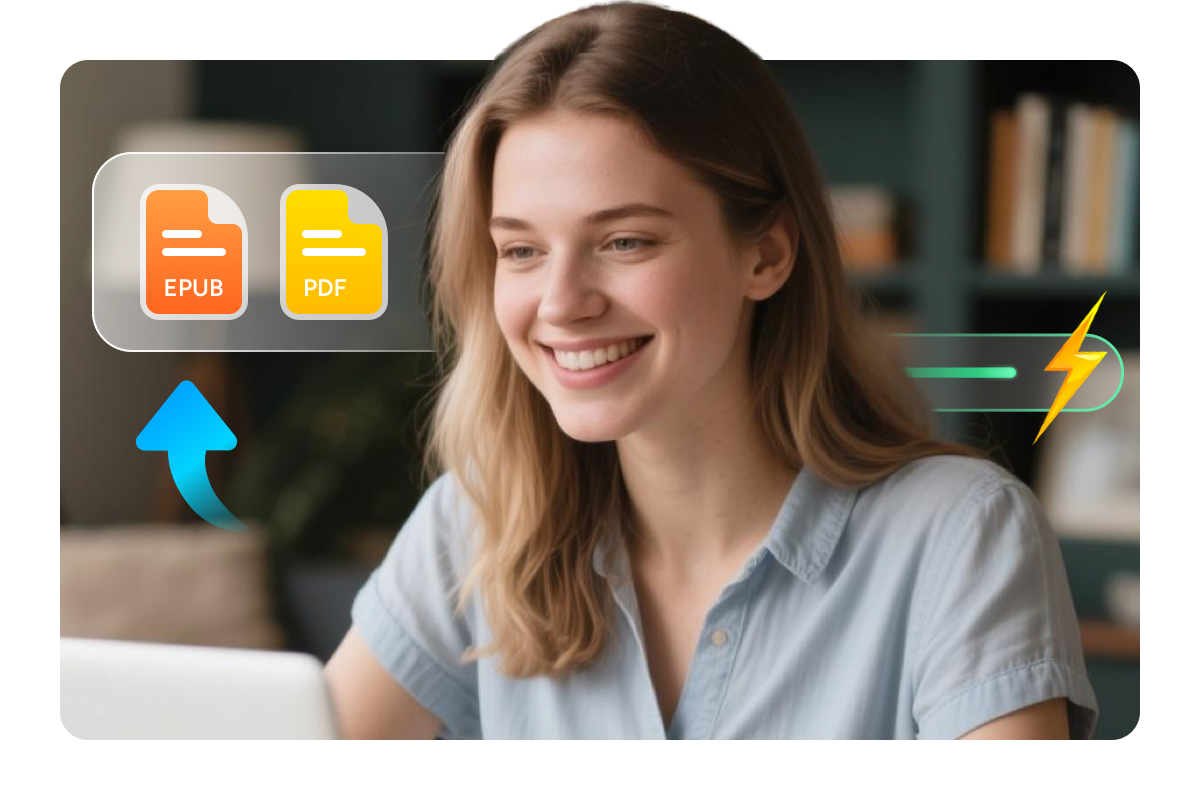
Blitzschnelle Konvertierung erleben

Verbringen Sie weniger Zeit mit Warten und mehr Zeit mit Lesen. Dieser Kindle-zu-EPUB/PDF-Konverter ist auf Leistung optimiert und bietet ultraschnelle Konvertierungen Ihrer eBooks, ohne die Qualität zu beeinträchtigen.
Dank intelligenter Verarbeitung wird die gesamte Konvertierung in nur wenigen Sekunden abgeschlossen, egal ob Sie ein einzelnes Buch oder eine ganze Bibliothek konvertieren.
Kindle in epub schnell konvertieren
Text-zu-Audio-Integration

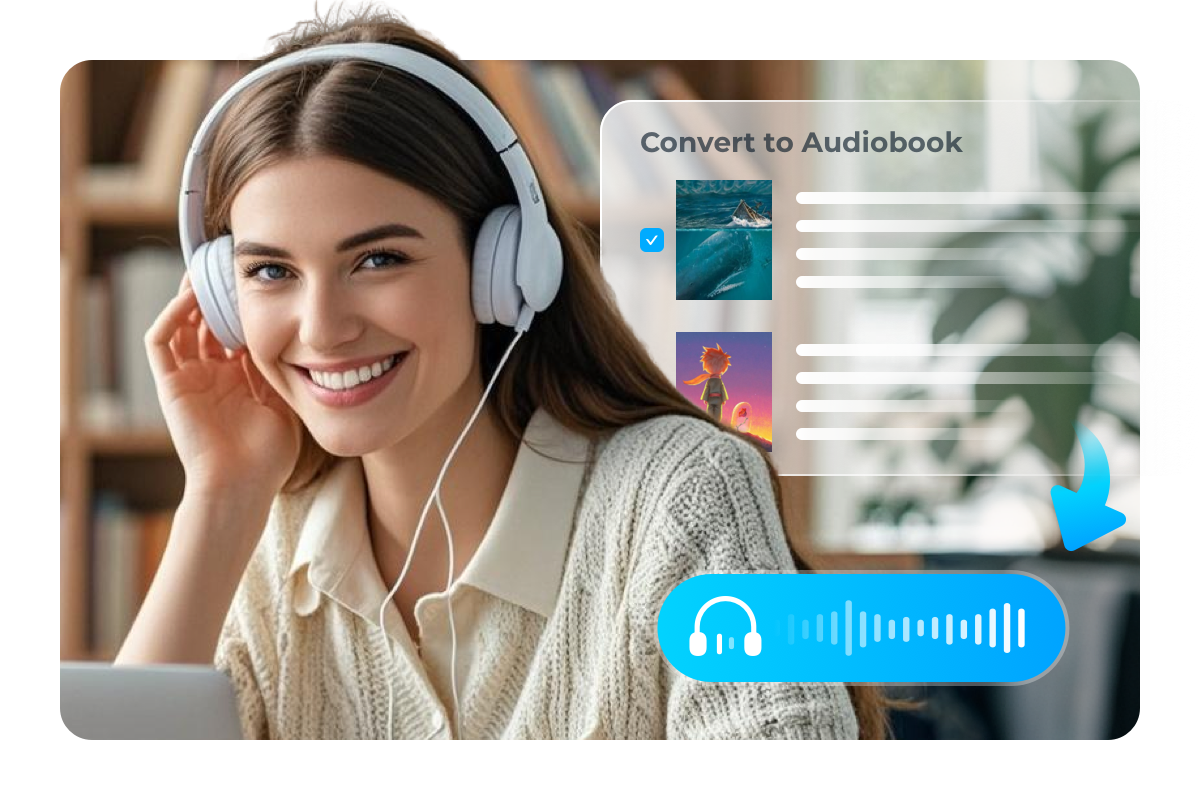
Kindle E-Books in Hörbücher umwandeln

Dieser Kindle Converter arbeitet Hand in Hand mit BookFab AudioBook Creator und ermöglicht es Ihnen, Text in hochwertige Hörbücher umzuwandeln, ohne dass Sie Tools von Drittanbietern benötigen. Genießen Sie Ihre liebsten E-Books und Hörbücher unterwegs oder beim Multitasking zu Hause.
Kindle eBook in Hörbuch umwandeln

Was Benutzer über den BookFab Kindle Converter sagen

Anmelden bei Kindle
Schritt 1. eBooks in der Kindle App für Windows herunterladen
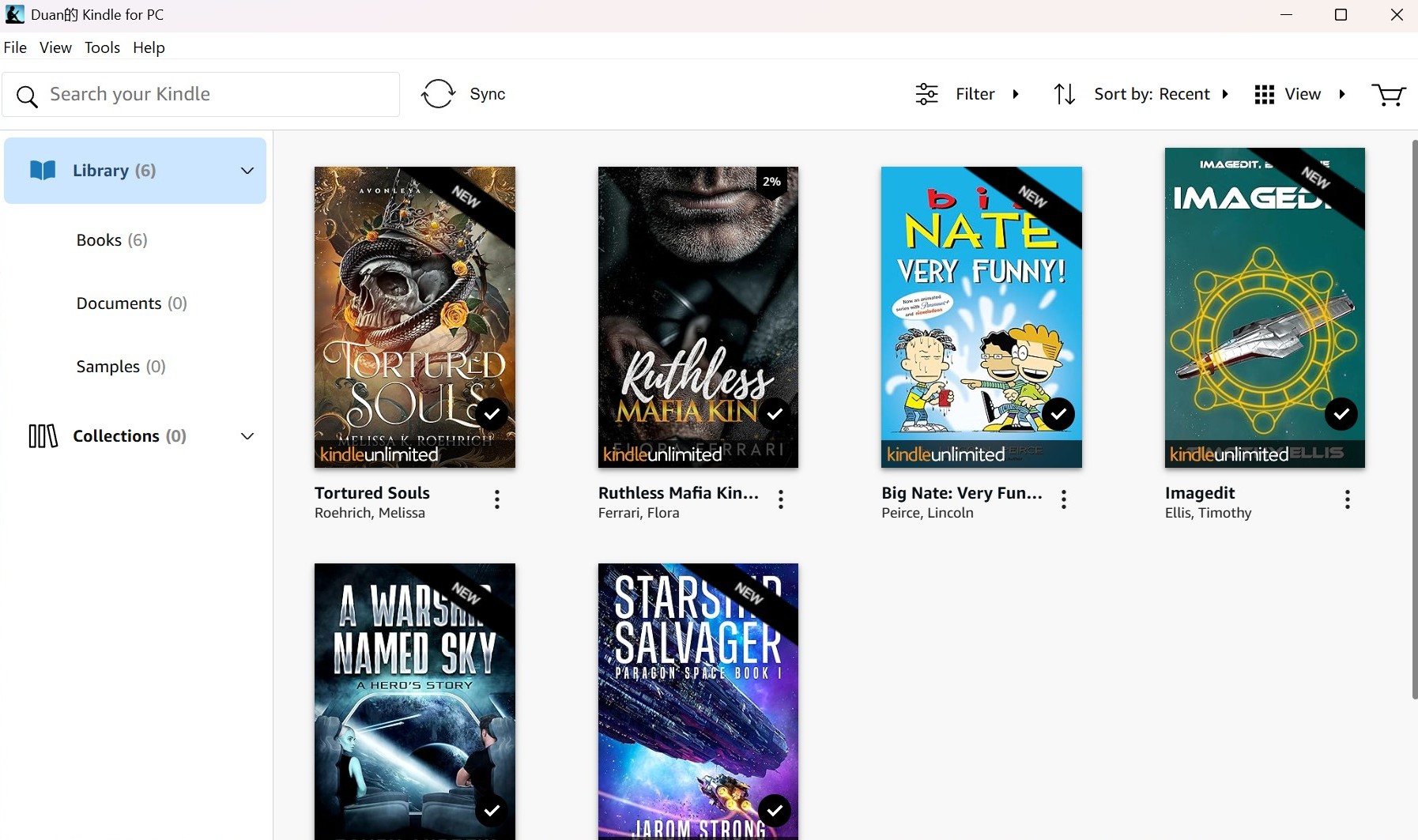
Öffnen Sie die Kindle App unter Windows und wechseln Sie zu Ihrer Bibliothek. Suchen Sie das Kindle-Buch, das Sie entschlüsseln möchten, klicken Sie neben dem Buchtitel auf das „Drei-Punkte"-Symbol und laden Sie anschließend das eBook auf Ihren Computer herunter.
Schritt 2. Starten Sie BookFab, um Kindle-App-Downloads zu erkennen
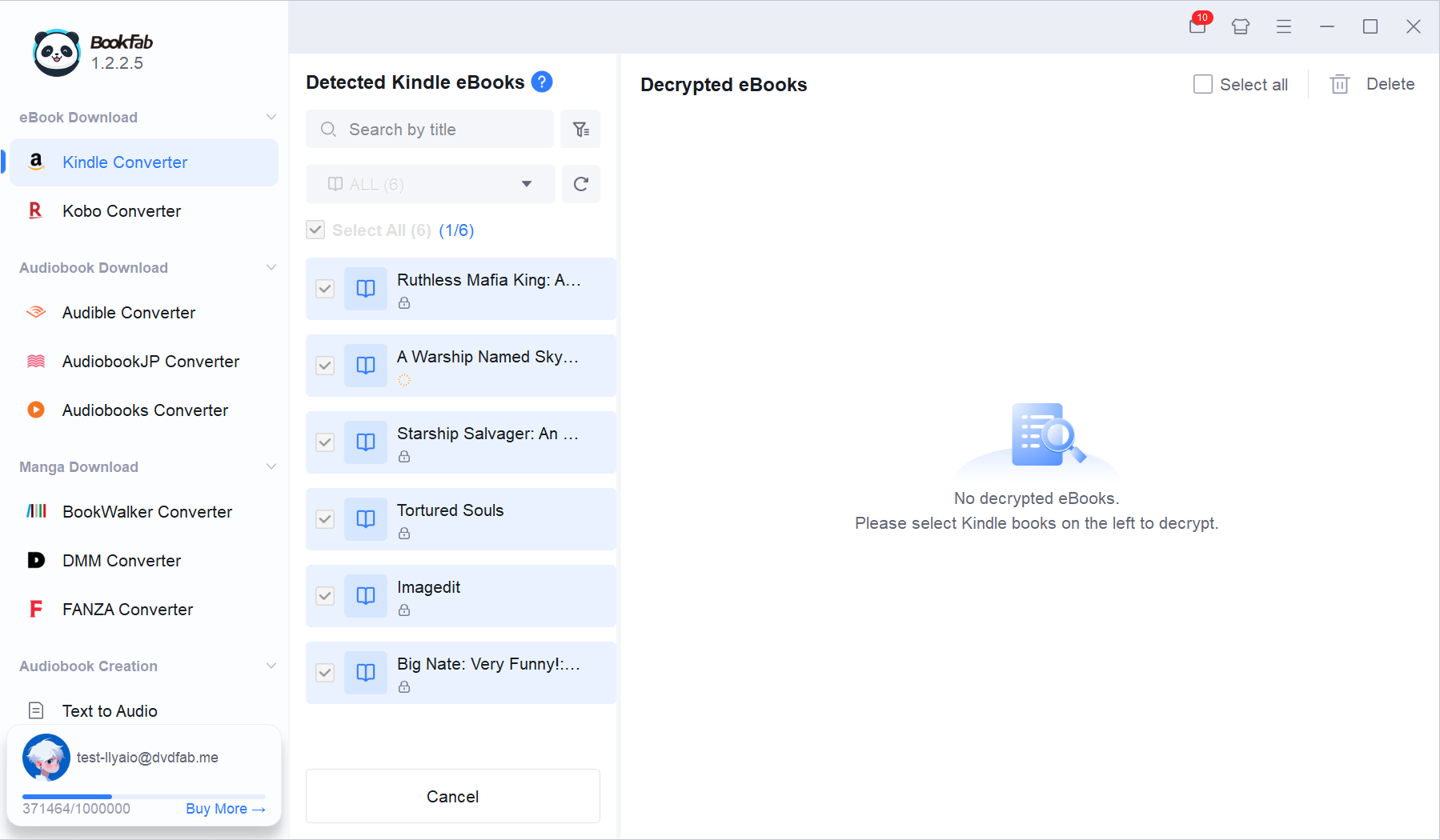
Starten Sie BookFab und wählen Sie in der linken Seitenleiste „Kindle Converter" aus. BookFab importiert automatisch die unterstützten, über die Kindle App für Windows heruntergeladenen eBooks. Wählen Sie die Bücher aus, die Sie konvertieren möchten, und klicken Sie anschließend auf „Convert & Decrypt", um die Konvertierung zu starten.
Schritt 3. Entschlüsselte eBooks ansehen und verwalten
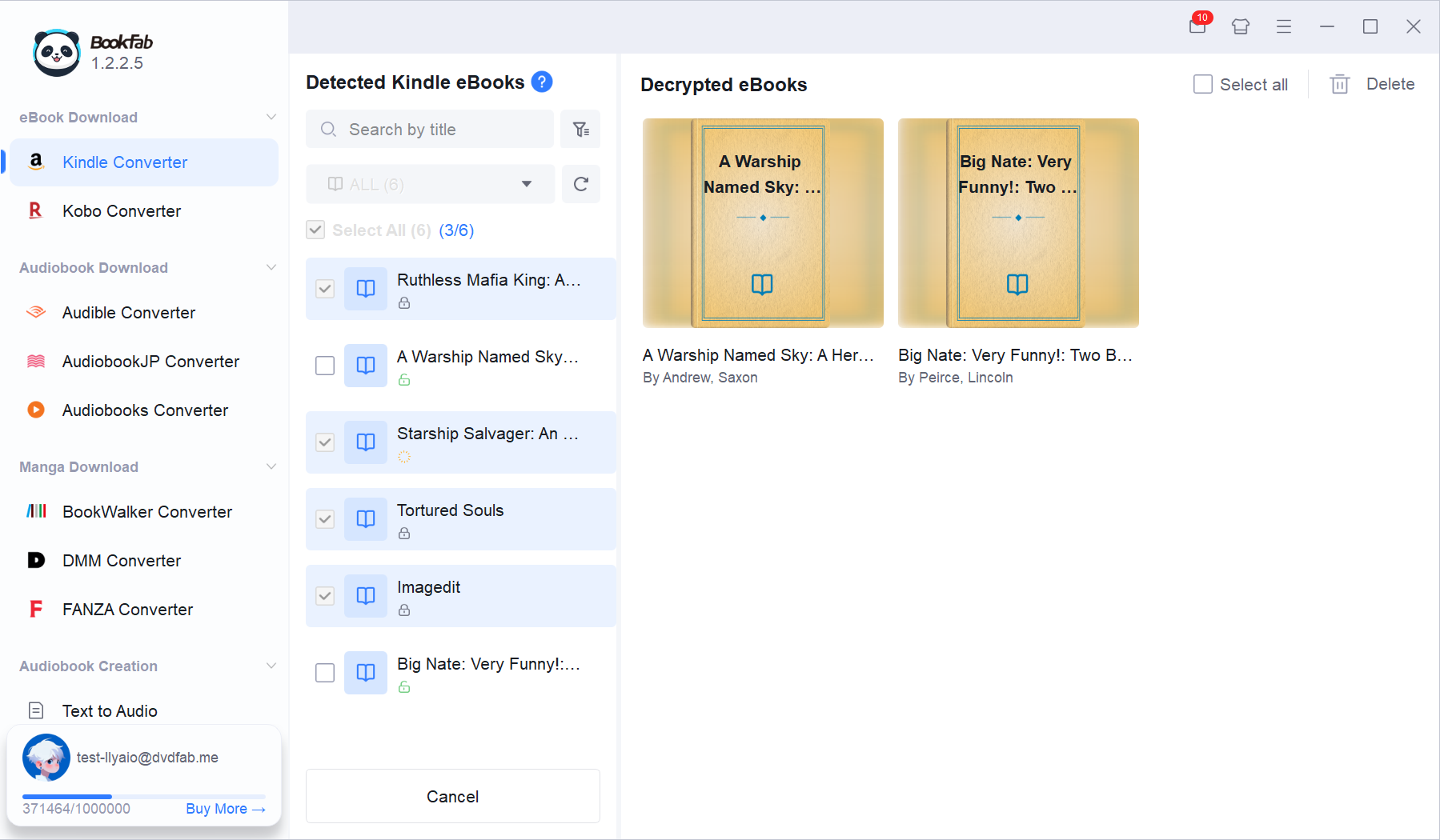
Die konvertierten eBooks zeigen auf der rechten Seite ihr Cover, den Titel und den Autorennamen an. Sie können den lokalen Ordner schnell öffnen und die ausgegebenen EPUB- oder PDF-Dateien verwalten.

Systemanforderungen

Icon
Windows 11 / 10 (64-Bit)
Intel i3 oder höher
4 GB RAM oder höher
40 GB oder mehr freier Festplattenspeicher
Internetverbindung erforderlich
Kindle App für Windows installiert

Häufig gestellte Fragen

  • Kann ich BookFab Kindle Converter benutzen, ohne die Kindle App für Windows zu installieren?

    Nein. Um Ihre Kindle-Bücher lokal unter Windows aufzurufen und herunterzuladen, müssen Sie zunächst die offizielle Kindle App für Windows installieren und sich anmelden. Nachdem Sie Ihre Bücher in der Kindle App heruntergeladen haben, kann BookFab unterstützte Dateien erkennen und sie in EPUB oder PDF konvertieren.

  • Unterstützt der BookFab Kindle Converter auch andere eBook-Plattformen?
  • Beeinträchtigt die DRM-Entfernung die Qualität oder die Struktur meines eBooks?
  • Gibt es eine Dateigrößenbeschränkung für konvertierte eBooks?
  • Ist es sicher, den BookFab Kindle Converter zu benutzen?
  • Wie entschlüsselt man Kindle-eBooks?
  • Wie verwendet man das Calibre-Plugin?

Politik der fairen Nutzung: BookFab ist ausschließlich für den persönlichen Gebrauch zulässig, und es ist nicht gestattet, die heruntergeladenen Inhalte mit Dritten zu teilen.
 
Um eine Sperrung durch Inhaltsanbieter zu vermeiden, verfügt ein lizenziertes BookFab-Konto über ein Kontingent von 100 Downloads pro Tag und pro unterstützter Inhaltsquelle. Sobald das Kontingent aufgebraucht ist, wird es zu Beginn des nächsten Tages wieder aufgefüllt.