
Kindle in PDF umwandeln: passende Wege für DRM-freie und geschützte Bücher

Zusammenfassung: Ob sich ein Kindle-Buch als PDF speichern lässt, hängt zuerst von der tatsächlich verfügbaren Datei und ihrem Schutzstatus ab. Der Ratgeber ordnet den direkten Amazon-Download, BookFab, Calibre, Epubor Ultimate, Adobe Acrobat und Online-Konverter nach Voraussetzungen, Grenzen und Einsatzfall ein. Nummerierte Anleitungen und eine Vergleichstabelle helfen bei der Auswahl.
Wer ein Kindle-Buch als PDF speichern möchte, muss zuerst klären, welche Datei tatsächlich verfügbar ist. Für bestätigte DRM-freie Käufe ist ein direkter Download möglich; bei anderen berechtigt zugänglichen Titeln kommen lokale Desktop-Verfahren infrage. Genau diese Unterscheidung entscheidet, wie Sie Kindle in PDF umwandeln können.
Inhaltsverzeichnis
Was sich bei Kindle-Downloads 2026 geändert hat
Seit 2025 führt der Weg zu lokalen Kindle-Dateien nicht mehr über die frühere USB-Downloadfunktion. Seit dem 20. Januar 2026 können verifizierte Käufer bestätigte DRM-freie Titel direkt als PDF oder EPUB beziehen; bei anderen unterstützten Titeln bleibt die Kindle-App der Ausgangspunkt.
DRM-freie Käufe direkt als PDF oder EPUB
Wenn Amazon einen gekauften Titel ausdrücklich als DRM-frei bestätigt, lässt sich das Kindle-Buch als PDF exportieren oder als EPUB herunterladen. Das ist der kürzeste Weg, um Kindle als PDF herunterzuladen, weil kein zusätzlicher Konverter nötig ist. Diese Downloadoption gilt für verifizierte Käufer; ausgeliehene Titel aus Kindle Unlimited oder vergleichbaren Diensten sind davon ausgenommen.
Die frühere Funktion „Über USB herunterladen/übertragen“ steht seit dem 26. Februar 2025 nicht mehr zur Verfügung. Eine aktualisierte Anleitung zum Herunterladen von Kindle-Büchern hilft dabei, alte und aktuelle Wege auseinanderzuhalten.
Dateien über die Kindle-App beziehen
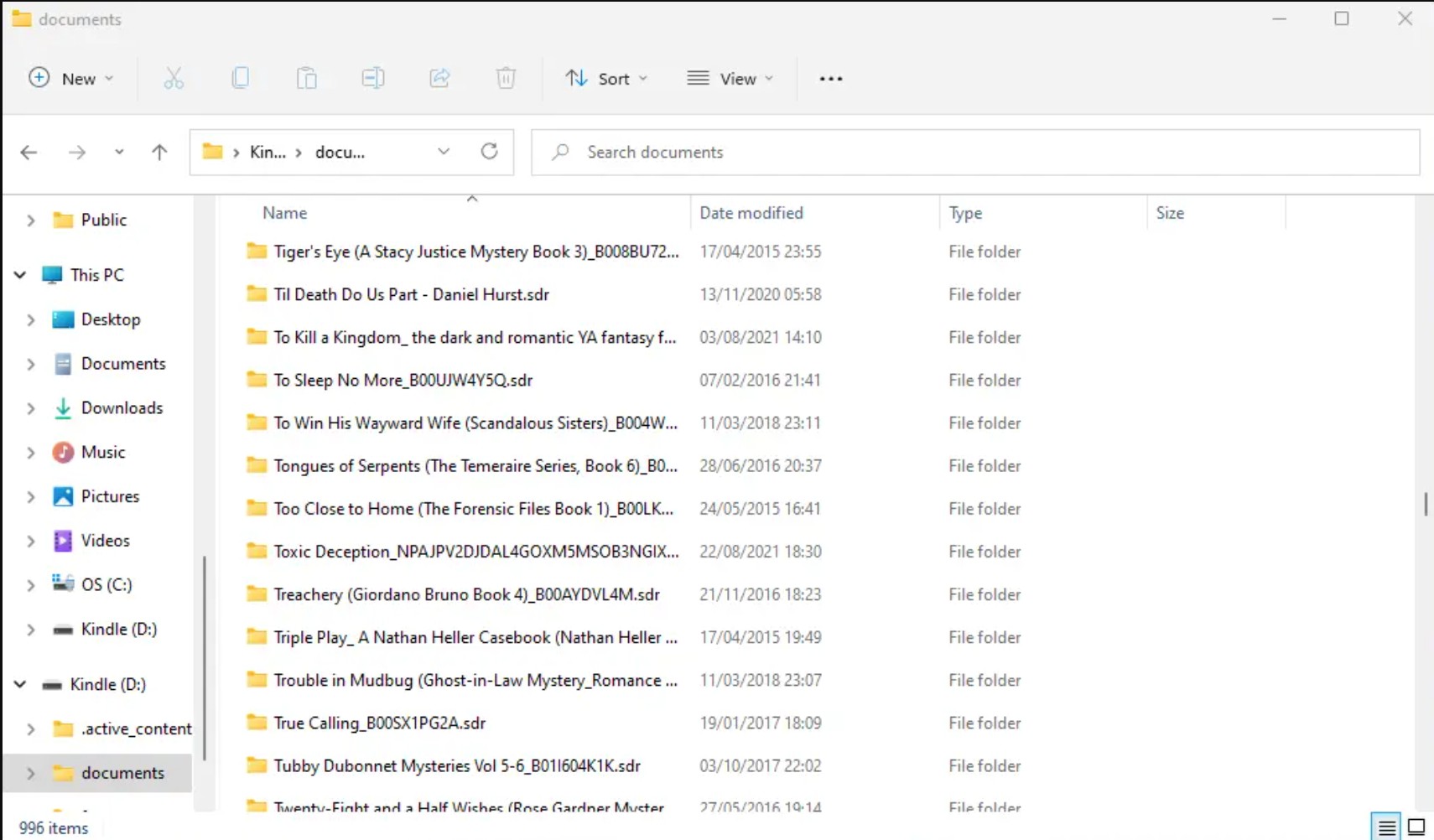
Ist kein direkter PDF- oder EPUB-Download vorgesehen, müssen Kindle-Bücher auf dem PC zunächst über eine unterstützte Kindle-App lokal verfügbar sein. Der genaue Speicherort von Kindle-Büchern hängt dabei von App-Version und Dateityp ab.
Unbelegte technische Erklärungen zu einem allgemeinen Kontoschlüssel helfen bei der Auswahl nicht weiter. Entscheidend sind die belegten Änderungen am Downloadweg und die Frage, ob der konkrete Titel als lokale, verarbeitbare Datei vorliegt.
Welcher Weg passt zu Ihrer Kindle-Datei?
Die passende Methode ergibt sich aus drei Fragen: Ist der Titel DRM-frei, liegt eine lokale Datei vor und soll sie nur einmal oder als Teil einer größeren Bibliothek verarbeitet werden? So lässt sich eine Kindle-Datei in PDF umwandeln, ohne einen ungeeigneten Dienst auszuprobieren.
Direkter Download bei DRM-freien Titeln
Wird der Kauf bei Amazon als DRM-frei bestätigt und als PDF angeboten, ist der Direktdownload die sachlich beste Wahl. Bei einer EPUB-Ausgabe kann ein lokaler Konverter folgen, sofern PDF für Druck, feste Seiten oder die Weitergabe zulässiger Auszüge benötigt wird.
Lokaler Workflow bei unterstützten Käufen
Liegt das Buch über die Kindle-App lokal vor, kann ein Kindle to PDF Converter die Ausgabe übernehmen. BookFab richtet sich an Windows-Workflows mit unterstützten Kindle-Dateien; Calibre ist besonders sinnvoll, wenn bereits eine zugängliche DRM-freie Datei vorhanden ist.
Rechtliche und praktische Grenzen
Ob ein Workflow zulässig ist, hängt von Schutzstatus, Nutzungsrechten, Plattformbedingungen und geltendem Recht ab. Nutzen Sie beworbene Konvertierungswege nur für Inhalte, auf die Sie berechtigt zugreifen dürfen, soweit Plattformbedingungen und geltendes Recht dies zulassen; eine Weitergabe der vollständigen Datei ist davon nicht umfasst.
Wer die technischen und rechtlichen Grenzen von Kindle-DRM genauer einordnen möchte, sollte dieses Thema getrennt von der reinen Formatkonvertierung betrachten.
- Direkter Weg bei bestätigten DRM-freien Titeln:Wird ein gekaufter Titel ausdrücklich als DRM-frei angeboten, laden verifizierte Käufer ihn direkt als PDF oder EPUB herunter.
- Lokaler Desktop-Workflow:Liegt ein unterstütztes Kindle-Buch über die Kindle-App lokal vor, kann ein passender Windows-Konverter die Ausgabe als PDF übernehmen.
- Vorhandene Datei weiterverarbeiten:Calibre, Acrobat oder ein Online-Dienst setzen eine bereits zugängliche und verarbeitbare Datei voraus; sie beschaffen kein Kindle-Buch.
- Persönlicher und berechtigter Zugriff:Konvertieren Sie nur Inhalte, auf die Sie berechtigt zugreifen dürfen, soweit Plattformbedingungen und geltendes Recht dies zulassen.
- Ergebnis vor der Nutzung prüfen:Kontrollieren Sie Seitenumbrüche, Bilder, Inhaltsverzeichnis, Ränder und Lesbarkeit, bevor Sie das PDF archivieren oder ausdrucken.
Kindle-zu-PDF-Methoden im Vergleich
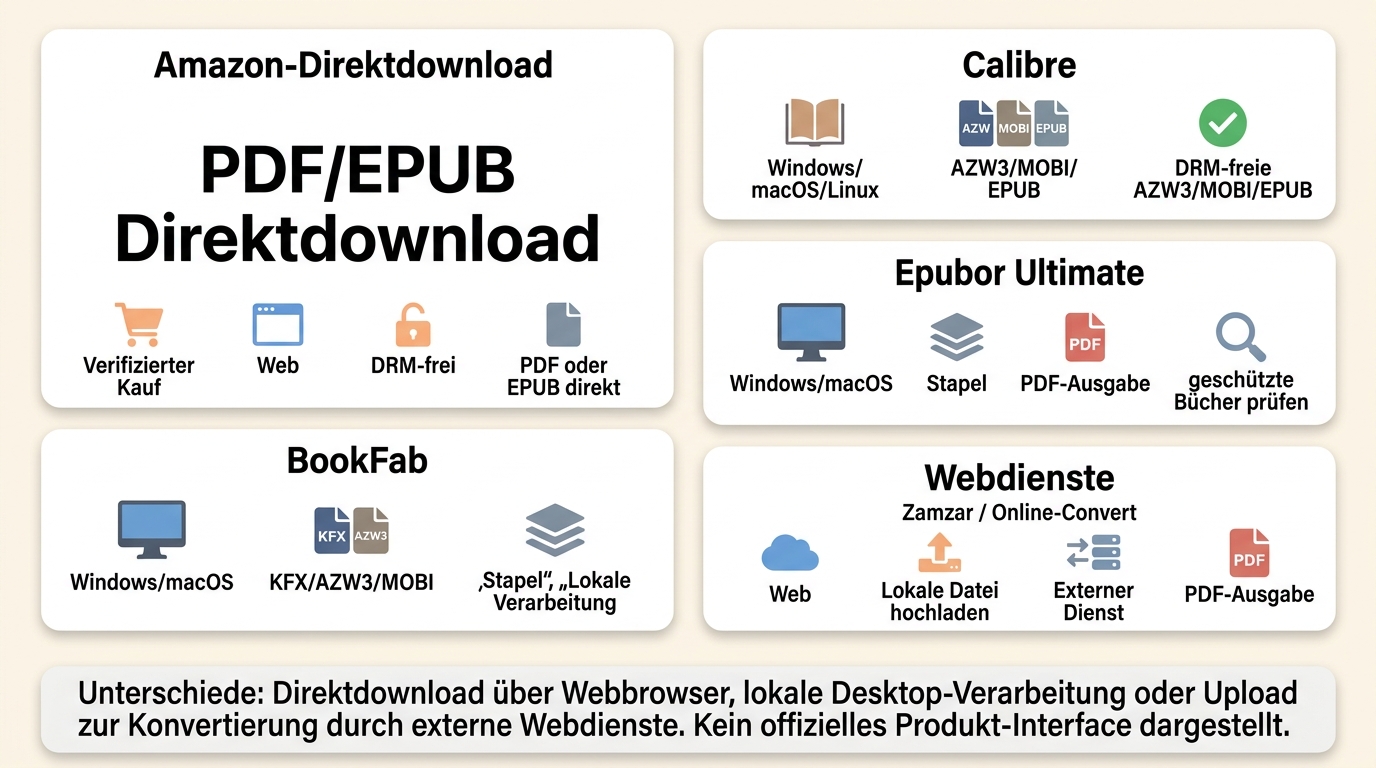
Der Vergleich zeigt, welcher Kindle to PDF Converter zu welchem Ausgangsmaterial passt. Der praktische Kern: Ein Webdienst ersetzt keinen lokalen Zugriff, und ein Bibliotheksprogramm ersetzt keinen bestätigten Direktdownload.
| Methode | Schutzstatus | System | Eingabe | Direktes PDF | Stapel | Datenschutz | Kosten/Test | Geeignet für | Nicht ideal für |
|---|---|---|---|---|---|---|---|---|---|
| Direkter Amazon-Download | Bestätigte DRM-freie Titel | Web | Verifizierter Kauf | Ja, wenn PDF angeboten wird | Einzeldownload | Kein Upload an einen Konverter | Teil des berechtigten Kaufs | Den kürzesten offiziellen Weg | Titel ohne bestätigte Downloadoption |
| BookFab Kindle Converter | Unterstützte lokal verfügbare Kindle-Bücher | Windows | KFX, AZW3 oder MOBI aus unterstützter Kindle-App-Umgebung | Ja, PDF oder EPUB | Ja, abhängig von Quelle und Buchtyp | Lokale Desktop-Verarbeitung | Test für bis zu 3 E-Books | Mehrere unterstützte Windows-Titel | Reine macOS-Nutzung oder eine einzelne DRM-freie Datei |
| Calibre | Bereits zugängliche, verarbeitbare Dateien | Windows, macOS, Linux | Unter anderem AZW3, MOBI oder EPUB | Ja | Ja | Lokale Verarbeitung | Kostenlos und Open Source | Bibliotheksverwaltung und DRM-freie Dateien | Aktuelle geschützte KFX-Varianten ohne funktionierenden Importweg |
| Epubor Ultimate | Unterstützte lokal eingelesene Titel | Windows, macOS | Lokale Bibliothek aus unterstützten Apps | Ja | Ja | Lokale Desktop-Verarbeitung | Begrenzte Testausgabe | Nutzer, die eine kommerzielle Desktop-Lösung prüfen möchten | Kaufentscheidungen, wenn die Testausgabe das Ziellayout nicht belegt |
| Zamzar und Online-Convert | Bereits vorhandene DRM-freie Dateien | Web | Vom Dienst unterstützte lokale Datei | Ja | Eher für einzelne Dateien | Datei wird an einen externen Dienst übertragen | Grundfunktionen teils kostenlos, Grenzen je Tarif | Unsensible Einzeldateien ohne Softwareinstallation | Geschützte, vertrauliche oder sehr große Dateien |
Aus redaktioneller Sicht sollte die Tabelle nicht als Rangliste gelesen werden: Der Dateistatus grenzt die sinnvollen Wege bereits ein, bevor Komfort oder Zusatzfunktionen relevant werden.
1. Kindle mit BookFab direkt in PDF umwandeln
Der BookFab Kindle Converter gibt unterstützte, über die Kindle-App für Windows lokal verfügbare Bücher direkt als PDF oder EPUB aus. Ein zusätzlicher Calibre-Schritt ist für die PDF-Ausgabe nicht grundsätzlich nötig.
Voraussetzungen und passende Einsatzfälle
Benötigt werden Windows, die Windows-Version der Kindle-App und ein lokal verfügbares, unterstütztes Amazon-Kindle-E-Book. BookFab erkennt KFX-, AZW3- und MOBI-Inhalte automatisch, unterstützt Stapelaufgaben und erhält nach Produktangaben wesentliche Angaben wie Cover, Titel und Autor.
Geeignet für: Windows-Nutzer, die mehrere unterstützte Kindle-Bücher auf dem PC speichern und direkt als PDF oder EPUB ausgeben möchten. Weniger geeignet für: ausschließliche macOS-Nutzung oder eine einzelne bereits DRM-freie Datei, die Calibre direkt verarbeiten kann.
Wer statt PDF ein flexibleres Leselayout braucht, kann unterstützte Titel mit BookFab auch von Kindle in EPUB umwandeln. EPUB passt sich der Bildschirmgröße an, während PDF ein festes Seitenbild bewahrt.
Kindle-Bücher in drei Schritten konvertieren
Der Ablauf bleibt übersichtlich, wenn das Buch vorher vollständig in der unterstützten Kindle-App verfügbar ist.
Starten Sie BookFab, öffnen Sie den E-Book-Bereich und wählen Sie Kindle als Quelle.
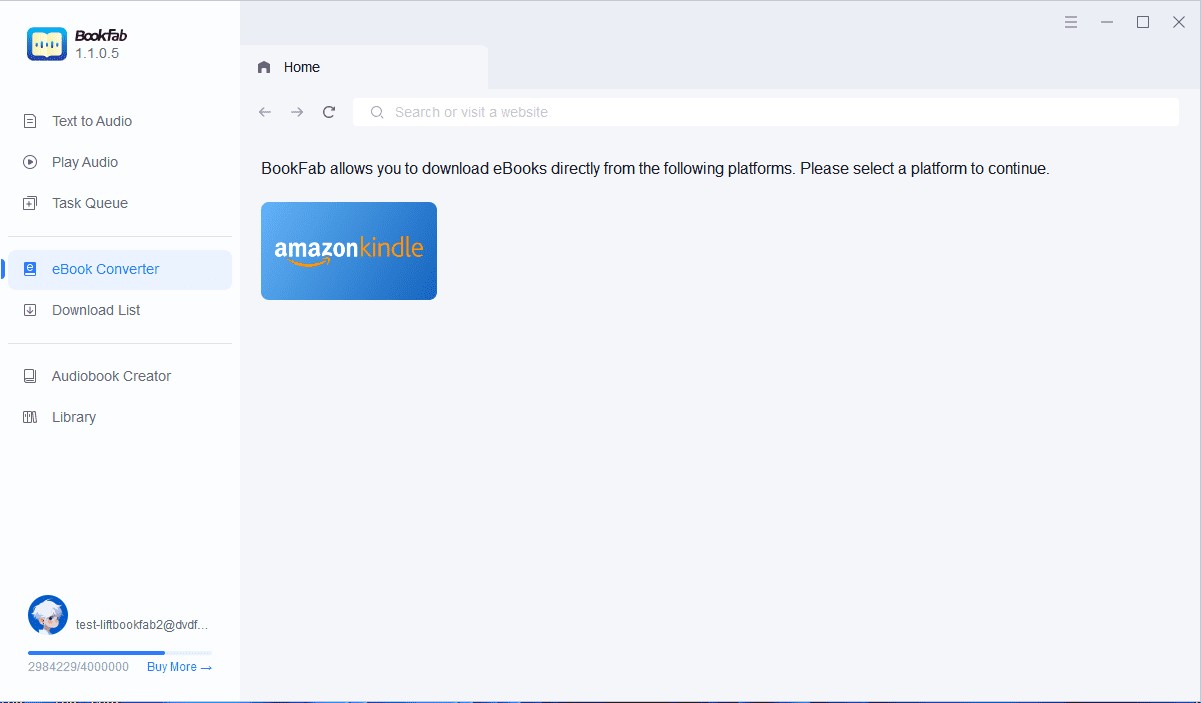
Lassen Sie die lokale Bibliothek erkennen, markieren Sie die gewünschten Bücher und prüfen Sie Cover, Titel sowie Autor.
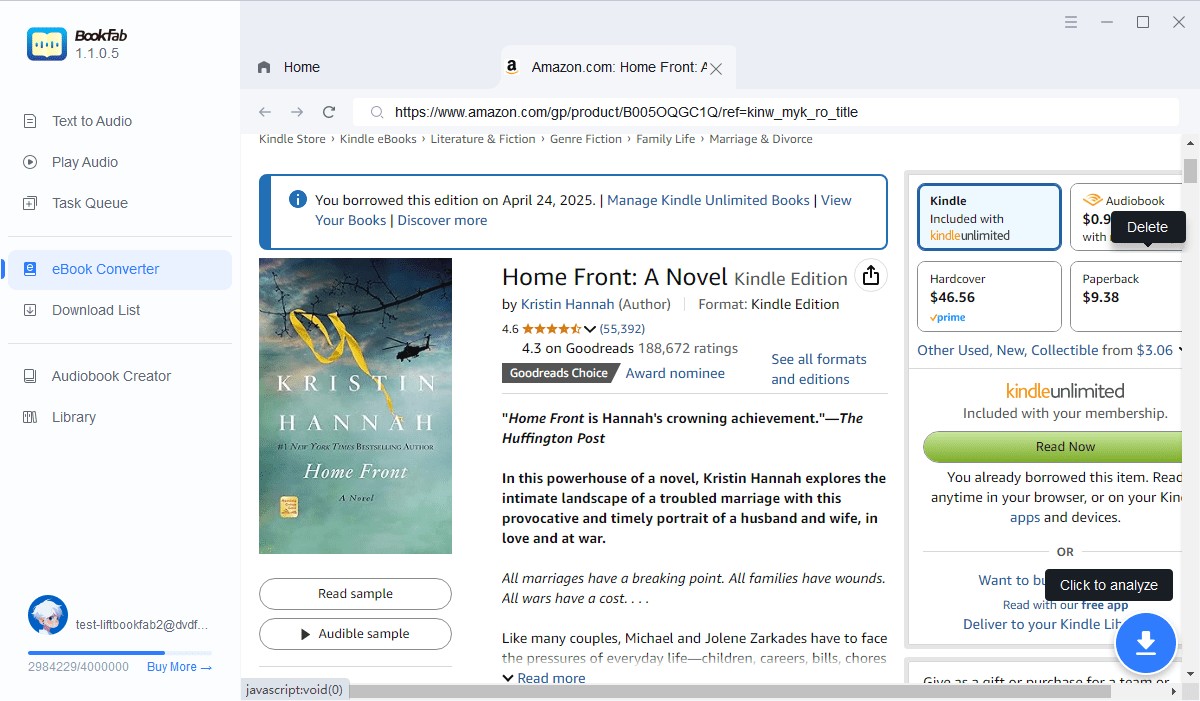
Wählen Sie PDF oder EPUB als Ausgabeformat, starten Sie die Aufgabe und kontrollieren Sie den Fortschritt in der Aufgabenliste.
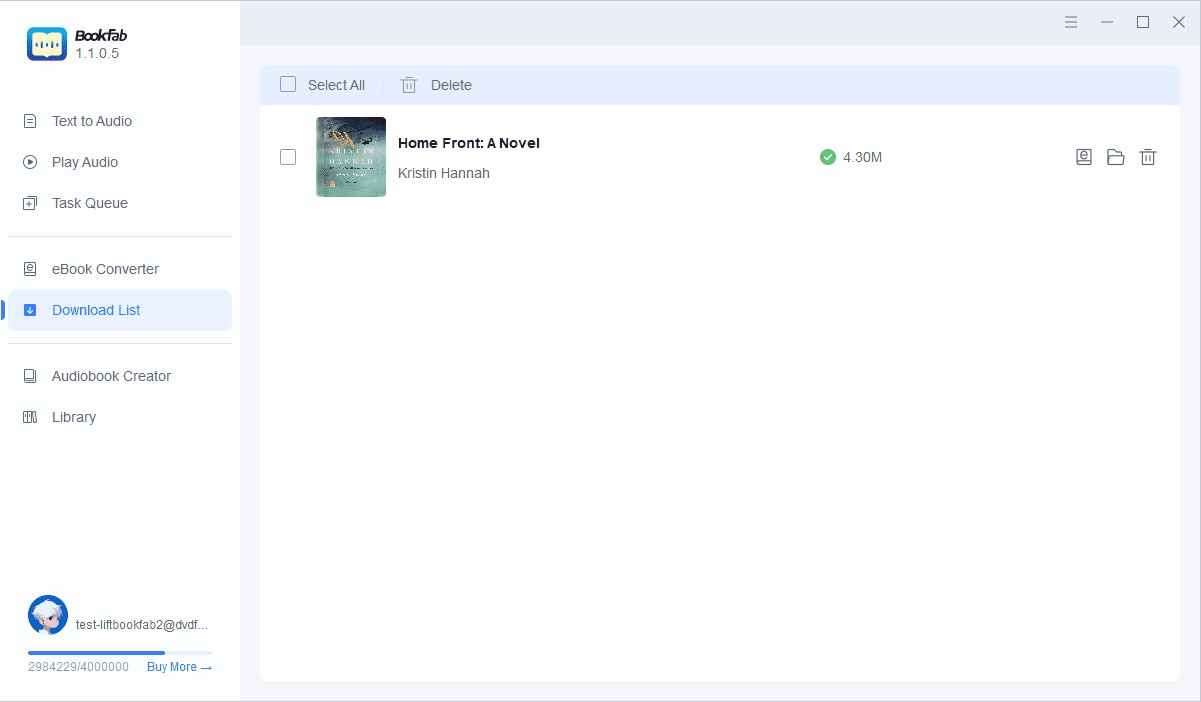
Wenn ein Buch nicht erkannt wird
Fehlt ein Titel in BookFab, sollte zuerst die lokale Verfügbarkeit geprüft werden. Die Erkennung kann von Kindle-App-Version, Dateityp und dem Zustand des lokalen Downloads abhängen.
- Öffnen Sie das Buch einmal vollständig in der unterstützten Kindle-App für Windows.
- Starten Sie die Importerkennung erneut und geben Sie der Analyse Zeit, bevor Sie sie abbrechen.
- Prüfen Sie, ob das Format KFX, AZW3 oder MOBI vorliegt und der Titel zur unterstützten Quelle gehört.
- Bleibt das Buch unsichtbar, behandeln Sie die Erkennung nicht als garantiert und testen Sie zunächst ein anderes berechtigt zugängliches Buch.
Die kostenlose Testmöglichkeit umfasst bis zu 3 E-Books. Das ist sinnvoll, um den eigenen Titel und das gewünschte PDF-Ergebnis vor einem Kauf zu prüfen.
2. Kindle-Bücher mit Calibre in PDF umwandeln
Calibre ist stark bei vorhandenen, verarbeitbaren Dateien und bei der Bibliotheksverwaltung. Bei aktuellen geschützten KFX- oder KFX-ZIP-Dateien ist eine Plugin-Konfiguration jedoch keine verlässliche Erfolgsgarantie.
Wann Calibre ohne Zusatzschritte funktioniert
Calibre eignet sich besonders, wenn eine DRM-freie AZW3-, MOBI- oder EPUB-Datei bereits lokal vorliegt. Dann kann das Programm die Kindle-Datei in PDF umwandeln, Metadaten bearbeiten und mehrere Formate in einer Bibliothek verwalten.
Geeignet für: zugängliche Dateien, Nutzer mit Windows, macOS oder Linux und eine langfristig gepflegte E-Book-Bibliothek. Weniger geeignet für: Einsteiger, deren aktueller KFX-Import bereits beim Hinzufügen fehlschlägt.
Konvertierung als nummerierte Schrittfolge
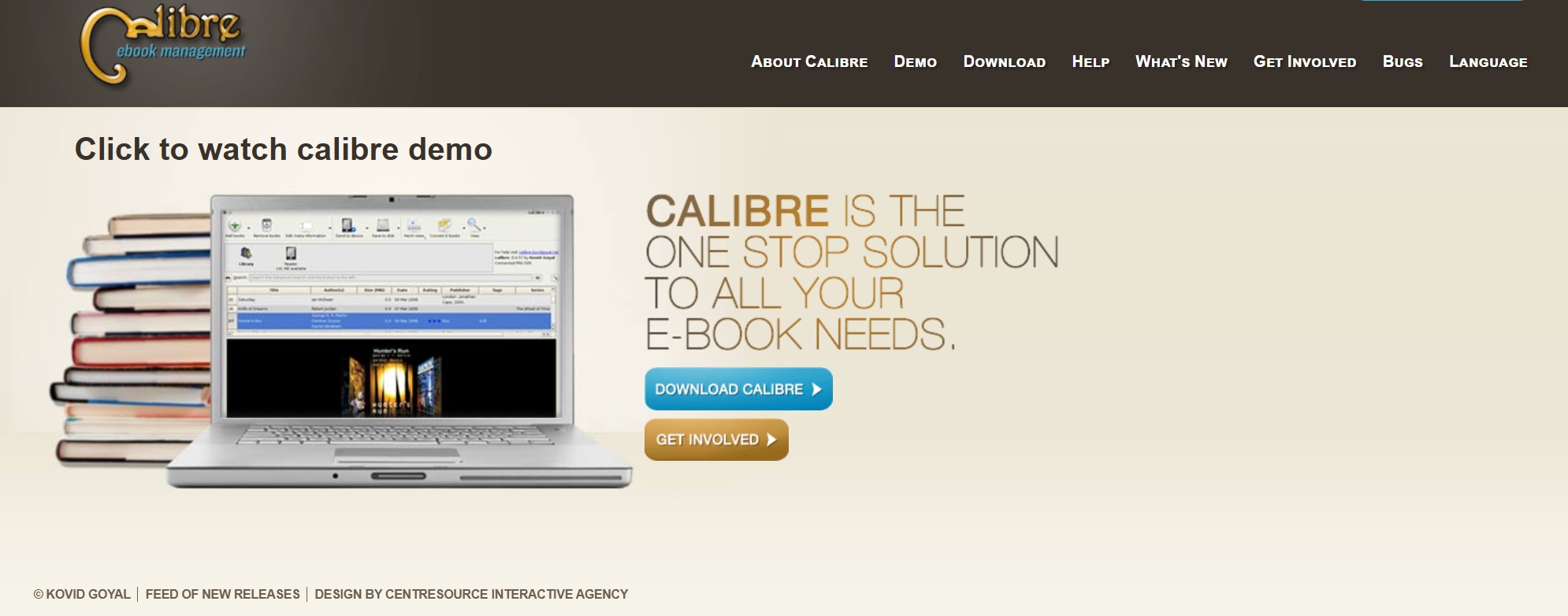
Eine vorhandene Kindle-Datei wird in Calibre über den normalen Konvertierungsdialog als Kindle-Buch im PDF-Format ausgegeben.
Installieren Sie Calibre für Ihr Betriebssystem und öffnen Sie die Bibliothek.
Klicken Sie auf „Bücher hinzufügen“ und wählen Sie die lokal vorhandene, verarbeitbare Datei aus.
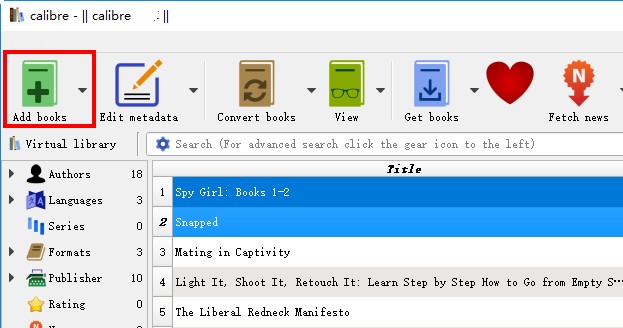
Prüfen oder korrigieren Sie bei Bedarf Titel, Autor und Cover über „Metadaten bearbeiten“.
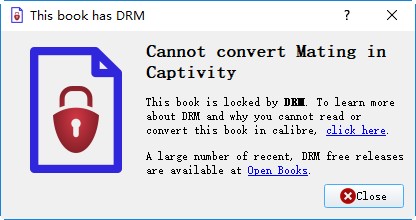
Wählen Sie „Bücher konvertieren“, setzen Sie das Ausgabeformat auf PDF und starten Sie den Auftrag.
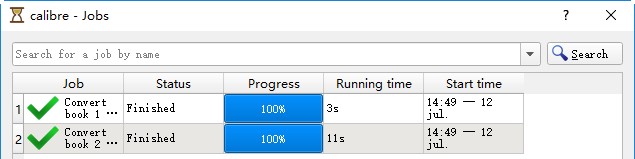
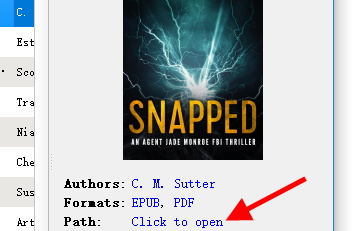
Öffnen Sie nach Abschluss den Formatbereich des Buchs und kontrollieren Sie die erzeugte PDF-Datei.
KFX-Fehler und PDF-Layout prüfen
Bleibt eine Datei gesperrt, erscheint sie als KFX-ZIP oder wird sie gar nicht erkannt, liegt das Problem vor der eigentlichen PDF-Konvertierung. Mögliche Ursachen sind ein fehlender Geräteschlüssel, eine nicht unterstützte KFX-Variante oder eine Eingabe, die Calibre nicht verarbeiten kann.
- Prüfen Sie, ob Calibre die Datei lesen und eine Vorschau öffnen kann.
- Kontrollieren Sie nach erfolgreicher Ausgabe Seitenumbrüche, abgeschnittenen Text, Bilder, Inhaltsverzeichnis, Ränder, Seitenformat und Dateigröße.
- Wählen Sie EPUB statt PDF, wenn sich Text auf unterschiedlichen Displaygrößen flexibel anpassen soll.
Eine abgeschlossene Aufgabe beweist nur, dass eine Datei erzeugt wurde. Ob das PDF angenehm lesbar ist, zeigt erst die Sichtprüfung, besonders bei Tabellen, Bildern und komplexem Satz.
3. Kindle mit Epubor Ultimate in PDF umwandeln
Epubor Ultimate ist eine kommerzielle Desktop-Option für lokal eingelesene E-Books und kann unterstützte Titel direkt als PDF ausgeben. Entscheidend ist, ob die eigene Datei erkannt wird und die Testausgabe das gewünschte Ergebnis realistisch abbildet.
Voraussetzungen, Testversion und Grenzen
Die Software arbeitet mit lokal verfügbaren Büchern aus unterstützten Desktop-Apps. Die Testversion verarbeitet nach den vorliegenden Angaben nur einen Teil eines Buchs und bildet komplexe Bilder, Cover oder Layouts daher nicht immer vollständig ab.
Geeignet für: Nutzer, die eine kommerzielle Lösung mit Drag-and-drop und direkter PDF-Ausgabe vergleichen möchten. Weniger geeignet für: eine Kaufentscheidung, wenn gerade die nicht ausgegebenen Seiten für die Layoutprüfung wichtig sind.
Kindle-Datei schrittweise als PDF ausgeben
Der Ablauf setzt voraus, dass das Kindle-Buch lokal in einer unterstützten Umgebung verfügbar ist.
Installieren und starten Sie Epubor Ultimate.
Öffnen Sie die erkannte Kindle-Bibliothek oder ziehen Sie die zugängliche Datei in den Arbeitsbereich.
Wählen Sie PDF als Ausgabeformat und starten Sie die Konvertierung.
Öffnen Sie das Ergebnis und prüfen Sie Text, Bilder, Inhaltsverzeichnis und Seitenformat.
4. Adobe Acrobat für PDF-Nachbearbeitung nutzen
Adobe Acrobat ist kein vollständiger Kindle-Konverter. Es kann eine bereits vorhandene, zugängliche Datei in PDF überführen oder ein erzeugtes PDF nachbearbeiten, beschafft aber keine Kindle-Datei und löst keine Kindle-Zugriffsbeschränkung.
Geeignet für bereits vorhandene Dateien
Acrobat passt, wenn die Quelldatei schon lokal zugänglich ist und anschließend Seiten gedreht, zugeschnitten, zusammengeführt oder für den Druck vorbereitet werden sollen. Für ein Kindle-Buch als PDF beginnt der eigentliche Workflow also vor Acrobat.
Öffnen Sie das Konvertierungswerkzeug und wählen Sie die bereits vorhandene Datei.
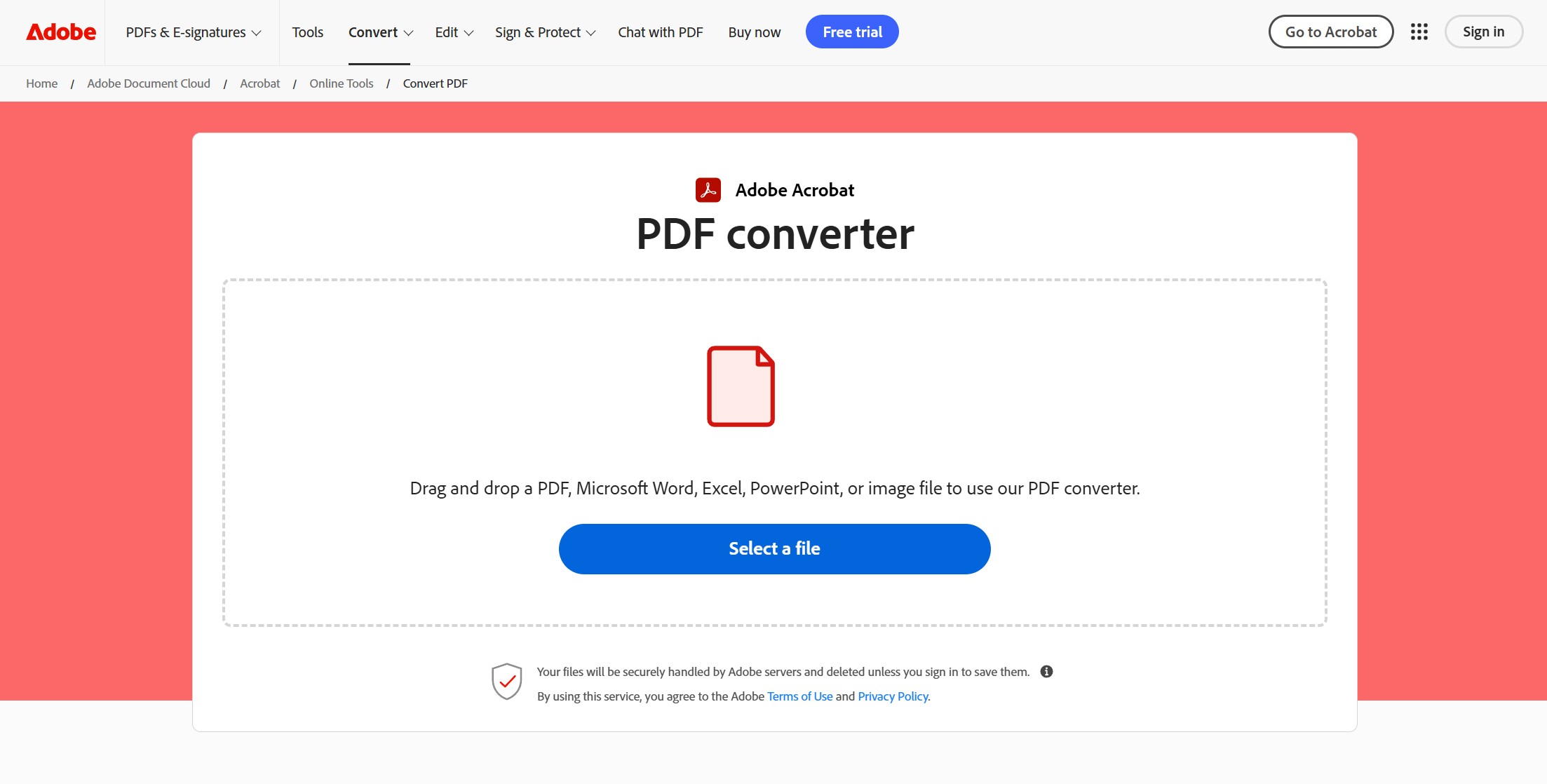
Erstellen Sie das PDF und prüfen Sie, ob Text, Bilder und Seitenformat korrekt übernommen wurden.
Nehmen Sie nur die nötigen Layout- oder Druckanpassungen vor und speichern Sie eine kontrollierte Kopie.
5. Kindle-Dateien online in PDF umwandeln
Online-Konverter sind nur für bereits vorhandene DRM-freie Dateien sinnvoll. Wer Kindle in PDF online umwandeln möchte, überträgt die Datei an einen externen Dienst und sollte deshalb Inhalt, Dateigröße, Uploadgrenze und Löschfrist vorab abwägen.
Zamzar für DRM-freie Dateien
Zamzar verarbeitet unterstützte lokale Dateien im Browser. Für eine einzelne unsensible AZW-Datei kann der Ablauf praktisch sein; ein geschütztes Kindle-Buch oder eine Datei, die noch gar nicht lokal vorliegt, löst der Dienst nicht.
Laden Sie die vorhandene Datei hoch.
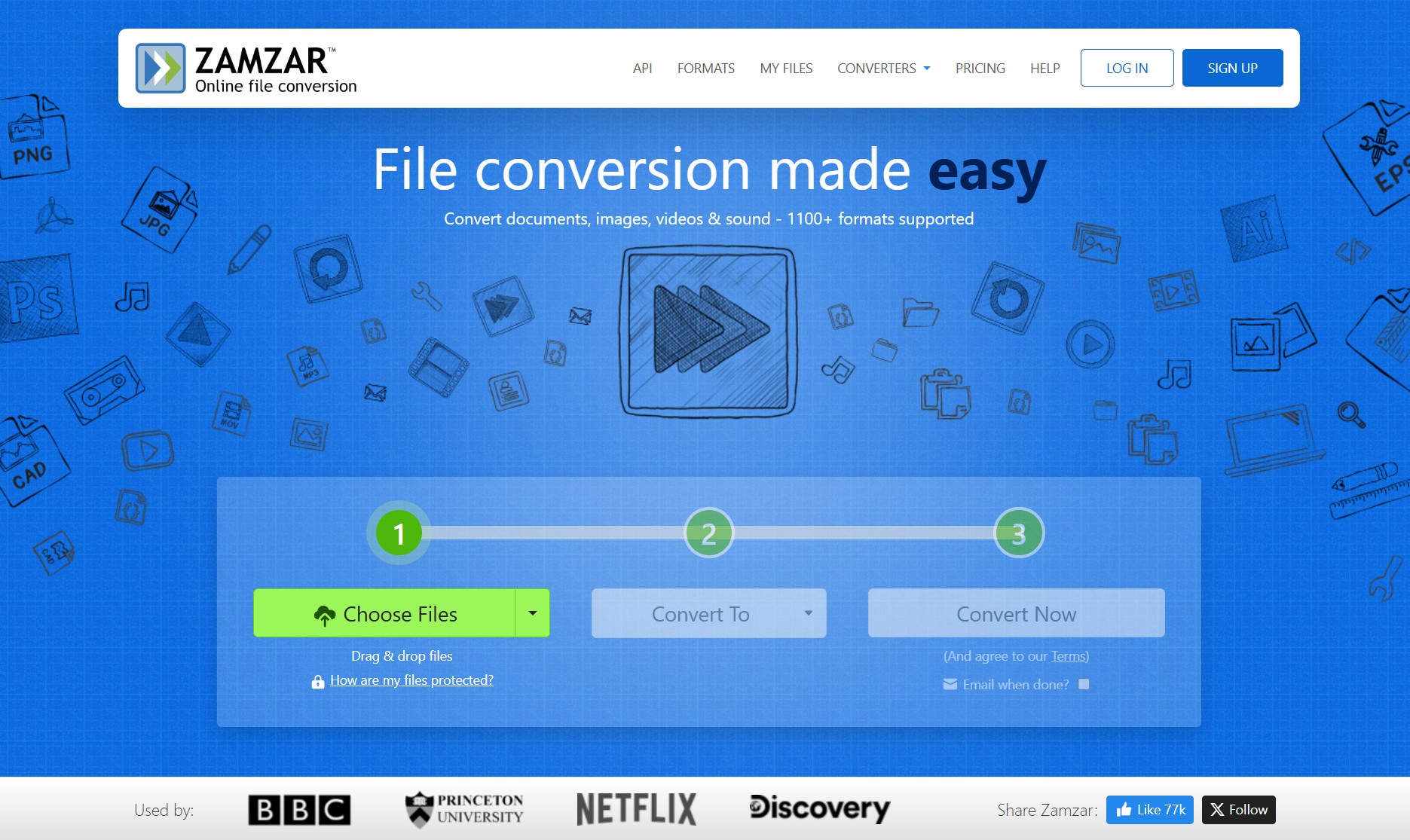
Wählen Sie PDF als Zielformat und starten Sie die Konvertierung.
Laden Sie das Ergebnis herunter und prüfen Sie Layout sowie Vollständigkeit.
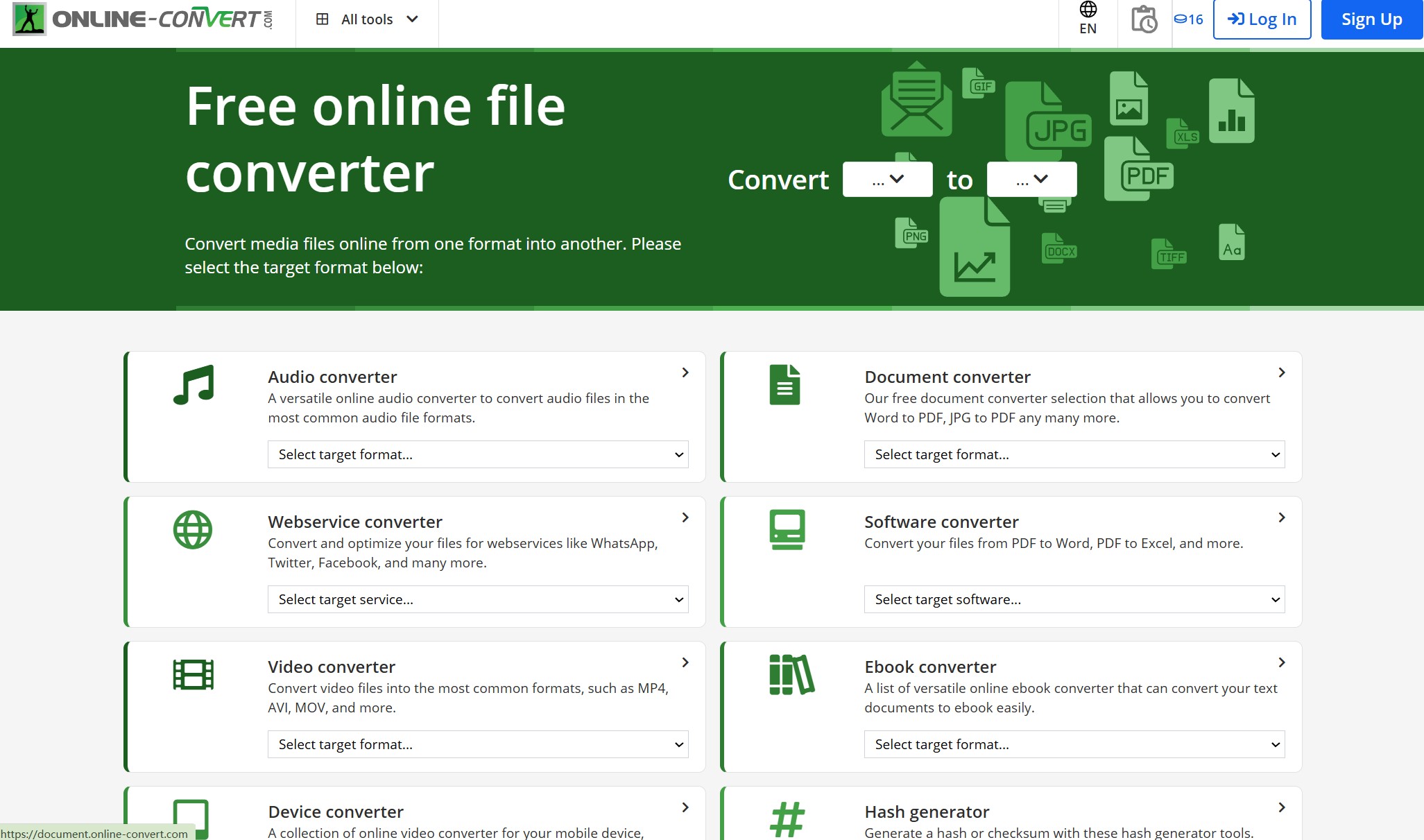
Online-Convert mit PDF-Einstellungen
Online-Convert bietet zusätzliche Einstellungen für Seitenformat, Ränder und Ausrichtung. Eine vorhandene AZW3-Datei lässt sich in PDF umwandeln, sofern sie DRM-frei ist und vom Dienst akzeptiert wird.
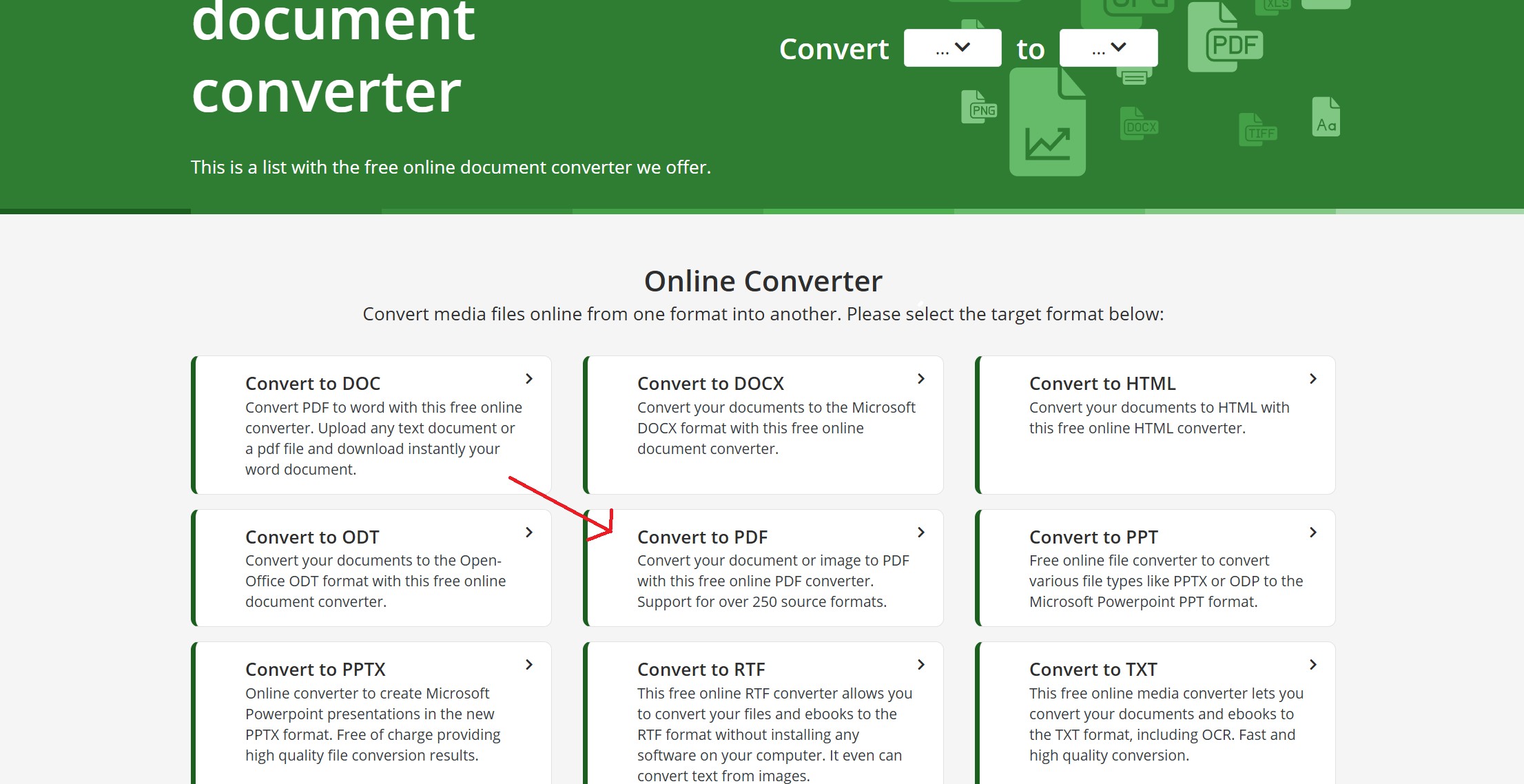
Öffnen Sie den Dokumentkonverter „In PDF konvertieren“.
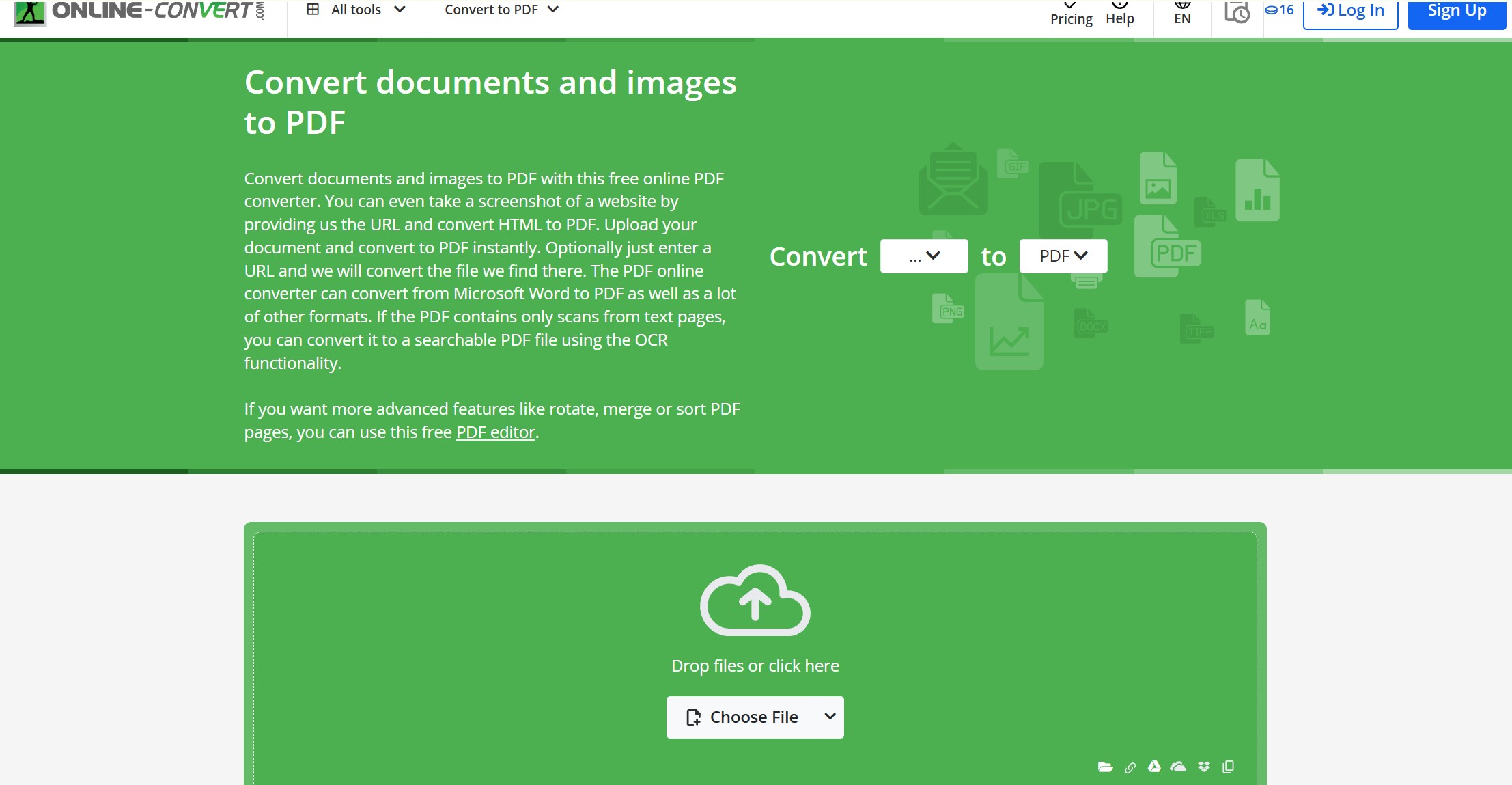
Laden Sie die lokale Datei hoch.
Wählen Sie Seitenformat, Ränder und Ausrichtung mit Blick auf das spätere Lesen oder Drucken.
Starten Sie die Konvertierung, laden Sie die PDF-Datei herunter und kontrollieren Sie das Ergebnis.
Datenschutz und Dateigrenzen beachten
Bei Webdiensten verlässt die Datei das eigene Gerät. Vertrauliche Notizen, unveröffentlichte Manuskripte oder sensible Dokumente gehören deshalb nicht in einen beliebigen Upload-Workflow. Auch Größenlimits, Wartezeiten und Löschfristen können sich nach Tarif und Dienst unterscheiden.
Für einzelne, unsensible und bereits DRM-freie Dateien ist der Browserweg bequem. Für größere Sammlungen oder Inhalte mit persönlichem Bezug ist eine lokale Verarbeitung meist die nachvollziehbarere Entscheidung.
Häufige Fragen zu Kindle und PDF
Die folgenden Antworten fassen die wichtigsten Grenzen für Download, Format, Dauer und Druck zusammen.
Ist die Umwandlung in Deutschland erlaubt?
Eine pauschale Erlaubnis gibt es nicht. Maßgeblich sind Schutzstatus, Nutzungsrechte, Plattformbedingungen und geltendes Recht. Verarbeiten Sie nur Inhalte, auf die Sie berechtigt zugreifen dürfen, und geben Sie vollständige konvertierte Dateien nicht weiter.
Kann ich ein Kindle-Buch direkt herunterladen?
Ja, aber nur wenn Amazon den gekauften Titel als DRM-frei bestätigt und einen PDF- oder EPUB-Download anbietet. Diese Option steht verifizierten Käufern seit dem 20. Januar 2026 zur Verfügung; die frühere USB-Downloadfunktion gibt es nicht mehr.
Wie lange dauert die Konvertierung?
Das hängt von Dateigröße, Eingabeformat, Analyse, Stapelgröße und Werkzeug ab. Rechnen Sie zusätzlich Zeit für die Qualitätsprüfung ein, denn ein abgeschlossener Kindle-to-PDF-Auftrag kann trotzdem fehlerhafte Seitenumbrüche oder Bilder enthalten.
Welche Kindle-Formate lassen sich verarbeiten?
Häufig begegnen Ihnen AZW, AZW3, MOBI und KFX. Ob sich eine konkrete Kindle-Datei in PDF umwandeln lässt, hängt zusätzlich von Quelle, Schutzstatus und Werkzeug ab. EPUB wird von „An Kindle senden“ angenommen und für Kindle umgewandelt, ist aber nicht pauschal das native Lesedateiformat eines Kindle-Geräts.
Kann ich ein Kindle-Buch als PDF ausdrucken?
Ein Kindle-Buch lässt sich ausdrucken, wenn eine korrekt erzeugte PDF vorliegt und die Nutzung im Rahmen Ihrer Rechte erfolgt. Prüfen Sie vorher Seitenformat, Ränder, Bilder und Vollständigkeit; eine druckbare Datei bedeutet nicht, dass Vervielfältigung oder Weitergabe erlaubt sind.
Fazit: Erst Datei prüfen, dann Methode wählen
Wer Kindle in PDF umwandeln will, sollte zuerst Schutzstatus und verfügbare Datei prüfen. Der direkte Download passt zu bestätigten DRM-freien Titeln, BookFab zu unterstützten Windows- und Stapel-Workflows, Calibre zu zugänglichen DRM-freien Dateien und Online-Dienste zu unsensiblen Einzeldateien.
Die vernünftigste Wahl ist nicht das Werkzeug mit den meisten Funktionen, sondern der Weg, der zur vorhandenen Datei passt und ein kontrollierbares PDF liefert. Nach jeder Konvertierung gehören Lesbarkeit, Bilder, Inhaltsverzeichnis und Seitenformat zur Abschlussprüfung.

 So laden Sie Google Books als PDF herunter: 6 kostenlose Google Books Downloadervon Hans Wagner - 11. Mai 2026
 Libby offline nutzen: E-Books & Hörbücher ohne WLAN genießenvon Hans Wagner - 7. Mai 2026
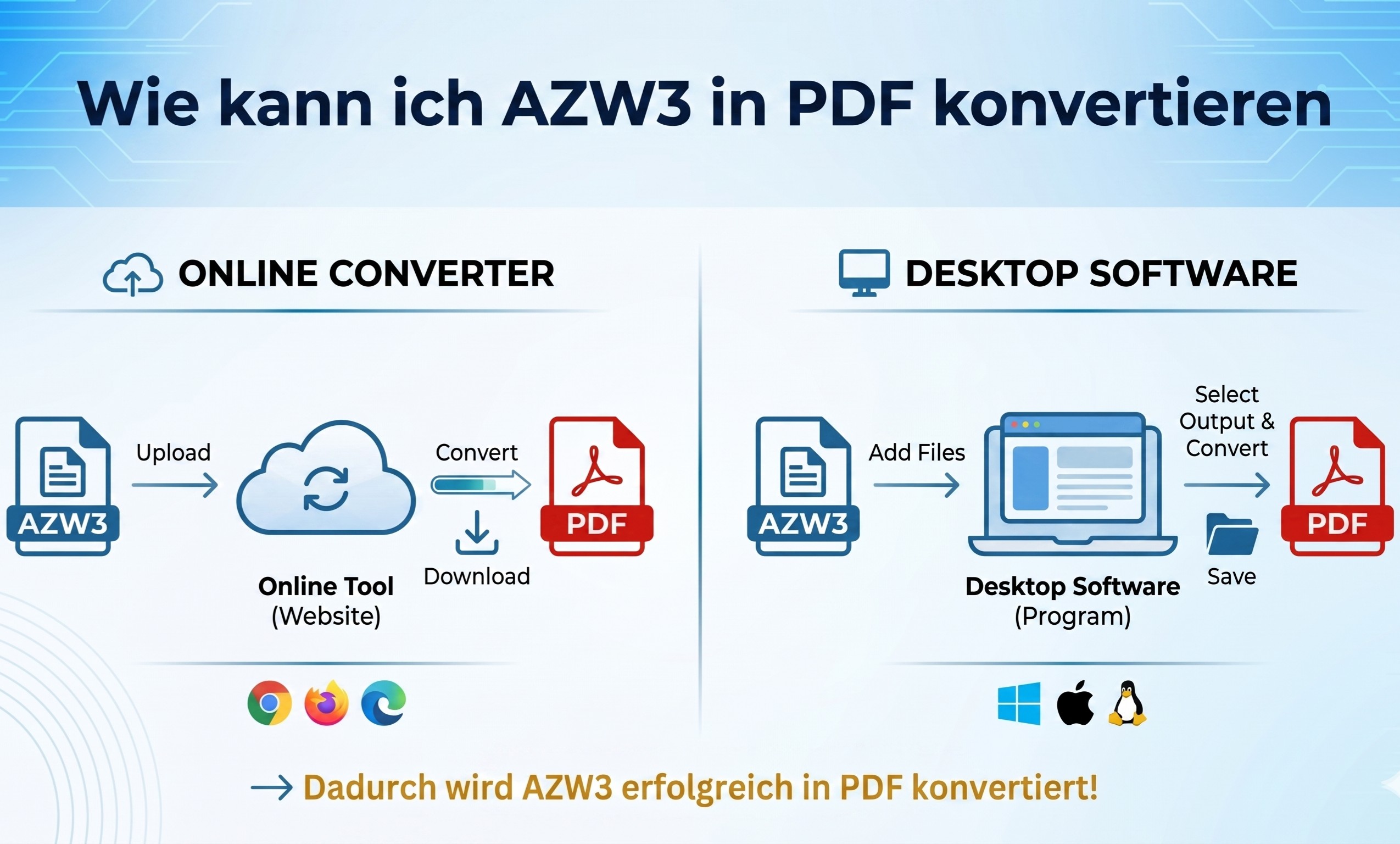 Wie kann ich AZW3 in PDF konvertieren: Online-Konverter und beste Desktop-Methodevon Hans Wagner - 30. April 2026
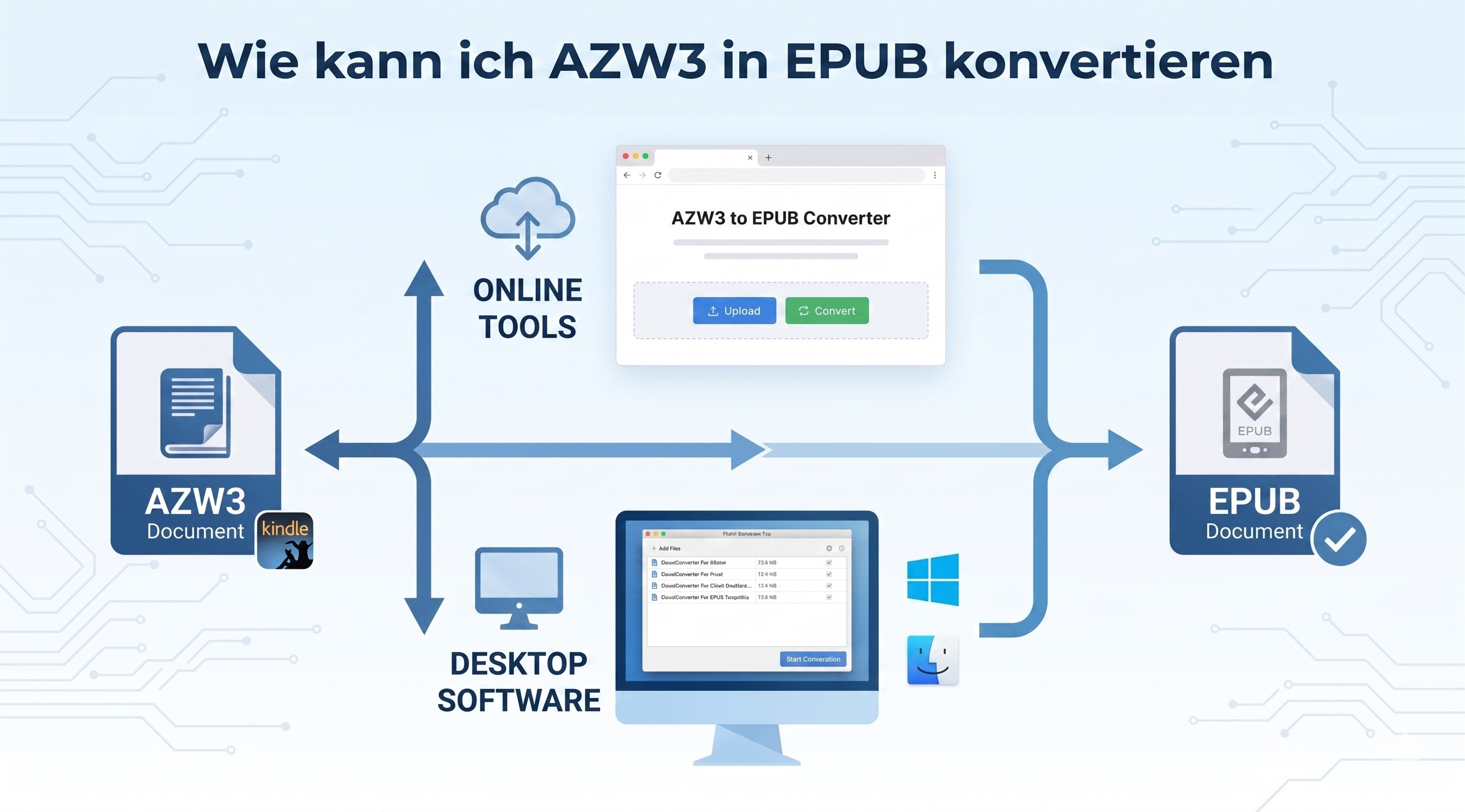 Wie kann ich AZW3 in EPUB konvertieren: 2 zuverlässige Methoden (Desktop & Online)von Hans Wagner - 30. April 2026