
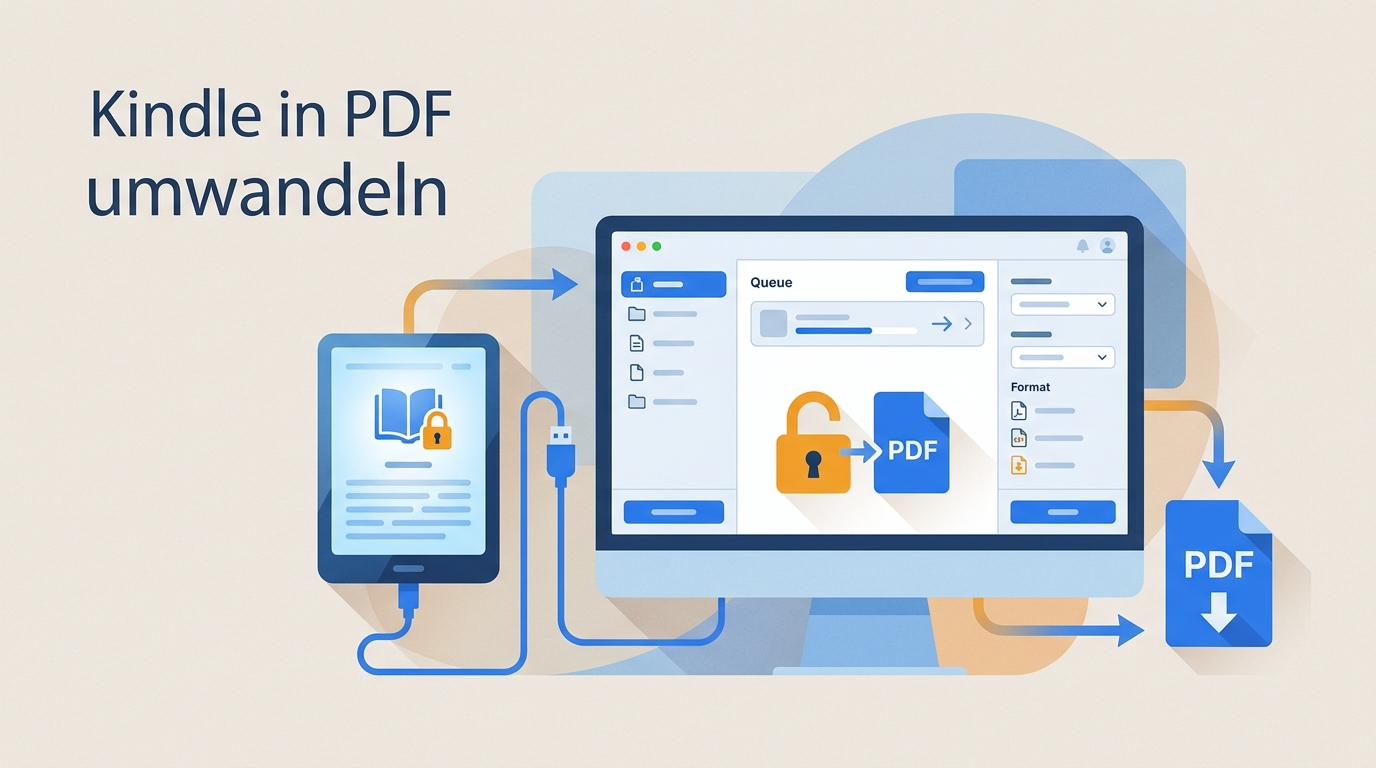
Von Kindle DRM zu universellen EPUB- & PDF-Formaten

Neueste Kindle-eBooks unterstützt

DRM automatisch von allen Kindle-eBooks & KU-Titeln entfernen

Mit dem BookFab Kindle Converter können Sie den DRM-Schutz der neuesten Kindle-eBooks sowie von Kindle-Unlimited-(KU)-Titeln mühelos entfernen – und Ihre gekauften oder geliehenen Inhalte auf jedem Gerät lesen. Der BookFab Kindle Converter analysiert und entschlüsselt die Dateien automatisch und schützt dabei die Sicherheit und Privatsphäre Ihres „Kindle for PC“-Kontos, ohne mit Amazon-Servern zu interagieren. Selbst nach Ablauf Ihres KU-Abonnements bleiben Ihre Lieblingstitel dauerhaft verfügbar.
Weitere Details zur sicheren Konvertierung von Kindle-eBooks, zur Kontosicherheit und zu den neuesten DRM-Updates finden Sie in unserer technischen Übersicht zur Kindle-DRM-Entfernung.
DRM automatisch von allen Kindle-eBooks & KU-Titeln entfernen
Mühelose Formatkonvertierung

Konvertieren Sie Kindle für PC-eBooks in EPUB & PDF

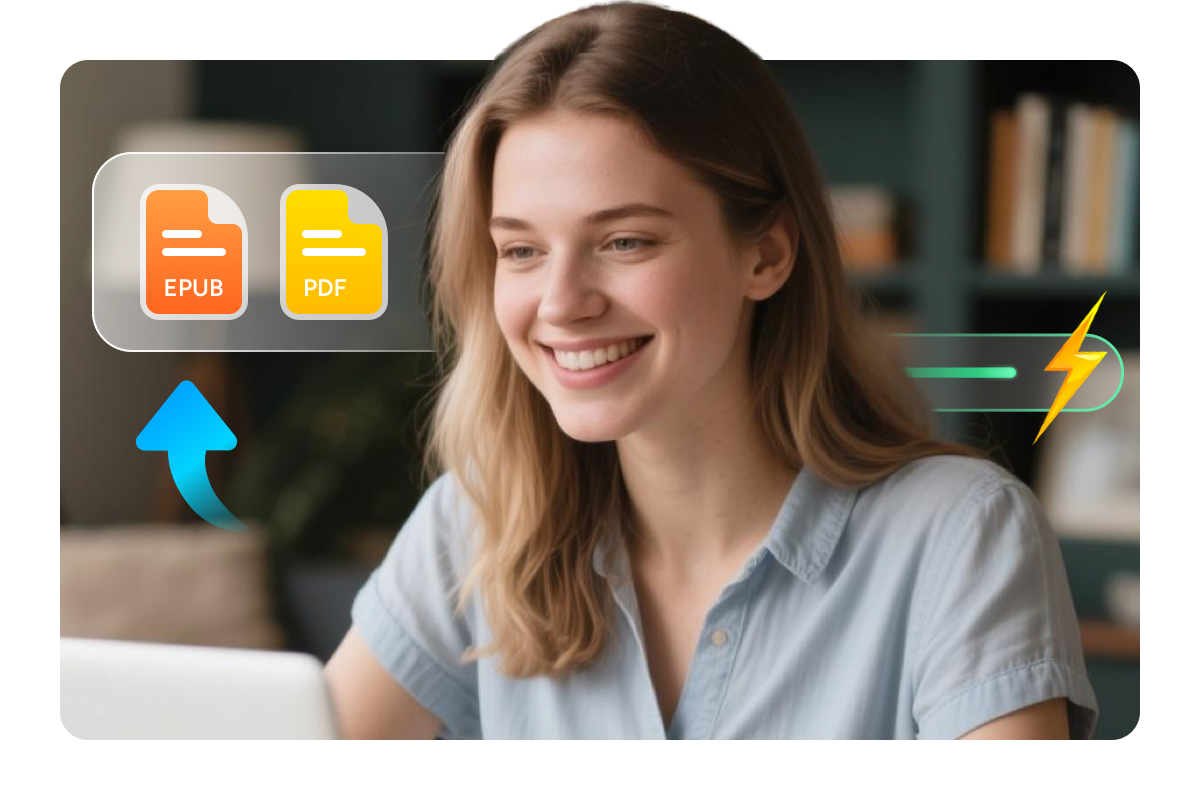
Während Ihr persönliches Konto geschützt bleibt, ermöglicht Ihnen dieser beste eBook-Konverter, Ihre Kindle-eBooks in "Kindle für PC" von privaten Formaten wie AWZ3 und MOBI zu entschlüsseln und in weit verbreitete Formate wie EPUB und PDF zu konvertieren. Mit nur einem Klick sind Ihre Bücher mit Apple Books, Calibre, Adobe Digital Editions, Standard-PDF-Readern und zahlreichen mobilen Apps und eReadern kompatibel.
Konvertieren von Kindle-Büchern in EPUB

Bester Begleiter für Calibre

Kostenloses Calibre-Plugin

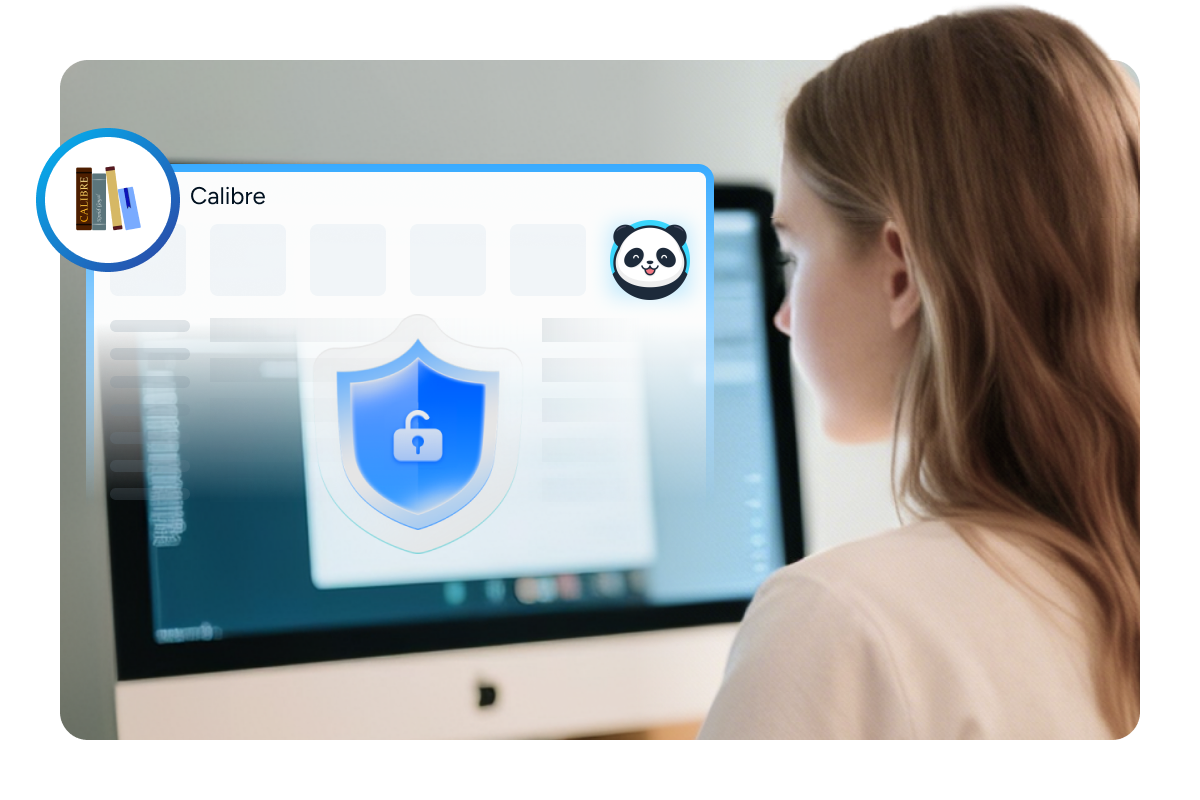
Kostenloses Calibre-Plugin für die nahtlose Integration des Kindle Converters in Calibre

BookFab integriert sich jetzt direkt in Calibre über unser neu veröffentlichtes Calibre Plugin, das eine reibungslosere und vereinheitlichtere eBook-Verwaltung bietet. Nach dem Herunterladen von Kindle-eBooks über "Kindle für PC" können Sie BookFabs eingebaute Entschlüsselung direkt in Calibre ausführen, um DRM schnell und zuverlässig zu entfernen, mit vollständiger Unterstützung für die neuesten Kindle-Titel. Die resultierenden DRM-freien Dateien können dann direkt in Calibre organisiert, bearbeitet und konvertiert werden – kein Tool-Wechsel erforderlich.

Mit diesem neuen Plugin wird BookFab zum idealen Begleiter für Calibre und ermöglicht einen optimierten Workflow sowie ein noch nahtloseres Lese- und Bibliotheksverwaltungserlebnis (derzeit nur für Windows verfügbar).

Weitere Funktionen von BookFab Kindle Converter

Stapelverwaltung

Aufgabenwarteschlange verwalten und Stapelverarbeitung durchführen

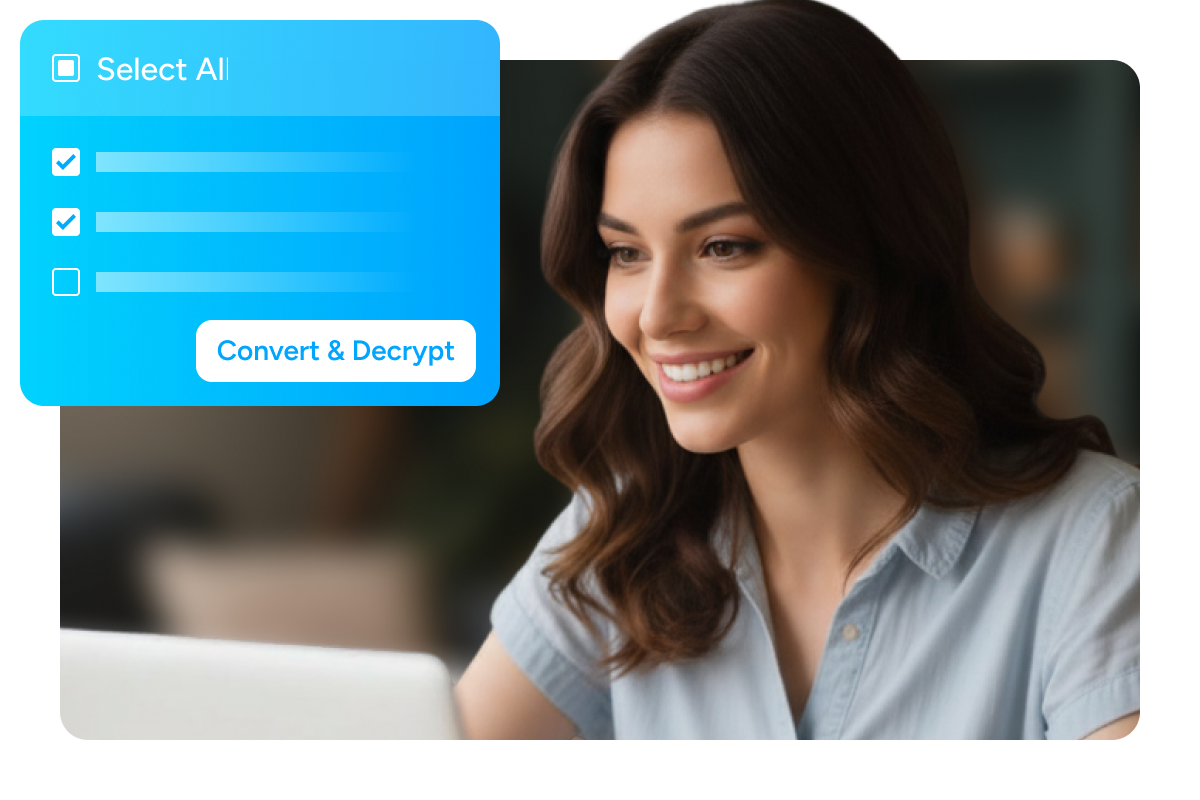
Der einheitliche Task-Manager ermöglicht es Ihnen, mehrere Kindle eBook-Konvertierungen in eine Warteschlange zu stellen, den Entschlüsselungsfortschritt in Echtzeit zu überwachen und Sammelaktionen anzuwenden – z. B. „Alle auswählen“ für die Stapelverarbeitung oder zum Löschen –, damit Ihre digitale Bibliothek perfekt organisiert bleibt.
Aufgabenwarteschlange verwalten und Stapelverarbeitung durchführen
In Sekundenschnelle konvertieren

Blitzschnelle Konvertierung erleben

Verbringen Sie weniger Zeit mit Warten und mehr Zeit mit Lesen. Dieser Kindle-zu-EPUB/PDF-Konverter ist auf Leistung optimiert und bietet ultraschnelle Konvertierungen Ihrer eBooks, ohne die Qualität zu beeinträchtigen.
Dank intelligenter Verarbeitung wird die gesamte Konvertierung in nur wenigen Sekunden abgeschlossen, egal ob Sie ein einzelnes Buch oder eine ganze Bibliothek konvertieren.
Kindle in epub schnell konvertieren
Text-zu-Audio-Integration

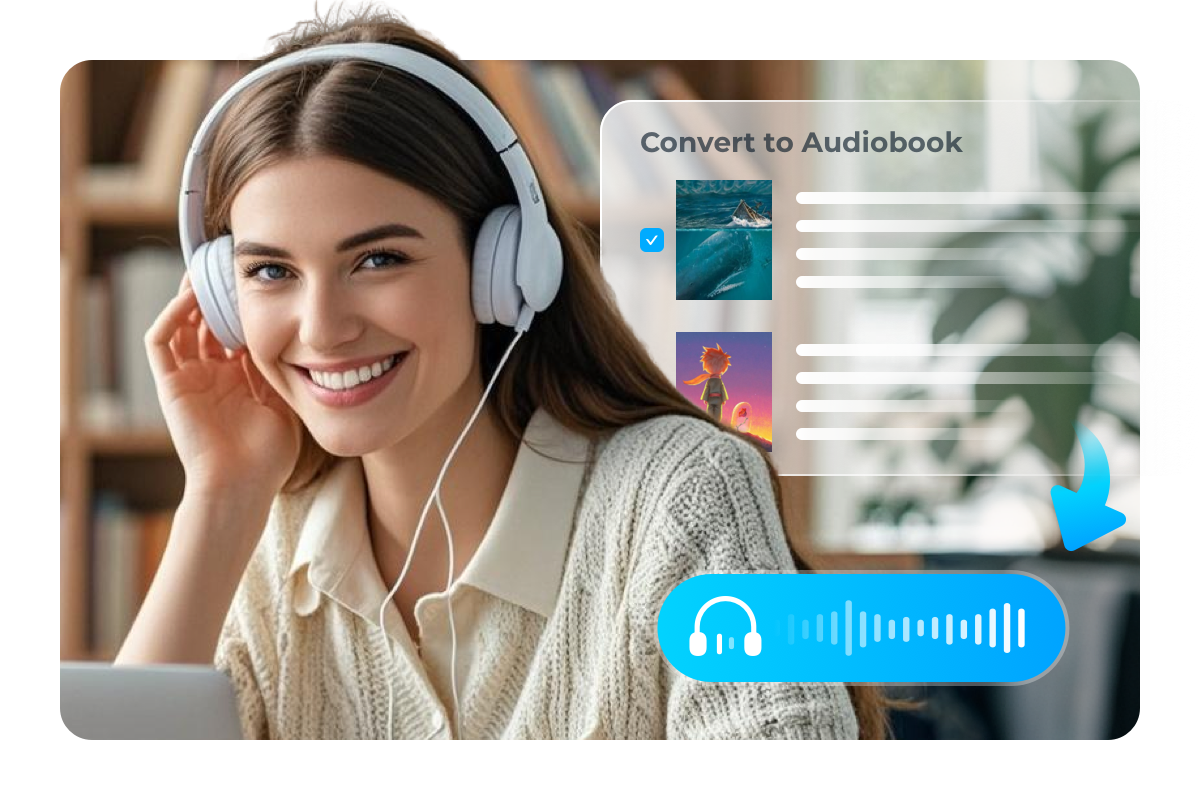
Kindle E-Books in Hörbücher umwandeln

Dieser Kindle Converter arbeitet Hand in Hand mit BookFab AudioBook Creator und ermöglicht es Ihnen, Text in hochwertige Hörbücher umzuwandeln, ohne dass Sie Tools von Drittanbietern benötigen. Genießen Sie Ihre liebsten E-Books und Hörbücher unterwegs oder beim Multitasking zu Hause.
Kindle eBook in Hörbuch umwandeln

Was Benutzer über den BookFab Kindle Converter sagen

Anmelden bei Kindle
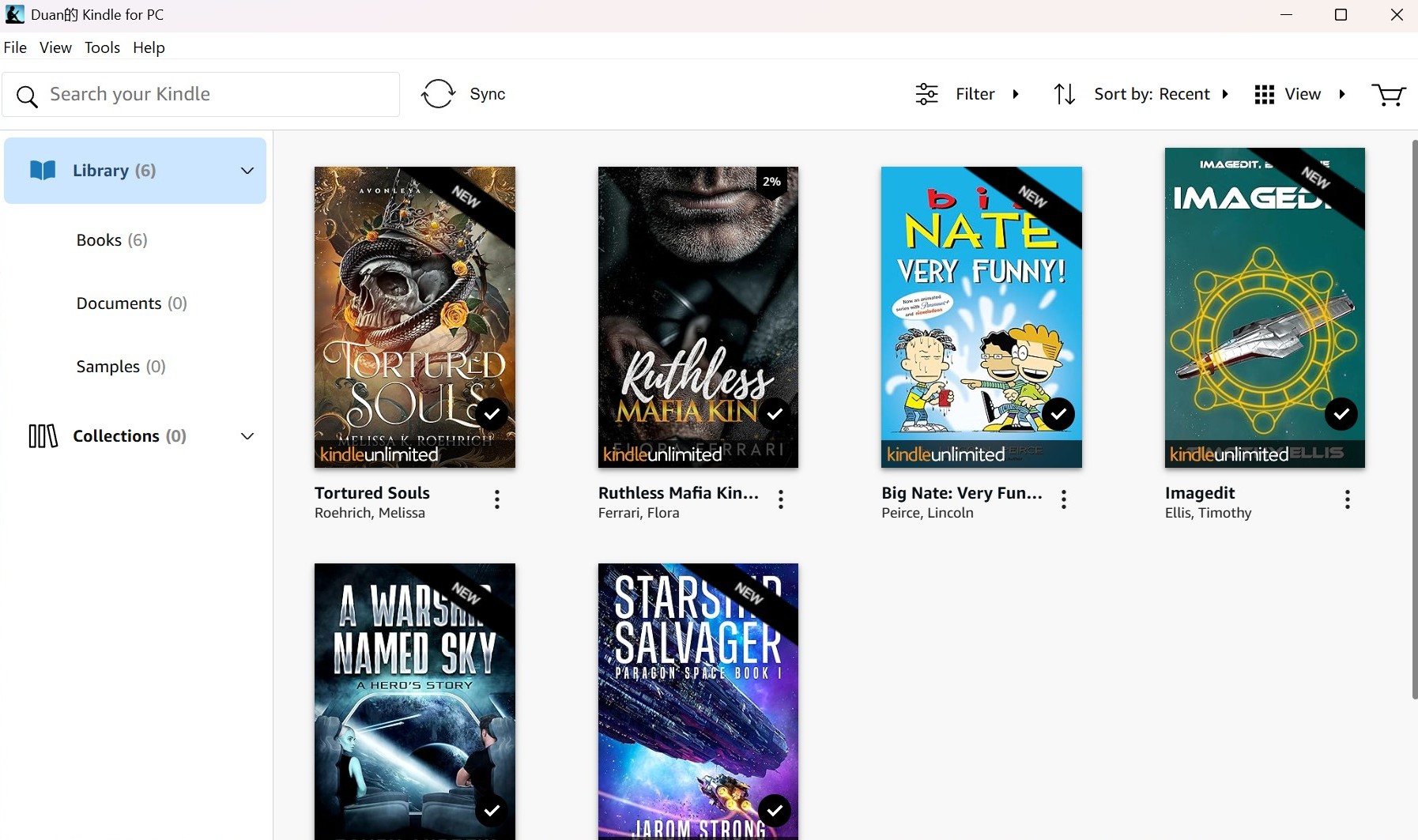
Schritt 1. eBooks in Kindle für PC herunterladen
Öffnen Sie Kindle für PC und wechseln Sie zu Ihrer „Bibliothek". Suchen Sie das Kindle-Buch, das Sie entschlüsseln möchten, klicken Sie neben dem Buchtitel auf das „Drei-Punkte"-Symbol und wählen Sie anschließend aus, das eBook auf Ihren Computer herunterzuladen.
Schritt 2. Starten Sie BookFab, um die heruntergeladenen eBooks zu entschlüsseln
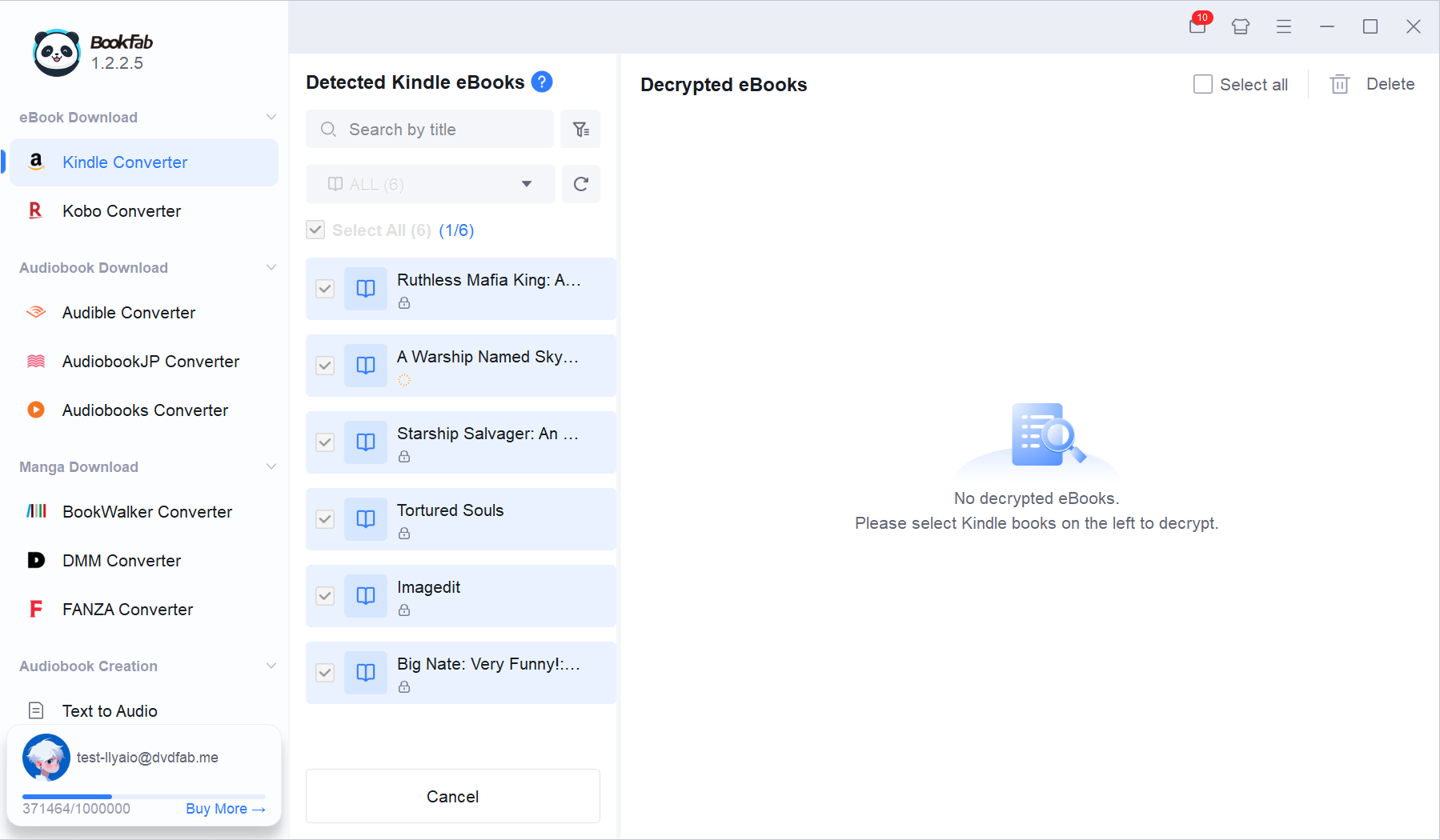
Starten Sie BookFab und wählen Sie in der linken Seitenleiste „Kindle Converter" aus. BookFab importiert automatisch die über Kindle für PC heruntergeladenen eBooks. Wählen Sie die Bücher aus, die Sie konvertieren möchten, und klicken Sie anschließend auf „Convert & Decrypt", um die Konvertierung zu starten.
Schritt 3. Entschlüsselte eBooks ansehen und verwalten
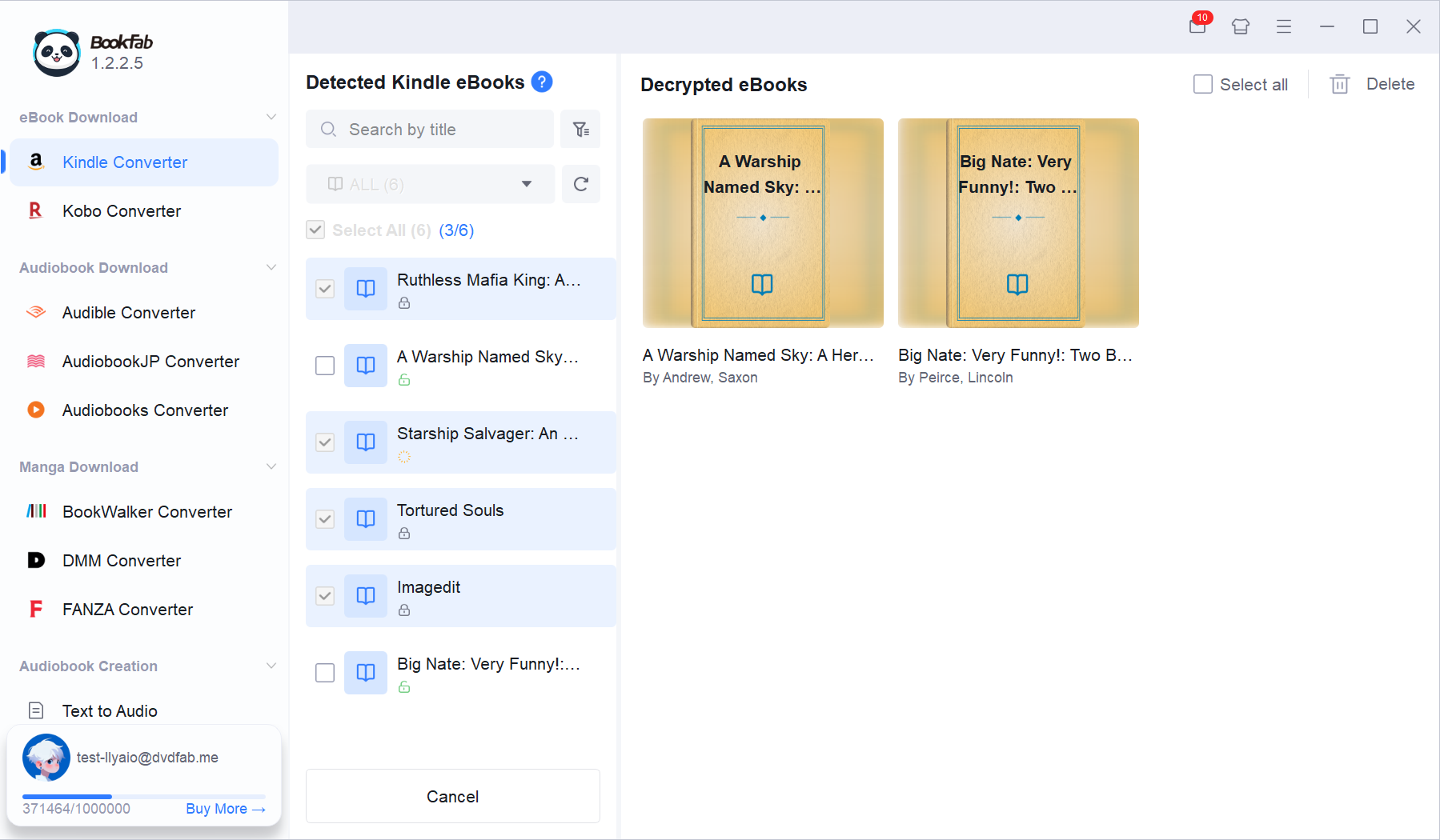
Die entschlüsselten eBooks zeigen auf der rechten Seite ihr Cover, den Titel und den Autorennamen an. Sie können den lokalen Ordner der entschlüsselten eBooks schnell öffnen.

Systemanforderungen

Icon
Windows 11/10 (32/64 bit)
4 GB RAM oder mehr
40 GB oder mehr freier Festplattenspeicher
Internetverbindung erforderlich
Kindle für PC installiert

Häufig gestellte Fragen

  • Kann ich BookFab Kindle Converter benutzen, ohne Kindle für PC zu installieren?

    Nein. Um auf Kindle-eBooks zuzugreifen und sie herunterzuladen, müssen Sie die offizielle Anwendung „Kindle for PC“ installieren und sich anmelden. Danach können Sie innerhalb von BookFab manuell die eBooks auswählen, die Sie entschlüsseln möchten.

  • Unterstützt der BookFab Kindle Converter auch andere eBook-Plattformen?
  • Beeinträchtigt die DRM-Entfernung die Qualität oder die Struktur meines eBooks?
  • Gibt es eine Dateigrößenbeschränkung für konvertierte eBooks?
  • Ist es sicher, den BookFab Kindle Converter zu benutzen?
  • Wie entschlüsselt man Kindle-eBooks?
  • Wie verwendet man das Calibre-Plugin?