Readly offline lesen und als PDF speichern: Der Leitfaden für maximale Flexibilität bei der Magazin-Lektüre

Zusammenfassung: Für die alltägliche Nutzung auf dem Smartphone oder Tablet bietet Readly mit seinem aktuellen Abo-Modell eine komfortable Plattform. Wer seine Magazine jedoch plattformunabhängig archivieren, auf E-Ink-Readern lesen oder dauerhafte PDF-, EPUB- und JPEG-Dateien anlegen möchte, stößt auf funktionale Grenzen. Dieser Leitfaden beleuchtet die technischen Hintergründe des offiziellen Offline-Modus – wie den automatischen Download und das gerätespezifische Limit – und zeigt auf, wie der BookFab Readly Converter als ergänzendes Werkzeug für Intensivleser und Archivare fungiert, um digitale Inhalte in dauerhafte, lokale Assets zu verwandeln.
Inhaltsverzeichnis
Falls Sie ein leidenschaftlicher Zeitschriften-Liebhaber sind, schätzen Sie vermutlich die Vielfalt, die Plattformen wie Readly im modernen Medienzeitalter bieten. Für das schnelle, mobile Lesen auf dem Smartphone oder Tablet ist der Dienst optimal aufgestellt. Wenn es jedoch um die langfristige Archivierung oder die Nutzung auf spezialisierten Endgeräten geht, suchen viele Nutzer nach Wegen, Magazine in klassische Formate wie PDF zu konvertieren.
Der offizielle Offline-Modus ist primär für die temporäre Nutzung innerhalb des geschlossenen Ökosystems konzipiert. Die Inhalte werden hierbei als verschlüsselter Cache hinterlegt. Als jemand, der die Medienszene seit vielen Jahren als „Branchen-Urgestein“ beobachtet, weiß ich, dass Leser schlicht unterschiedliche Bedürfnisse haben: Die einen schätzen den unkomplizierten Streaming-Ansatz im Alltag, die anderen möchten die von ihnen bezahlten Inhalte als feste Dokumente für ihr persönliches Archiv besitzen.
Bisher behalf sich die Community oft mit provisorischen „Hausmitteln“: Aufwändiges Erstellen einzelner Screenshots, experimentelle GitHub-Skripte oder das instabile „virtuelle Drucken“ über den Browser. Im Jahr 2026 sind diese Methoden jedoch weder effizient noch zeitgemäß. Um eine reibungslose Lese-Erfahrung zu gewährleisten – sei es im ICE-Funkloch der Deutschen Bahn oder im Flugzeug –, existieren heute professionellere Ansätze.
Der offizielle Readly-Offline-Modus im Detail
Der offizielle App-Download von Readly ist auf Komfort ausgelegt. Die Plattform nutzt zwei primäre Mechanismen, um Inhalte für den Internet-Verzicht bereitzustellen:
Der automatische Hintergrund-Download: Sobald Sie eine Ausgabe in der mobilen App öffnen, wird diese standardmäßig im Hintergrund heruntergeladen und ist im Anschluss offline verfügbar. Erkennbar ist dies an dem bekannten grünen Pfeil-Symbol.
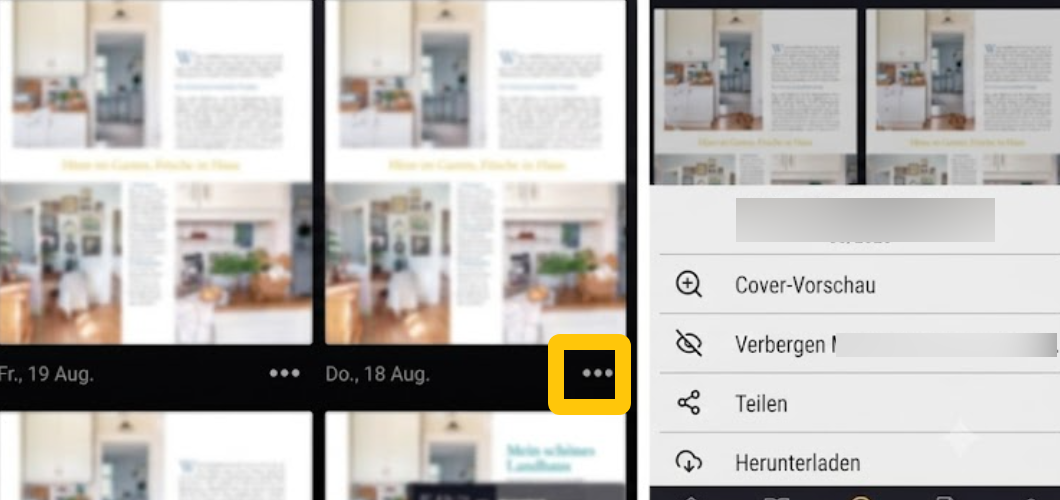
Der manuelle Weg: Alternativ lässt sich jede Ausgabe manuell sichern, indem man auf die drei Punkte unter einer Ausgabe tippt und im Menü den Punkt „Herunterladen“ auswählt. Zu finden sind diese Inhalte dann in der App unter „Mein Inhalt“ im Bereich „Downloads“.
Die funktionalen Rahmenbedingungen:
Dieser Mechanismus ist perfekt, um auf dem Tablet im Urlaub zu lesen. Für Intensivleser oder Archivare ergeben sich jedoch systembedingte Limits, die in der Natur von Streaming-Caches liegen:
- Kapazitätsgrenzen: Je nach Geräteeinstellungen und verfügbarem Speicherplatz erlaubt die offizielle App den Download von 10 bis 500 Ausgaben pro Gerät.
- Automatische Bereinigung: Sobald dieses Limit oder die Kapazitätsgrenze des Gerichts erreicht wird, greift das System standardmäßig ein: Ältere Downloads werden automatisch entfernt, um Platz für neue Inhalte zu schaffen.
- Plattform-Bindung: Die Daten verbleiben fest in der App verankert. Zudem wurde der native Desktop-Client für Windows und Mac eingestellt, sodass am Computer die browserbasierte Erfahrung genutzt werden muss. Ein Export als eigenständige PDF-, EPUB- oder JPEG-Datei für externe Programme oder E-Ink-Reader (wie Tolino oder Kindle) ist direkt über die App nicht vorgesehen.
Readly Download als PDF: Der BookFab Converter als Profilösung für Ihren digitalen Umzug
Hier setzt der BookFab Readly Converter an. Er schließt das technologische Vakuum für all jene, die eine erweiterte Funktionalität auf dem PC oder auf augenschonenden E-Reader-Displays benötigen.
BookFab ist kein einfaches Screen-Recording-Tool, sondern eine Rekonstruktions-Software. Über eine lokale Rendering-Technologie werden die Inhalte, für die Sie eine aufrechte Zugriffsberechtigung über Ihr Abonnement besitzen, auf Ihrem lokalen Gerät in universelle Dateien umgewandelt. Das Tool bietet ein integriertes Aufgabenverwaltungssystem, extrahiert vollautomatisch Metadaten (Titel, Jahr, Ausgabe, Original-Cover) und erlaubt die saubere Sortierung in lokalen Ordnerstrukturen – ganz ohne die Gefahr einer automatischen Löschung durch Speicherplatzlimits.
Der detaillierte Klick-für-Klick-Ablauf:
Schritt 1. Readly-Konto im integrierten Browser anmelden
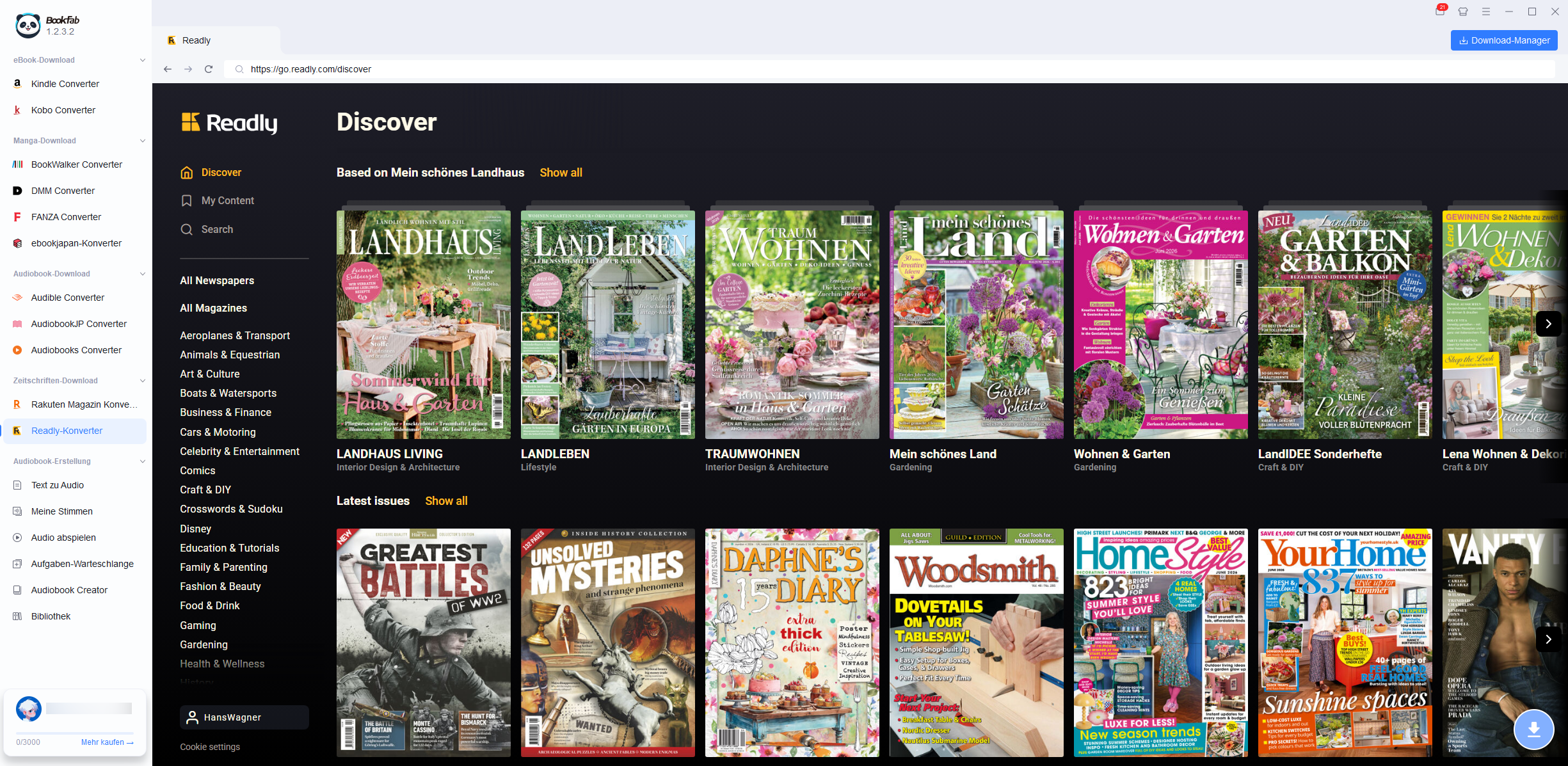
Starten Sie die Software und wählen Sie auf der linken Seite des Hauptmenüs den Readly-Dienst. Die Software öffnet nun ihren Integrated Browser. Loggen Sie sich direkt hier mit Ihrem Readly-Konto ein. Das entspricht dem Öffnen eines lokalen Hochleistungs-Readers und stellt sicher, dass die Ladegeschwindigkeit nicht durch externe Browser-Plugins gestört wird.
Schritt 2. Automatische Magazin-Analyse und PDF-Format-Auswahl
Navigieren Sie im integrierten Browser zu der Ausgabe, die Sie speichern möchten. Sobald Sie die Leseansicht aufrufen, erkennt die intelligente Sniffer-Technologie der Software den Inhalt, und die Download-Schaltfläche in der unteren rechten Ecke wechselt von Grau auf Leuchtend. Nach dem Klicken erscheint ein Format-Fenster.
Tipp: Meiner Erfahrung nach eignet sich PDF perfekt für eine 1:1-Wiedergabe des hochauflösenden Layouts. EPUB bietet flexiblen Textfluss für E-Ink-Reader wie Kindle oder Tolino. Sollten Sie einzelne Seiten visuell für Bildarchive oder Notizen heraustrennen wollen, steht Ihnen zusätzlich das JPEG-Bildformat zur Verfügung.
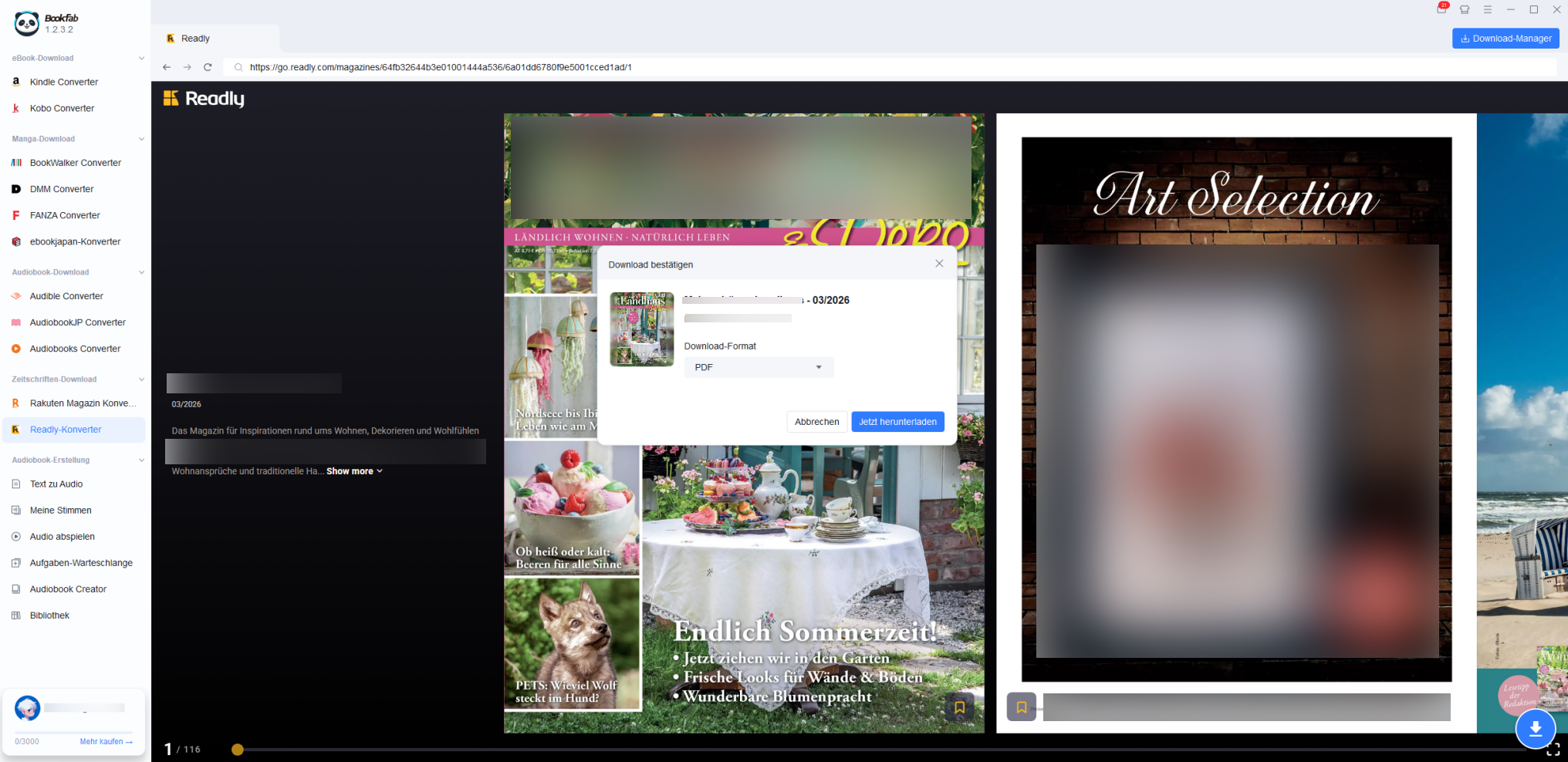
Schritt 3. Readly Download starten und PDFs mit Metadaten archivieren
Wählen Sie Ihr Wunschformat und klicken Sie auf „Jetzt herunterladen“. Während der Konvertierung können Sie bereits weiterstöbern und weitere Magazine in die Warteschlange einreihen.
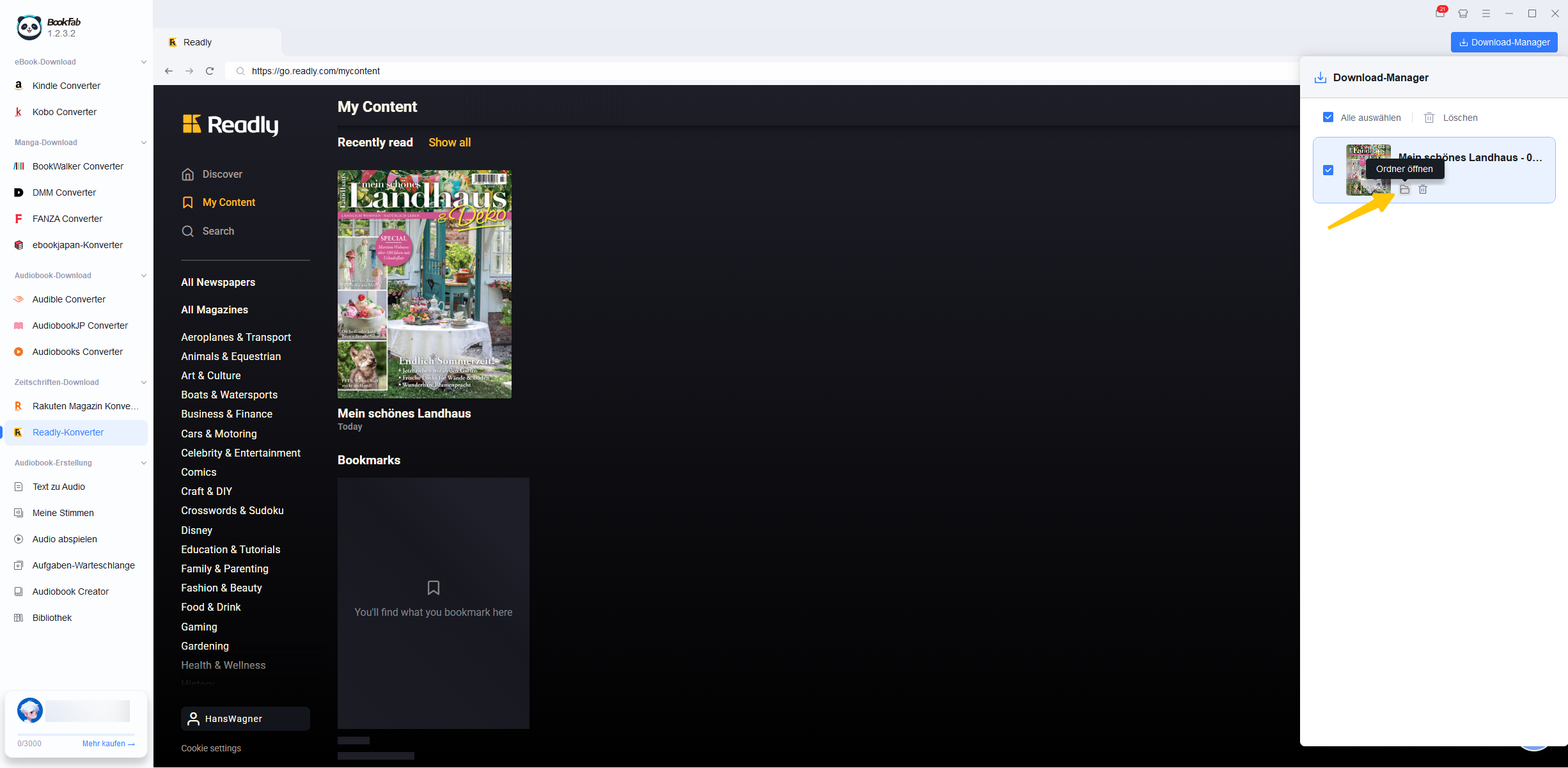
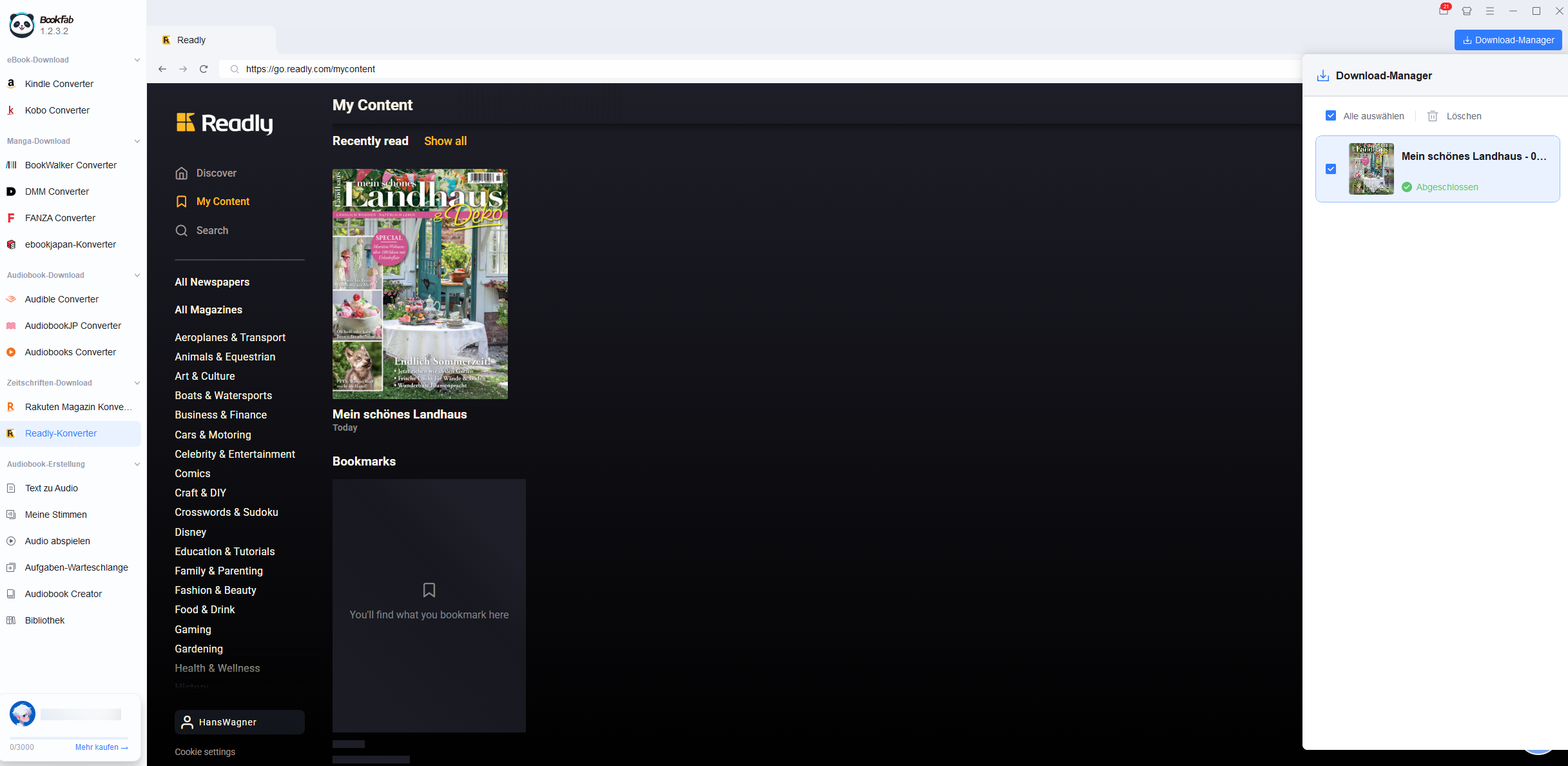
Ihre persönliche Readly-Offline-Bibliothek ist im Handumdrehen fertig sortiert. Sie müssen nicht mehr wie die „Screenshot-Fraktion“ alles manuell einzeln umbenennen.
Alternative Methoden: kostenlose Readly PDF Downloads via „Hausmittel“
Neben professionellen Tools kursieren in der Community auch einige „kostenlose“, aber extrem geduldsfressende Hausmittel. Diese Lösungen nutzen meist systemeigene Funktionen oder frühen Code aus der Open-Source-Community. Um objektiv zu bleiben, habe ich vier gängige Methoden untersucht.
1. Virtueller Browser-Druck (Print to PDF)
Dies ist eine primitive Methode, bei der man den systemeigenen Druckertreiber nutzt, um die gerenderten Webinhalte zwangsweise als PDF-Dokument auszugeben.
Schritte: Login bei go.readly.com am PC, Zielmagazin öffnen. Man muss jede Seite manuell umblättern, um sicherzustellen, dass die durch „Lazy Loading“ noch nicht angezeigten Inhalte vollständig in den Browser-Arbeitsspeicher geladen werden. Dann Strg + P drücken und „Als PDF speichern“ wählen.
Pro & Contra:
- Vorteil: Keine Zusatzsoftware nötig, völlig kostenlos.
- Nachteil: Da Magazin-Dateien riesig sind, verbraucht der Druck massiv Arbeitsspeicher. In Tests kam es oft zur Meldung „Speicherüberlauf“. Das Ergebnis ist oft ein PDF, das nur die ersten paar Seiten enthält und bei dem die Textebene verloren geht, was es völlig unbrauchbar für die Suche macht.
2. Die manuelle Screenshot-Methode
Beschreiben wir es so: Dies ist eine rein physische Form der Erfassung. Man fängt die Bildschirmpixel ein, um den Inhalt mit Gewalt zu speichern. Ja, ich drücke mich so aus, damit es etwas anspruchsvoller klingt, aber eigentlich wissen Sie selbst, dass dies die primitivste Methode ist – und Sie erhalten dabei nicht einmal die Originalqualität. Es gibt keine tiefergehende Analyse, es ist reine körperliche Arbeit. Aber es ist in der Tat der direkteste Weg zum Ziel. Vielleicht hätte ich als Grundschüler noch die Energie und Geduld dafür gehabt.
Schritte: Vollbildmodus auf dem Tablet oder PC starten. Manuell umblättern und für jede Seite die Screenshot-Tastenkombination drücken (Power + Lautstärke am iPad/Handy; meist Win + Shift + S am PC). Wenn ein Magazin 150 Seiten hat, bedeutet das 150 Wiederholungen. Ich empfehle eher, eine Faszienpistole zu Hilfe zu nehmen, um das zu erledigen. Ein Trick ist, nach den Screenshots eine Drittanbieter-Software (wie Adobe Acrobat) zu nutzen, um die Bilder in der richtigen Reihenfolge zusammenzufügen.
Pro & Contra:
- Vorteil: Keinerlei Software-Cracks nötig, man speichert zu 100% das, was man sieht.
- Nachteil: Die Bildqualität entspricht nicht den Originaldaten; beim Heranzoomen ist der Text pixelig und unscharf. Es gibt keine Metadaten, jede Datei muss manuell umbenannt werden. Durch diese primitive körperliche Arbeit geht die ganze Wertigkeit des Magazins verloren.
3. GitHub Open-Source-Skripte (Python-basierte Scraper)
Dies sind Code-Skripte von Geeks, die API-Anfragen simulieren, das Frontend umgehen und die Bildsegmente direkt vom Server abgreifen und zusammenfügen.
Schritte: Python-Umgebung am PC konfigurieren und Git installieren. Das entsprechende Repository klonen und über den Entwicklermodus des Browsers die Cookies Ihres Kontos auslesen. In der config.json die Magazin-ID eingeben und das Skript starten.
Mit der vollständigen Migration von Readly zur Cafeyn-Architektur im Jahr 2026 sind die meisten Skripte bereits unbrauchbar geworden, da sie die neue Verschlüsselungsprüfung nicht bestehen. Für Nicht-Programmierer sind die Fehlermeldungen präsenter als das eigentliche Magazin.
Pro & Contra:
- Vorteil: Eine Lösung für Technik-Affine; wenn es läuft, sind Batch-Downloads möglich.
- Nachteil: Extrem hohe Hürden. Die meisten Skripte funktionieren aufgrund der 2026er-Updates nicht mehr.
4. Drittanbieter-Tools und Plugins für den Magazin-Download
Da der Bedarf an Readly-Konvertierungen besteht, tauchen natürlich Tools wie Epubor Readly Mate auf dem Markt auf. Nutzer in der Community äußern jedoch oft Bedenken bei der Nutzung.
Schritte: Epubor Readly Mate installieren, Konto verknüpfen, Konvertierung starten.
Pro & Contra (basierend auf echtem Feedback von Reddit DataHoarder):
- Vorteil: Grafische Oberfläche, einfacher als Skripte.
- Nachteil: Häufige Funktionsausfälle. Viele Nutzer berichten, dass Downloads trotz Abo nicht funktionieren. Privatsphäre-Grenze: Es wurde berichtet, dass der Kundensupport Nutzer aufforderte, persönliche Zugangsdaten für das Debugging preiszugeben. Qualitätseinbußen: Manche Tools erzwingen Wasserzeichen auf den PDFs bei extrem niedriger Auflösung.
Vergleich: Alle Readly-PDF-Download-Methoden auf einen Blick
Durch den obigen Vergleich sehen wir deutlich den „Generationen-Unterschied“ in der technischen Umsetzung von BookFab:
| Dimension | Offizieller App-Download | Offizieller Druck / Screenshot | Konkurrenz-Tools (z.B. Epubor) | BookFab Readly Converter |
| Download-Limit | Begrenzt (10-500 Ausgaben); automatische Löschung alter Daten | Unbegrenzt, aber extrem zeitintensiv | Oft instabil bei größeren Datenmengen | Kein Limit. Dauerhafte Sicherung auf der Festplatte |
| Datensicherheit | Offiziell nativ | Offiziell nativ | Teils in der Kritik wegen Passwort-Abfragen | 100% sicher. Lokaler, verschlüsselter Login im internen Browser |
| Dateiqualität | Hervorragend (nur In-App) | Qualitätsverlust, Layoutfehler, meist keine Textebene | Oft komprimierte Bilder, teils Wasserzeichen | Pixelgenaue Rekonstruktion. Volle Textebene (durchsuchbar) |
| Format-Auswahl | × | × | Meist nur fehlerbehaftetes PDF | Flexibel: PDF, EPUB oder JPEG |
| Technischer Mechanismus | Verschlüsselter Streaming-Cache | Abhängig von DOM-Rendering oder Screen-Sampling | Simulierte API-Anfragen (anfällig für Updates) | Native Integration virtueller Browser-Technologie |
Warum ist BookFab mechanisch besser?
Erstens: Der Generationen-Unterschied im Analyse-Mechanismus. Herkömmliches virtuelles Drucken verlässt sich auf die Rendering-Ebene des Browsers. Sobald ein Web-Skript einen Druckschutz aktiviert oder die Seite zu lang ist, stürzt der Speicher ab. BookFab nutzt hingegen eine lokale virtuelle Rendering-Rekonstruktion. Es greift den Server nicht an, sondern ordnet die visuellen Daten, für die Sie bereits bezahlt haben, auf Ihrem lokalen Gerät mit einer fortschrittlicheren Logik neu zu PDF an. Dies ist kein Umgehen von Schutzmaßnahmen, sondern eine „Format-Erweiterung“ Ihrer bereits bestehenden Leserechte.
Zweitens: Die hohe Stabilität durch technisches Fundament. Auch wenn wir den Open-Source-Enthusiasten für ihre kostenlosen Skripte dankbar sind, sind diese unvermeidlich „Hobby-Produkte“, die mit der komplexen Verschlüsselung von Readly (besonders nach der Integration mit Cafeyn 2026) nicht mithalten können. Hinter BookFab steht ein professionelles Engineering-Team, das Protokolländerungen serverseitig innerhalb von 48 Stunden per Fix behebt. Diese Wartungsfrequenz ist für Individual-Skripte unerreichbar und stellt sicher, dass Nutzer nicht plötzlich vor einer „Software funktioniert nicht mehr“-Meldung stehen, wenn sie die neueste Ausgabe laden wollen.
Rechtliche Rahmenbedingungen in Deutschland: Ist das Speichern als PDF erlaubt?
Die Nutzung von Konvertierungswerkzeugen wirft verständlicherweise Fragen auf. In Deutschland ist die rechtliche Lage im privaten Rahmen klar geregelt: Gemäß § 53 UrhG („Vervielfältigungen zum privaten Gebrauch“) ist die Erstellung von Kopien sowie die Formatkonvertierung für den rein persönlichen Gebrauch gesetzlich geschützt.
Solange Sie über ein aktives, rechtmäßig erworbenes Abonnement verfügen, greifen Sie auf Inhalte zu, für deren Konsum Sie bezahlt haben. BookFab fungiert hierbei lediglich als digitaler Formatwandler, der den Lesekomfort erhöht. Wichtig ist hierbei die strikte Einhaltung der rein privaten Nutzung: Die Dokumente dürfen weder kommerziell vertrieben, noch öffentlich geteilt oder an Dritte weitergegeben werden.
FAQ
Unterstützen die konvertierten Dateien die Volltextsuche?
Ja. Im Gegensatz zu Screenshots oder manchen Drittanbieter-Tools behalten die von BookFab exportierten PDFs die originale Textebene perfekt bei. Das bedeutet, Sie können wie in einem nativen E-Book Markierungen setzen, Notizen machen, übersetzen und nach Schlagworten suchen.
Warum hat das offiziell gedruckte PDF nur ein paar Seiten?
Das liegt daran, dass die Readly-Webseite „Lazy Loading“ nutzt – es werden nur die Seiten in den Speicher geladen, die Sie auch wirklich umgeblättert haben. Der Vorteil von BookFab ist, dass es die Ladelogik automatisch simuliert und sicherstellt, dass das gesamte Magazin (einschließlich der schicken Werbeseiten und der Rückseite) vollständig erfasst und als PDF exportiert wird.
Kann ich es während der 1-Euro-Testphase von Readly nutzen?
Solange Sie Ihr Readly-Abo noch nicht gekündigt haben und auf die rechtmäßig erworbenen Magazine zugreifen können, ist dies der kosteneffizienteste Weg, um vor der Kündigung eine Archivierung Ihrer Assets vorzunehmen.
Was ist der wesentliche Unterschied zwischen Epubor und BookFab?
Laut Community-Feedback simuliert Epubor eher eine veraltete API, was extrem instabil ist und Privatsphäre-Risiken birgt. BookFab basiert auf lokalem Rendering, ist sicherer und kann die Original-Cover sowie hochauflösende Metadaten erfassen.
Wie ist die Darstellung der konvertierten EPUBs auf dem Kindle?
BookFab führt eine Layout-Rekonstruktion speziell für E-Ink-Geräte durch. Im Vergleich zum Zoomen in normalen PDFs können Sie im EPUB-Format auf dem Kindle oder Tolino die Schriftgröße und den Kontrast frei wählen, was für ein exzellentes Leseerlebnis sorgt.
Fazit
Am Ende zeigt sich: Digitale Mediennutzung ist eine Frage der persönlichen Präferenz. Das klassische Abonnement ist ein hervorragendes und faires Modell für Leser, die unkompliziert durch aktuelle Tagespresse und Magazine blättern möchten, ohne sich Gedanken um die Dateiverwaltung zu machen. Für diesen Zweck ist die offizielle App erstklassig optimiert.
Wer jedoch den Anspruch hat, Fachzeitschriften über Jahre hinweg zu archivieren, Jahrgänge thematically in eigenen Ordnerstrukturen auf dem PC zu sortieren oder die Lektüre auf spezialisierte E-Ink-Reader auszulagern, benötigt eine erweiterte Flexibilität. Werkzeuge wie der BookFab Readly Converter brechen keine Systeme auf, sondern erweitern die bestehenden Nutzungsrechte der Verbraucher im Rahmen der legalen Privatkopie. Sie erlauben es Intensivlesern, den flüchtigen Datenstrom des Streamings punktuell in ein dauerhaftes, persönliches Digital-Archiv zu überführen – maßgeschneidert für das Endgerät der eigenen Wahl.