Kindle Text to Speech: Anleitung & die beste KI Text to Speech Alternative (2026)

Zusammenfassung: Für die Nutzung der Kindle Text to Speech Funktion stehen Lesern mehrere Methoden zur Verfügung: Die Basis-Vorlesefunktion lässt sich kostenlos über den Kindle Cloud Reader, via VoiceView auf E-Readern oder über die systemeigenen Bedienungshilfen von iOS und Android aktivieren. Da diese Standardstimmen jedoch oft mechanisch klingen, nutzen anspruchsvolle Leser zunehmend einen professionellen Text to Speech Generator. Als führende KI Text to Speech Software und hochwertige Alternative zu einfachen Text to Speech Online Diensten bietet der BookFab AudioBook Creator hier die beste Lösung: Mithilfe dieses flexiblen KI Stimmgenerators lassen sich konvertierte Kindle-E-Books dauerhaft in lebensechte, offline verfügbare Hörbücher im MP3- oder M4B-Format verwandeln.
Inhaltsverzeichnis
Sie kennen den Amazon Kindle bereits als einen äußerst beliebten E-Reader, der die Art und Weise, wie wir Bücher lesen, revolutioniert hat. Aber haben Sie jemals daran gedacht, den Kindle für sich vorlesen zu lassen? Wenn Sie beim Pendeln, Kochen oder Entspannen die Hände frei haben möchten, ist die Kindle Text to Speech Funktion (die integrierte Vorlesefunktion) der erste Schritt zu einem barrierefreien Leseerlebnis.
Doch seien wir ehrlich: Die standardmäßigen Computerstimmen von Amazon klingen oft noch sehr roboterhaft. Wer heute nach einem natürlichen Hörerlebnis sucht, googelt meist direkt nach einem modernen Text to Speech Generator. In diesem Leitfaden zeigen wir Ihnen nicht nur, wie Sie die Basis-Funktionen auf allen Kindle-Geräten und Apps aktivieren, sondern auch, wie Sie mit fortschrittlicher KI Text to Speech Software und Text to Speech Online Alternativen Ihr E-Book in ein lebensechtes Hörbuch in Studioqualität verwandeln
So nutzen Sie die Standard Kindle Text to Speech Funktionen
Amazon bietet verschiedene integrierte Wege, um Literatur zugänglich zu machen. Die Qualität reicht hierbei von simplen Screenreadern bis hin zu cloudbasierten Lösungen.
Methode 1: Vorlesen im Kindle Cloud Reader (Die Browser-Lösung)
Der Kindle Cloud Reader (Kindle für Web) bietet eine nahtlose Möglichkeit, Ihre E-Books direkt im Browser zu genießen. Viele Nutzer, die nach einem schnellen Text to Speech Online Tool suchen, finden hier eine direkte, kostenlose Lösung von Amazon, um Bücher am PC zu hören.
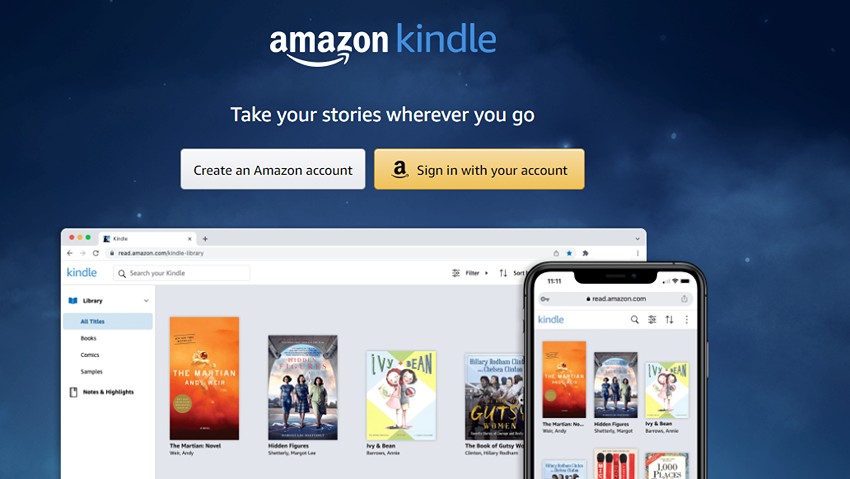
- Zugriff auf Millionen von Büchern, Zeitschriften und Comics – probieren Sie aus, bevor Sie kaufen.
- Melden Sie sich an, um Ihre Bibliothek mühelos auf all Ihren Geräten zu genießen.
- Passen Sie Ihre Kindle-Einstellungen an Ihre individuellen Lesepräferenzen an.
- Suchen Sie schnell nach Wörtern oder Phrasen, um relevante Inhalte sofort zu finden.
- Drücken und halten Sie ein beliebiges Wort für schnelle Wörterbuchdefinitionen während des Lesens.
So verwenden Sie Text-zu-Sprache im Kindle Cloud Reader
- Schritt 1: Öffnen Sie Ihren Browser und besuchen Sie den Kindle Cloud Reader. Finden und tippen Sie oben auf den Kindle Store.
- Schritt 2: Finden und öffnen Sie die kostenlose Version oder kaufen Sie das eBook, um es zu lesen.
- Schritt 3: Klicken Sie auf das Buch, um es zu lesen, und drücken Sie Mehr.
- Schritt 4: Finden Sie die Text-zu-Sprache-Schaltfläche und schalten Sie den Schalter daneben ein.
- Schritt 5: Tippen Sie einmal auf den Bildschirm Ihres Kindle-Buchs und drücken Sie das Play-Symbol.
- Genießen Sie unzählige kostenlose Bücher aus dem Kindle Store und anderen Online-Ressourcen.
- Leihen Sie eBooks direkt von lokalen Bibliotheken auf Ihrem Kindle aus.
- Passen Sie die Schriftgröße und die Bildschirmhelligkeit für ein komfortables Lesen an.
- Lesen Sie wochenlang mit einer einzigen Ladung – ohne Unterbrechungen.
- Das Verleihen von eBooks ist komplizierter im Vergleich zu traditionellen physischen Büchern.
- Kindles können teuer sein, mit Preisen zwischen 95 € und 290 €.
- Einige Modelle zeigen Werbung an, die störend sein kann.
Methode 2: VoiceView auf Kindle E-Readern
VoiceView ist ein integrierter Bildschirmleser (Screenreader). Diese Funktion ermöglicht es Personen mit Sehbehinderungen, mit Touch-Gesten zu navigieren, während VoiceView den Text hörbar vorliest. Es ist auf allen Echo-Geräten mit Bildschirm, Fire Tablets und bluetooth-fähigen Kindle E-Readern (wie dem Paperwhite) zugänglich.
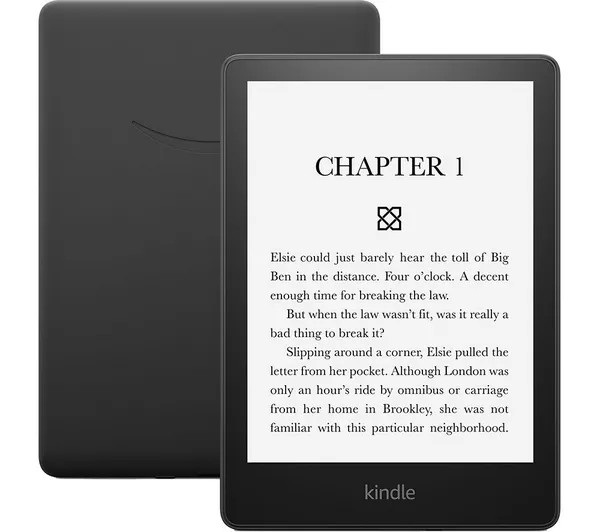
- Liest Text aus eBooks, Menüs und Einstellungen laut vor und verbessert die Zugänglichkeit.
- Ermöglicht es Benutzern, das Gerät mit einfachen Touch-Gesten zu navigieren.
- Bietet akustische Beschreibungen von Bildschirmaktionen, um das Benutzerverständnis zu verbessern.
- Benutzer können die Sprechgeschwindigkeit und Lautstärke an ihre Vorlieben anpassen.
- Verfügbar auf allen Kindle E-Readern, Fire Tablets, Echo-Geräten mit Bildschirmen und Fire TV.
So verwenden Sie Text-to-Speech auf Kindle mit VoiceView
Schritt 1: Aktivieren Sie die Vorlesefunktion auf Kindle oder aktivieren Sie die Text-to-Speech-Funktion in der Kindle-App auf iOS/Android-Geräten.
- Kindle E-Reader: Öffnen Sie das Buchmenü und suchen Sie die Text-to-Speech-Optionen.
- iOS/Android-Telefone: Nutzen Sie die integrierten Bedienungshilfen auf Ihrem Gerät, da die Kindle-App keine Text-to-Speech-Funktionalität bietet.
Schritt 2: Aktivieren Sie VoiceView auf Kindle
- 11. Generation und neuere Kindle E-Reader:
- Beginnen Sie damit, Ihr Bluetooth-Audiogerät in den Kopplungsmodus zu versetzen. Drücken Sie dann schnell dreimal die Ein-/Aus-Taste, um VoiceView zu aktivieren.
- Sobald Sie Audio über Ihr Bluetooth-Gerät hören, halten Sie zwei Finger auseinander auf dem Bildschirm, um den Kopplungsprozess abzuschließen.
- Ältere Generationen von Kindle E-Readern:
- Versetzen Sie zuerst Ihr Bluetooth-Audiogerät in den Kopplungsmodus. Halten Sie dann die Ein-/Aus-Taste an Ihrem Kindle neun Sekunden lang gedrückt. Legen Sie anschließend zwei Finger mit Abstand für eine Sekunde auf den Bildschirm.
- Sobald Sie Audio von Ihrem Bluetooth-Gerät hören, bestätigen Sie die Kopplung, indem Sie innerhalb von zwei Minuten erneut zwei Finger mit Abstand auf den Bildschirm legen.
Aktivieren Sie VoiceView in der Kindle-App:
- iOS-Benutzer: Öffnen Sie Einstellungen und klicken Sie auf Bedienungshilfen. Wählen Sie die Option Gesprochener Inhalt und aktivieren Sie Bildschirm sprechen, um VoiceOver oder Bildschirm sprechen zu aktivieren. Verwenden Sie einen Zwei-Finger-Wisch nach unten, um die Vorlesefunktion zu starten.
- Android-Benutzer: Nutzen Sie die Text-to-Speech-Ausgabe, indem Sie Einstellungen öffnen und auf Bedienungshilfen klicken. Sie können Ihre Präferenzen anpassen, indem Sie auf Text-to-Speech-Ausgabe klicken.
- Hören Sie Bücher, während Sie nahtlos andere Aufgaben erledigen.
- Es bietet effektive Unterstützung für Menschen mit Sehbehinderungen.
- Passen Sie die Lesegeschwindigkeit an Ihre Vorlieben an.
- Die Aktivierung der Funktion ist ein einfacher, benutzerfreundlicher Prozess.
- Genießen Sie Ihre Lieblingstitel, ohne ein Buch halten zu müssen.
- Die Text-to-Speech-Funktion funktioniert nicht mit allen verfügbaren E-Books.
- Beschränkt auf bestimmte Kindle-Geräte und unterstützte Formate.
- Die robotische Stimme kann weniger ansprechend sein als eine menschliche Erzählung.
Kindle Text to Speech auf dem Smartphone aktivieren
Da die mobilen Kindle-Apps über keinen eigenen Vorlese-Button mehr verfügen, müssen Sie die System-Sprachausgabe Ihrer Geräte nutzen.
Vorlesen lassen auf iOS (iPhone/iPad)
- Schritt 1: Öffnen Sie die iOS-Einstellungen und tippen Sie auf Bedienungshilfen.
- Schritt 2: Wählen Sie Gesprochene Inhalte und aktivieren Sie Bildschirminhalt sprechen.
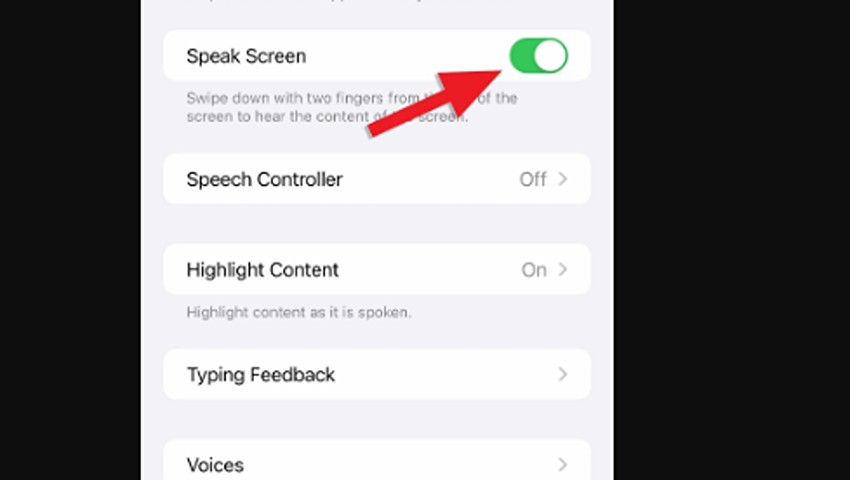
- Schritt 3: Öffnen Sie die Kindle-App und wischen Sie mit zwei Fingern vom oberen Bildschirmrand nach unten, um das Vorlesen zu starten.
Vorlesen lassen auf Android
- Schritt 1: Öffnen Sie die Einstellungen, navigieren Sie zu Allgemeine Verwaltung (oder System) und dann zu Bedienungshilfen.
- Schritt 2: Wählen Sie Text-zu-Sprache-Ausgabe und setzen Sie die Google-Engine als Standard.
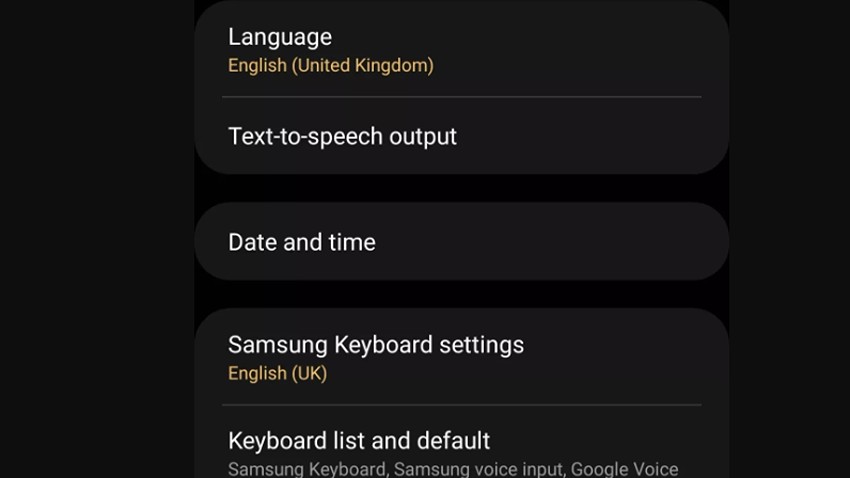
- Schritt 3: Nutzen Sie die systeminternen Android-Lesehilfen oder den Google Assistant, um den Kindle-Bildschirm vorlesen zu lassen.
Kindle Text to Speech auf Windows oder Mac aktivieren
Wie Sie Kindle auf Windows für Sie lesen lassen
- Schritt 1: Tippen Sie auf die Start-Taste und öffnen Sie Einstellungen.
- Schritt 2: Öffnen Sie Bedienungshilfen und klicken Sie auf Erzähler, um die Einstellungen anzupassen
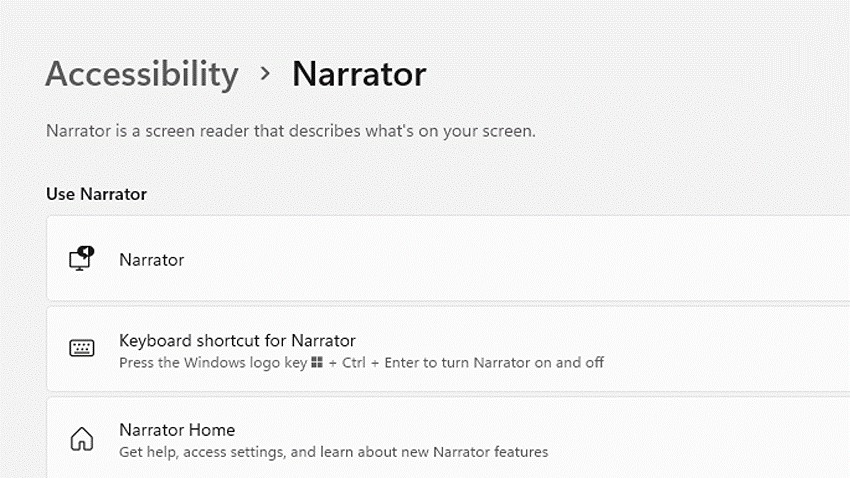
- Schritt 3: Aktivieren Sie den Narrator-Schalter, um die Funktion zu aktivieren, bevor Sie Ihr Kindle-eBook öffnen.
Wie Sie Kindle auf dem Mac zum Vorlesen bringen
- Schritt 1: Starten Sie die Kindle-App und navigieren Sie zu dem Buch, das Sie anhören möchten
 .
.
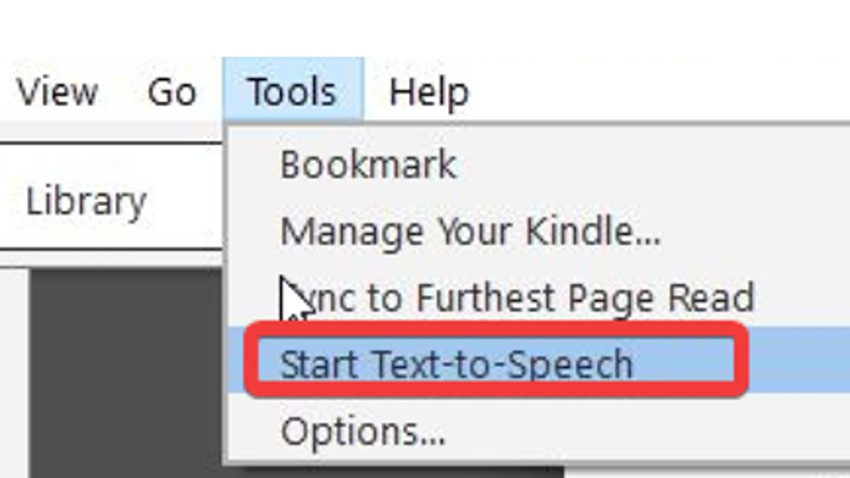
- Schritt 2: Klicken Sie oben auf Tools und wählen Sie Start Text-to-Speech, um zu beginnen.
Die ultimative Text-to-Speech-Lösung: BookFab AudioBook Creator
Sind Ihnen die roboterhaften Systemstimmen von iOS, Android oder VoiceView nicht gut genug? Wer seine E-Books auf professionellem Niveau vertonen möchte, greift heute zu einem echten Text to Speech Generator.
Der BookFab AudioBook Creator hebt Ihr Leseerlebnis auf ein völlig neues Level. Anders als simple Text to Speech Online Dienste, die oft an Zeichenlimits gebunden sind, arbeitet BookFab als leistungsstarker KI Stimmgenerator lokal auf Ihrem PC oder Mac (nachdem das Kindle DRM entfernt wurde). Es ist die perfekte KI Text to Speech Lösung, um aus Texten professionelle Hörbücher zu machen.
Warum BookFab die beste KI Text to Speech Software ist:
- Lebensechte KI-Stimmen: Verabschieden Sie sich von abgehackten Computerstimmen. Wählen Sie aus 20 natürlich klingenden, emotionalen Stimmen (männlich/weiblich) in Sprachen wie Englisch und Japanisch.
- Umfassende Audiokontrolle: Dieser fortschrittliche Text to Speech Generator lässt Sie Parameter wie Sprechgeschwindigkeit, Lautstärke und Betonung (Prosodie) im Detail anpassen.
- Aussprachekorrektur: Die intelligente Alias-Funktion korrigiert Fremdwörter und Fachbegriffe fehlerfrei.
- Interaktives Mitlesen: Die Software markiert den vorgelesenen Text in Echtzeit und scrollt automatisch mit.
- Direkter Export (MP3 & M4B): Verwandeln Sie EPUB-Dateien sofort in M4B-Hörbücher – perfekt optimiert für das Apple-Ökosystem (iPhone, iPad, Mac) oder generische MP3-Player.
So verwandeln Sie Ihr Kindle-Buch in ein Hörbuch
Tipp: Da Amazon seine Bücher schützt, müssen Sie diese zunächst mit dem BookFab Kindle Converter von DRM befreien und ins EPUB-Format umwandeln.
Schritt 1: Laden Sie BookFab herunter und starten Sie es, um die .epub-Datei zu laden
Schritt 2: Wählen Sie Kapitel aus, um die Konvertierung zu starten
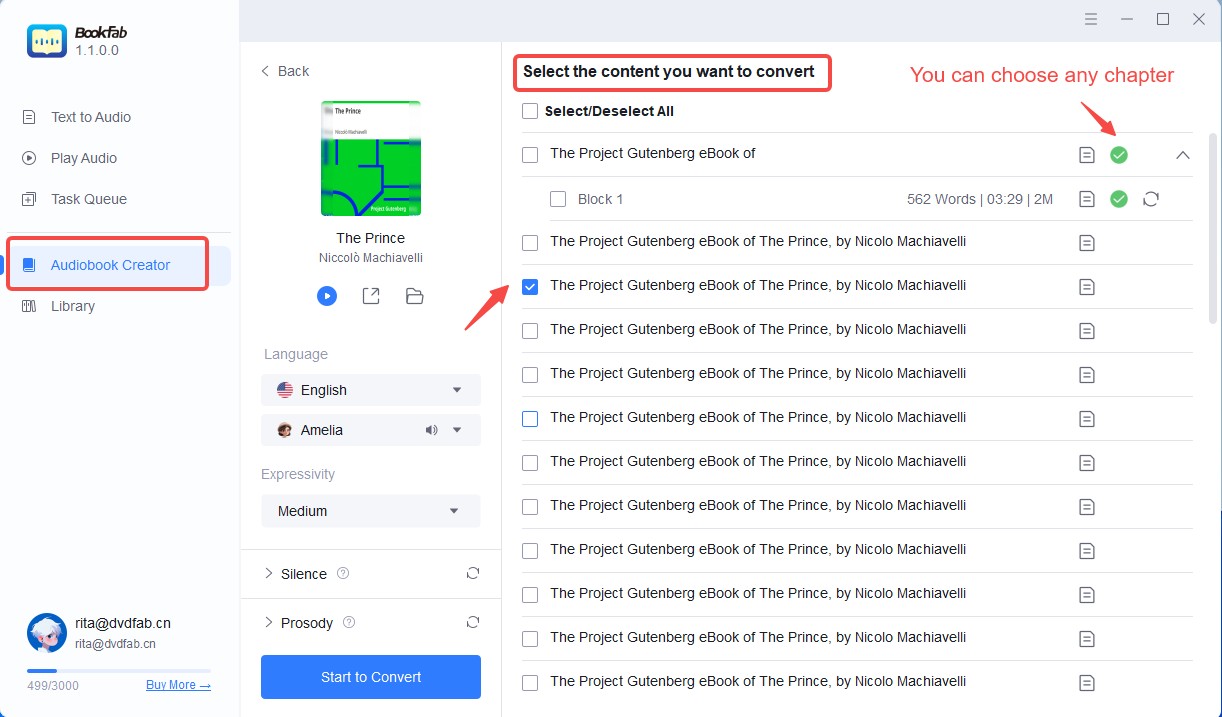
Nachdem die Dateien analysiert wurden, wählen Sie spezifische Kapitel für die Text-zu-Sprache-Konvertierung aus. Sie können Einstellungen wie Sprache, Ausdruckskraft, Prosodie usw. anpassen. Klicken Sie dann auf die Schaltfläche „Start to Convert“.
Schritt 3: Verwalten Sie Ihr Hörbuch in der Bibliothek
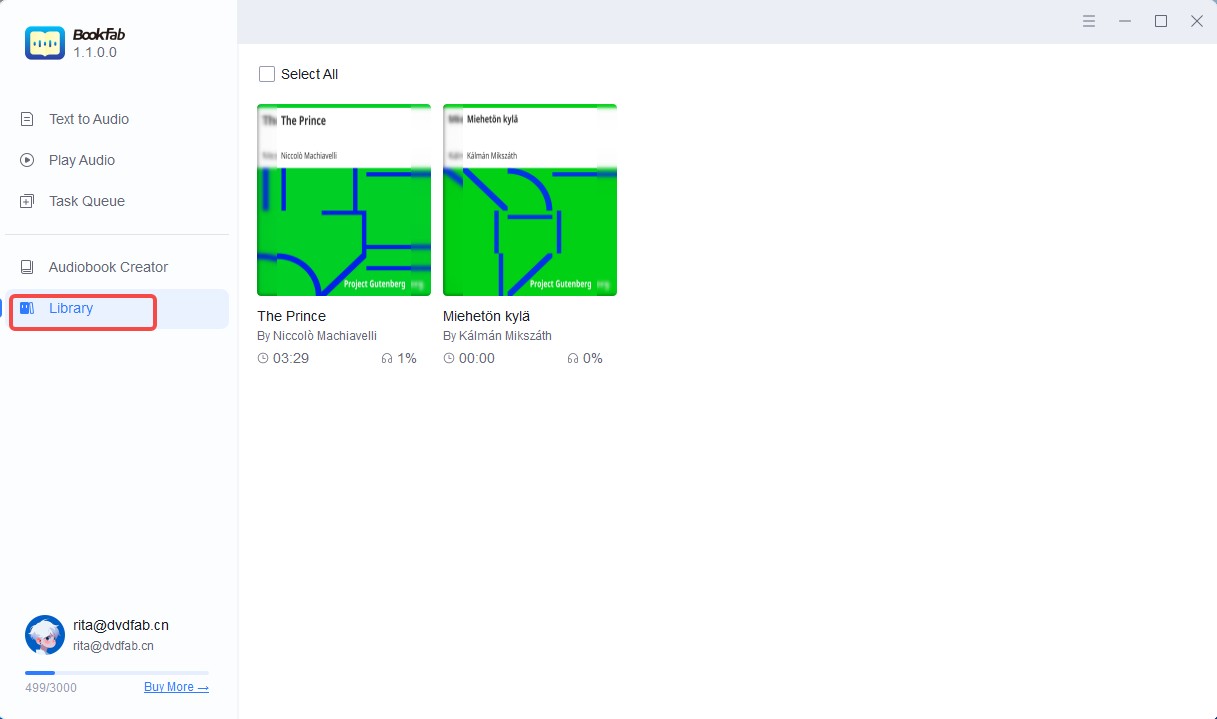
Sobald die Verarbeitung abgeschlossen ist, organisieren Sie den Hörbuchinhalt in der Bibliothek, wo Sie Ihren Hörfortschritt speichern können.
FAQs
1. Welche Kindle-Geräte unterstützen die Vorlesefunktion nativ?
Nicht alle Kindle-Modelle besitzen Lautsprecher. Kindle Fire Tablets (ab 3. Generation) haben integrierte Lautsprecher. Moderne E-Reader wie der Kindle Paperwhite (ab 7. Generation) oder der Kindle Oasis benötigen zwingend Bluetooth-Kopfhörer und die Aktivierung von VoiceView.
2. Kann ich Hörbücher und E-Books parallel nutzen?
Ja. Wenn Sie das offizielle Audible-Hörbuch passend zum Kindle-Buch kaufen, synchronisiert die Funktion Whispersync for Voice Ihren Fortschritt. Sie können auf dem Tablet lesen und auf dem Smartphone nahtlos weiterhören.
3. Wie kann ich Speechify nutzen, um Kindle-Bücher zu hören?
Speechify ist eine beliebte Erweiterung. Starten Sie den Chrome-Browser, öffnen Sie den Kindle Cloud Reader und installieren Sie die Speechify Chrome-Erweiterung. Wenn Sie nun ein Buch lesen, erscheint eine Wiedergabetaste der KI-Stimme direkt neben dem Text. Für iOS können Sie (DRM-freie) Bücher auch direkt in die Speechify-App importieren.
4. Warum fehlt die Vorlese-Taste in meiner Kindle-App?
Amazon hat die dedizierte Text-to-Speech-Taste aus den mobilen Apps entfernt. Benutzer müssen nun auf die systeminternen Bedienungshilfen (VoiceOver bei Apple, Google Text-to-Speech bei Android) zurückgreifen. Beachten Sie auch, dass Verlage aus lizenzrechtlichen Gründen das Vorlesen mancher Titel verbieten können.
Fazit
Die Kindle Text to Speech Funktion bietet eine großartige Möglichkeit, den Augen eine Pause zu gönnen und Bücher durch Zuhören zu genießen. Egal, ob Sie die eingebauten Bedienungshilfen auf iOS/Android nutzen oder VoiceView auf Ihrem E-Reader aktivieren – die Basics sind schnell eingerichtet.
Wenn Sie sich jedoch nach echten Hörbuch-Sprechern sehnen, anstatt monotonen Computerstimmen zuzuhören, sollten Sie den Sprung zu einer modernen Lösung wagen. Probieren Sie den BookFab AudioBook Creator aus. Als herausragender KI Stimmgenerator verwandelt er jedes E-Book dauerhaft in ein lebensechtes Audio-Erlebnis, das Sie überallhin mitnehmen können.

 EPUB in Hörbuch umwandeln: 5 Top-Tools für 2026von Hans Wagner - 5. August 2026
 Kindle Hörbücher hören: Der ultimative Guide für alle Geräte (2026)von Hans Wagner - 9. Juli 2026
 Die 5 besten Text-to-Audio-Lösungen 2026: So können Sie mit KI Text in Audio umwandeln!von Hans Wagner - 24. Januar 2025