
Kindle DRM entfernen: So sichern Sie Ihre eBooks für alle Geräte (2026)

Zusammenfassung: Das Entfernen von DRM ist der Schlüssel zur Interoperabilität Ihrer eBook-Sammlung. Während Calibre mit Plugins eine solide Option für ältere Dateien bleibt, ist der BookFab Kindle Converter der aktuelle Testsieger für moderne KFX-Formate.
Inhaltsverzeichnis
Warum Kindle DRM entfernen im Alltag wichtig ist?
Wer Bücher bei Amazon kauft, erwirbt streng genommen nur eine Nutzungslizenz. Diese ist fest an die Kindle-Hardware oder die Kindle-App gebunden. Wenn Sie jedoch ein Backup Ihrer Bibliothek erstellen oder die Schriftart und das Layout in einem externen Editor anpassen möchten, stehen Sie vor einer digitalen Mauer.
Genau hier wird es entscheidend. Das Ziel ist nicht die illegale Verbreitung, sondern die langfristige Sicherung der eigenen Käufe. Viele Nutzer berichten in Technik-Foren über die Sorge, bei einer Kontosperrung den Zugriff auf hunderte Euro an Literatur zu verlieren. Das Entfernen des Schutzes schafft hier Abhilfe und ermöglicht die Nutzung auf jedem beliebigen Endgerät.
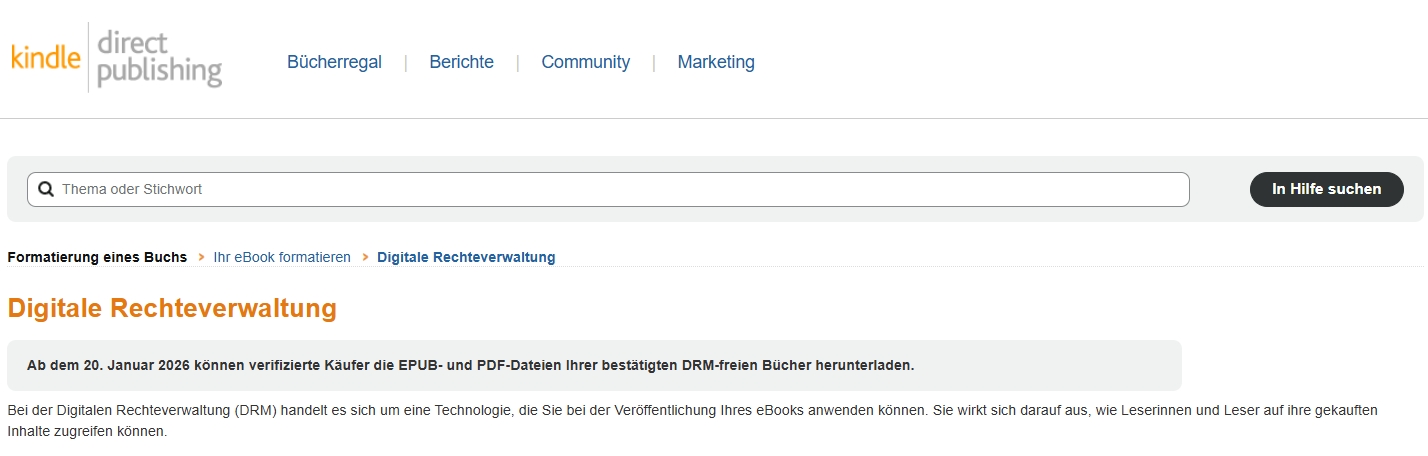
Tipp: Prüfen Sie zuerst, ob Amazon für den gekauften Titel bereits einen offiziellen EPUB- oder PDF-Download anbietet. Seit dem 20. Januar 2026 können verifizierte Käufer DRM-freie Kindle-Bücher direkt über „Meine Inhalte und Geräte“ herunterladen. In diesem Fall ist keine DRM-Entfernung erforderlich.
Calibre als Basis für die eBook-Verwaltung
Calibre ist ein zuverlässiges und benutzerfreundliches Programm zur Verwaltung von eBooks. Es ist sowohl für Anfänger als auch für Experten geeignet und enthält zahlreiche Tools, die Ihnen bei der Organisation, dem Lesen und der Konvertierung von eBooks helfen. Außerdem ist es kostenlos und quelloffen, sodass Sie viel Leistung ohne Kosten erhalten.
👍Funktionen:
- Es ist mit allen Plattformen und Formaten kompatibel, was es ideal für eBooks, PDFs und mehr macht.
- Genießen Sie das Lesen mit einem integrierten Reader, der eine Vielzahl von Formaten unterstützt, sodass keine zusätzlichen Apps benötigt werden.
- Laden Sie Nachrichtenartikel und Publikationen automatisch in Ihr bevorzugtes eBook-Format herunter und konvertieren Sie diese.
- Mit nur wenigen Klicks sichern Sie Ihre Sammlung auf mehreren Geräten.
- Sie können die Informationen und Schriftarten ändern oder eBooks nach Ihren Bedürfnissen anpassen.
- Calibre unterstützt nahezu alle mit eBooks verbundenen Arbeiten und bietet konsistenten Support sowie häufige Updates.
- Es verarbeitet mühelos alle Dokumentarten und ist kostenlos verwendbar.
- Es ermöglicht das Importieren und Bearbeiten von EPUB-Dateien mit CSS.
- Die einfache Benutzeroberfläche ermöglicht eine schnelle und unkomplizierte Verwaltung von eBooks.
- Die Konvertierung und Verwaltung von eBooks ist auch für Anfänger einfach und unkompliziert.
- Es handelt sich nicht um einen WYSIWYG-Editor, was die Möglichkeiten der visuellen Bearbeitung einschränkt.
- Die Benutzeroberfläche kann versehentlich verändert werden, was zu Problemen bei der Benutzerfreundlichkeit führen kann.
- Einige Premium-Funktionen könnten für Unternehmen zu kostspielig sein.
Hinweis: Wenn Sie mit Calibre arbeiten, kann das BookFab Calibre Plugin eine nützliche Erweiterung sein: Es integriert sich direkt in Calibre und nutzt eine eigene Entschlüsselungs-Engine, um DRM-geschützte Kindle for PC-Bücher (auch neuere KFX/AZW3-Titel) in einem Schritt zu entschlüsseln und automatisch als „saubere“ eBook-Datei zurück in Ihre Calibre-Bibliothek einzufügen. Nach der Entschlüsselung können Sie das Buch sofort nach EPUB, PDF oder ein anderes Format konvertieren — ideal, wenn Sie Ihre erworbenen Bücher plattformübergreifend nutzen oder sichern möchten.
Wie wird DRM aus Kindle-Büchern mit Calibre entfernt?
Die Nutzung von Calibre zur Verwaltung Ihrer Bibliothek ist weit verbreitet. Um jedoch das Kindle DRM entfernen zu können, müssen Sie die Software manuell erweitern. Dieser Prozess ist technisch anspruchsvoller als moderne Komplettlösungen und erfordert eine exakte Einhaltung der Schritte.
- Vorbereitung der Calibre-Umgebung:
Standardmäßig unterstützt Calibre keine Entschlüsselung. Für den Erfolg benötigen Sie die Plugins DeDRM und KFX Input. Beachten Sie bitte, dass die folgende Anleitung primär für Nutzer unter Windows und macOS stabil funktioniert.
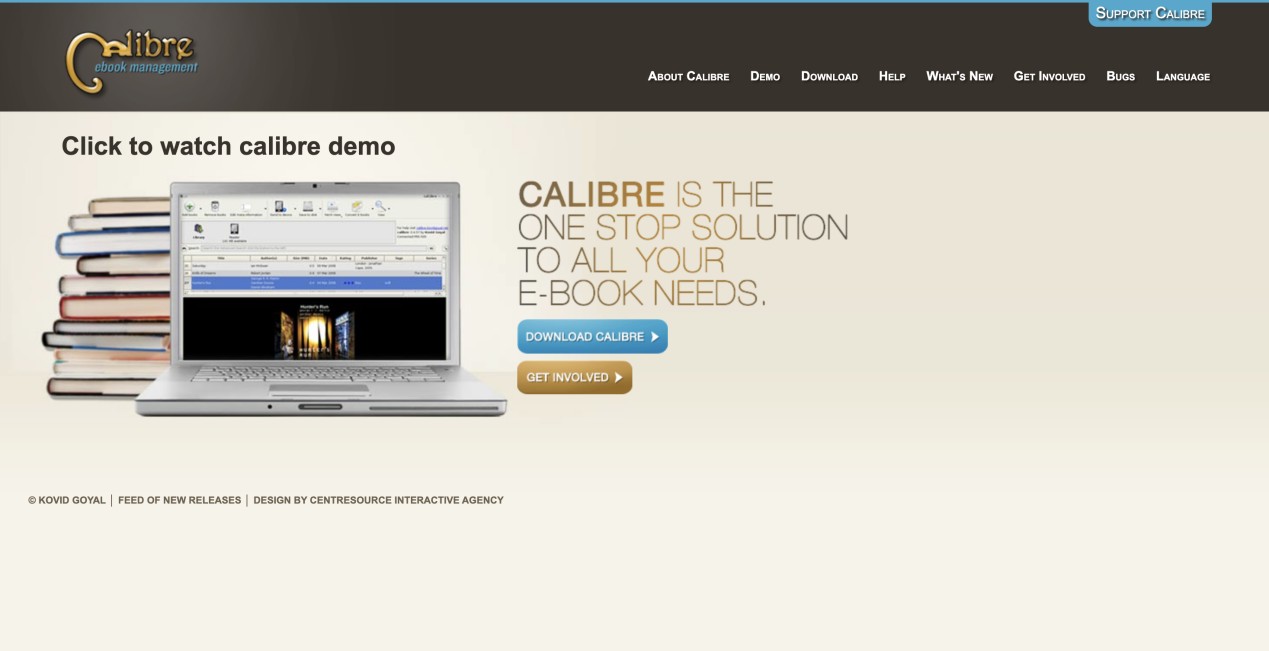
Schritt 1: Laden Sie Calibre herunter und installieren Sie es
Besuchen Sie die offizielle Calibre-Webseite und laden Sie die Version für Ihr Betriebssystem herunter. Starten Sie die Installation und folgen Sie den Anweisungen auf dem Bildschirm. Stellen Sie sicher, dass Calibre nach der Installation mindestens einmal gestartet wurde, um die notwendigen Ordnerstrukturen anzulegen.
Schritt 2: Installieren Sie das DeDRM-Plugin
Laden Sie das DeDRM-Plugin von einer vertrauenswürdigen Quelle wie GitHub herunter. Navigieren Sie in Calibre zu Einstellungen > Erweitert > Plugins. Wählen Sie die Option Plugin aus Datei laden. Suchen Sie die heruntergeladene Datei mit dem Namen DeDRM_plugin.zip und bestätigen Sie die Installation. Nach einem Neustart von Calibre ist die Erweiterung aktiv.
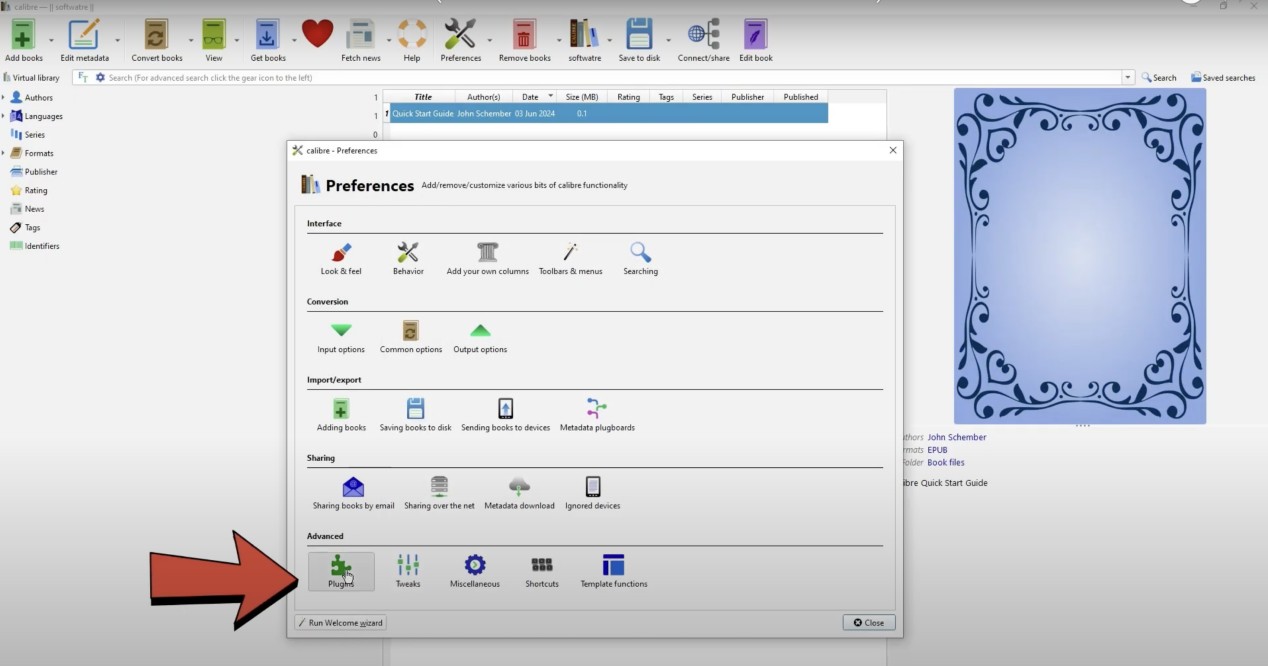

DeDRM ist ein inoffizielles, von der Community entwickeltes Plugin für Calibre. Es wurde ursprünglich geschaffen, um den Kopierschutz (DRM) aus eBooks zu entfernen und diese in andere Formate umzuwandeln. Das Plugin ist nicht Teil des offiziellen Calibre-Projekts und wird von dessen Entwicklern weder unterstützt noch empfohlen. Außerdem kann die Verwendung je nach Land gegen Urheberrechtsgesetze oder Nutzungsbedingungen von Anbietern wie Amazon verstoßen.
Schritt 3: Finden Sie die Kindle-Quelle und Seriennummer
Eine Kindle-Seriennummer ist nur dann erforderlich, wenn das eBook ausdrücklich für einen physischen eInk-Kindle heruntergeladen wurde. Öffnen Sie auf diesem Gerät Einstellungen > Geräteoptionen > Geräteinformationen, notieren Sie die Seriennummer und tragen Sie sie später ohne Leerzeichen in die DeDRM-Konfiguration ein. Verwenden Sie ausschließlich die Seriennummer des Geräts, dem die betreffende Buchdatei zugeordnet ist.
Bei eBooks, die über Kindle for PC heruntergeladen wurden, ist die Seriennummer eines Kindle-Geräts in der Regel nicht der entscheidende Schlüssel. Ob die Datei verarbeitet werden kann, hängt stattdessen von der verwendeten Kindle-App-Version, der Downloadmethode, dem Dateiformat und der Plugin-Kompatibilität ab.
Schritt 4: Konfigurieren Sie das DeDRM-Plugin
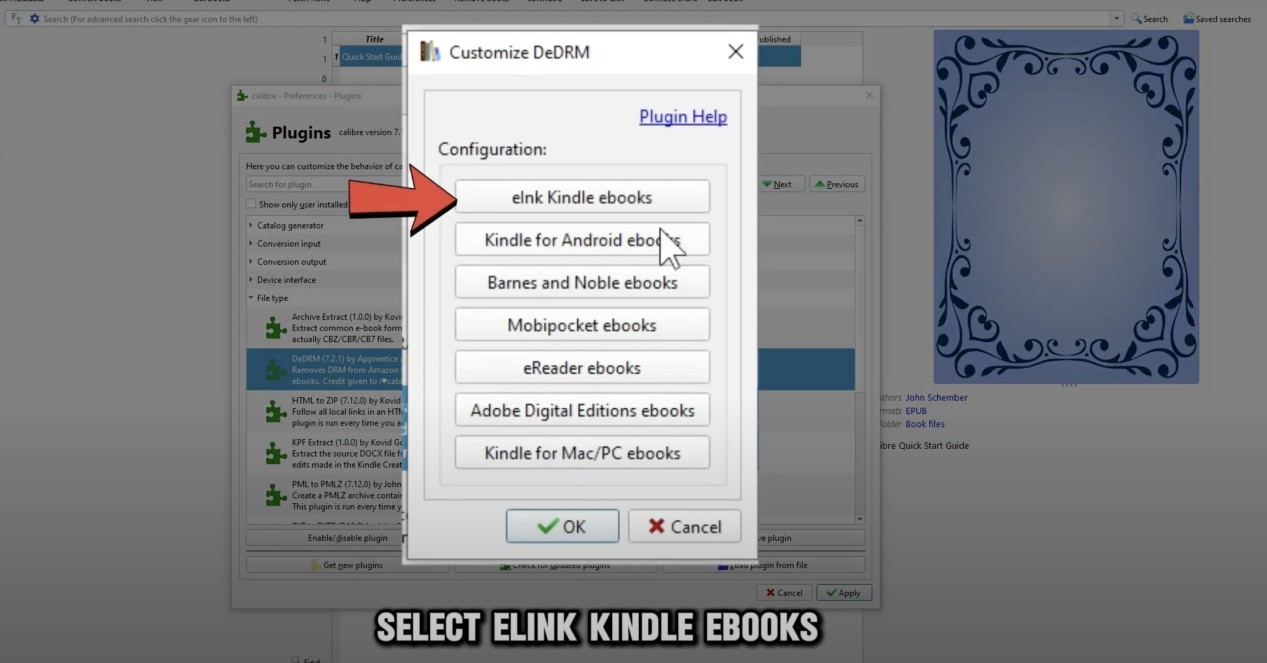
Kehren Sie zu den Plugin-Einstellungen in Calibre zurück. Wählen Sie unter den Anpassungsoptionen für DeDRM den Punkt eInk Kindle eBooks. Klicken Sie auf das grüne Plus-Symbol und hinterlegen Sie dort Ihre zuvor notierte Seriennummer. Dies ermöglicht es dem Plugin, den individuellen Schlüssel Ihres Geräts zu emulieren.
Schritt 5: Laden Sie Ihre Kindle-Bücher herunter
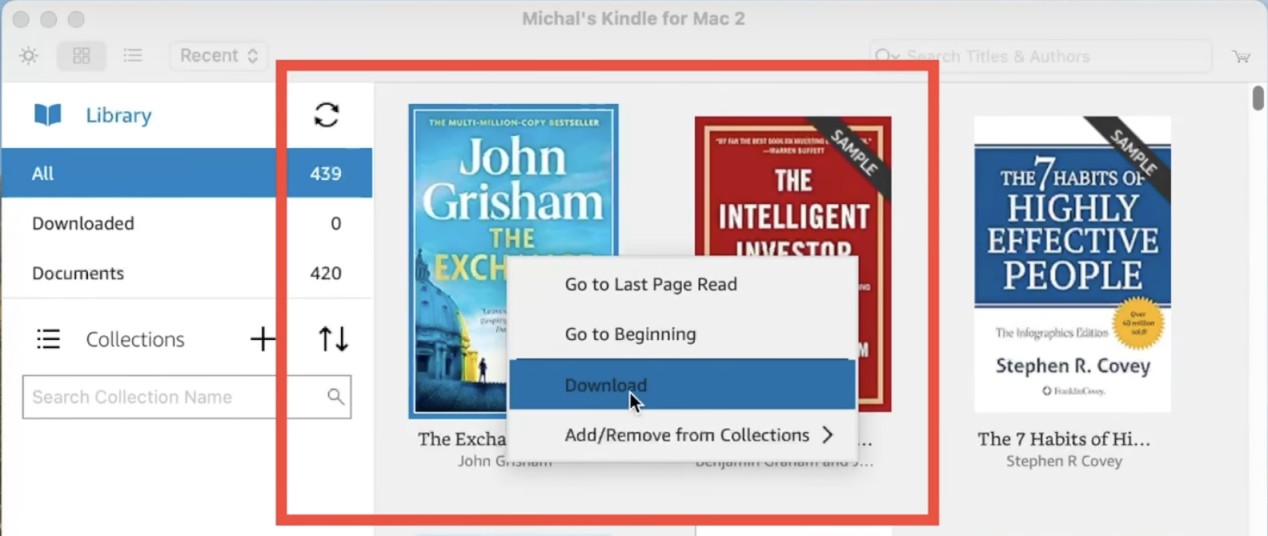
Verwenden Sie die Anwendung Kindle for PC, um Ihre Bücher lokal zu speichern. Klicken Sie mit der rechten Maustaste auf den gewünschten Titel und wählen Sie Herunterladen. Achten Sie darauf, eine ältere Version der App zu nutzen, falls Sie Probleme mit dem KFX-Format haben.
Schritt 6: Finden Sie die Buchdatei
Suchen Sie den Speicherordner auf Ihrer Festplatte. In der Kindle-App finden Sie den Pfad unter Tools > Optionen. Meist liegen die Dateien im AZW- oder KFX-Format vor. Deaktivieren Sie hier auch die automatischen Updates der Kindle-Software, um plötzliche Inkompatibilitäten zu vermeiden.
Schritt 7: Importieren Sie Ihr Kindle-Buch in Calibre
Ziehen Sie die Buchdatei per Drag-and-Drop in das Calibre-Hauptfenster oder nutzen Sie die Schaltfläche Bücher hinzufügen. Wenn die Konfiguration korrekt hinterlegt wurde, startet der Ablauf der Entschlüsselung im Hintergrund. Das Ergebnis ist eine freie Datei, die Sie nun in jedes beliebige Format konvertieren können.
Update: Aktuelle Situation von DeDRM (Stand Februar 2026)
Aktuelle Kompatibilitätslage nach dem 28. September 2024: Die Situation für Nutzer des klassischen DeDRM-Plugins hat sich massiv verschärft. Seit den umfassenden Systemaktualisierungen von Amazon Ende 2024 und den fortlaufenden Patches im Jahr 2025 berichten Nutzer weltweit von einem kompletten Stillstand bei der Nutzung von Calibre für neue Inhalte. Das klassische DeDRM-Plugin für Calibre verweigert beim Import neuerer KFX-Dateien schlichtweg den Dienst. In Technik-Foren und auf Entwickler-Plattformen wie GitHub häufen sich Fehlermeldungen wie „Unknown booktype KFX“ oder der Hinweis auf veraltete Plugin-Versionen.
Der Grund für dieses Scheitern liegt in der Umstellung auf die Verschlüsselungs-Generation v10. Diese nutzt hardwaregebundene Schlüssel, die vom herkömmlichen DeDRM-Plugin nicht mehr berechnet werden können. Amazon aktualisiert diese DRM-Struktur mittlerweile in monatlichen Zyklen. DeDRM ist daher mit fast allen Titeln, die nach Oktober 2024 veröffentlicht oder neu heruntergeladen wurden, nicht mehr kompatibel.
Wenn Sie weiterhin Ihre Kindle-eBooks rechtssicher sichern oder auf anderen Geräten nutzen möchten, ist ein Vorgehen mit veralteten Plugins nicht mehr ratsam. Wir empfehlen für diesen Ablauf eine stabile und aktuelle Alternative: BookFab Kindle Converter.
Die beste Wahl zum Kindle-DRM-Entfernen : BookFab Kindle Converter
Der BookFab Kindle Converter stellt die derzeit verlässlichste Antwort auf die verschärften Sicherheitsmaßnahmen von Amazon dar. Während manuelle Lösungen oft an der neuen KFX-Verschlüsselung scheitern, bietet dieses Tool eine automatisierte Handhabung für Ihre gesamte Bibliothek.
- Vollautomatisch: Erkennt heruntergeladene Bücher aus der Kindle-App ohne manuelle Plugin-Suche.
- Format-Vielfalt: Konvertiert KFX, AZW3 und PDF direkt in saubere EPUB-Dateien.
- Stabilität: Funktioniert auch mit der aktuellsten Kindle for PC Version von 2026.
- Metadaten: Behält Cover, Autor und Kapitelstrukturen perfekt bei.
- Sicherheit: Ein sauberer, zertifizierter Installationsprozess ohne Malware-Risiko.
Im Gegensatz zu den oft instabilen DeDRM-Erweiterungen wird BookFab aktiv gepflegt. Dies garantiert eine reibungslose Nutzung auch nach den neuesten Systemupdates von Amazon. Damit können Sie Ihre Bücher einfach und mit bestmöglicher Qualität für die Archivierung vorbereiten.
Wie wird DRM mit dem BookFab Kindle Converter von Kindle-Büchern entfernt?
Der Test zeigt, dass der gesamte Ablauf in nur drei einfachen Schritten erledigt ist. Dies spart Zeit und schont die Nerven im Vergleich zur Fehlersuche in Calibre.
Schritt 1: Starten Sie BookFab
Klicken Sie im linken Seitenmenü des Programms auf den Bereich „Kindle Converter“. Betätigen Sie anschließend das Aktualisierungssymbol, um alle über die App „Kindle for PC“ geladenen eBooks zu erfassen. Stellen Sie sicher, dass die entsprechende Kindle-Anwendung auf Ihrem Computer installiert ist und die gewünschten Titel vollständig heruntergeladen wurden. BookFab erkennt diese Dateien in der Regel automatisch.
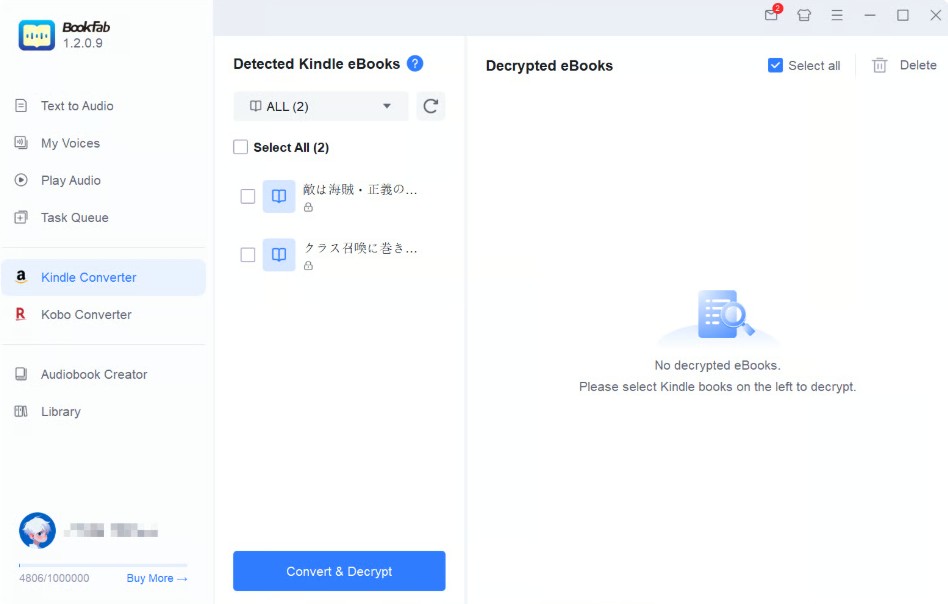
Schritt 2: Wählen Sie das eBook zum Entschlüsseln aus
Markieren Sie in der Liste die Titel, die Sie bearbeiten möchten. Klicken Sie am unteren Rand auf die Schaltfläche „Entschlüsseln“. Die Software analysiert die Dateien sofort und beginnt mit dem Entfernen des Schutzes. Der aktuelle Status wird in der Liste direkt aktualisiert. So sehen Sie auf einen Blick, welche eBooks bereits erfolgreich verarbeitet wurden.
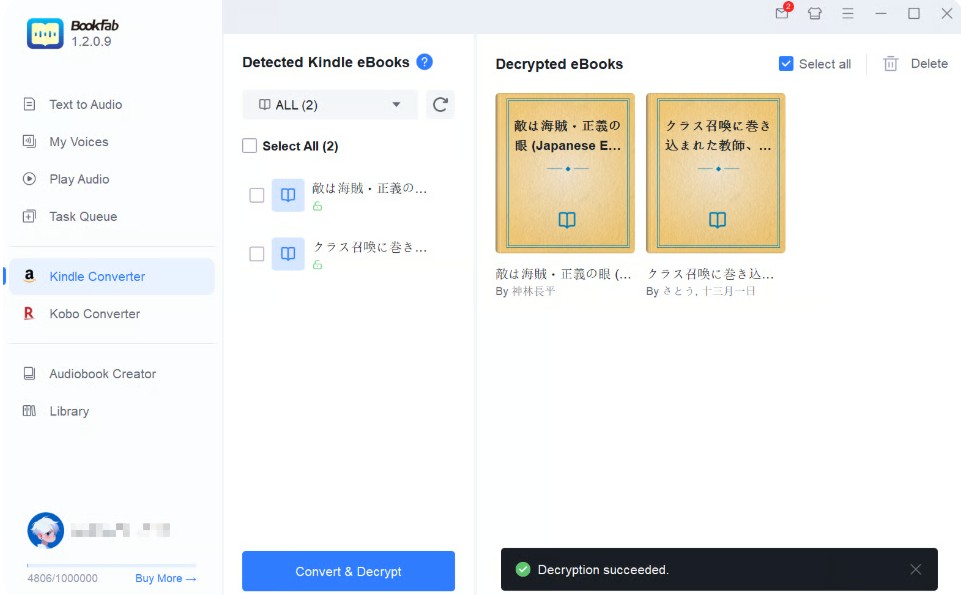
Schritt 3: Entschlüsselte eBooks ansehen und verwalten
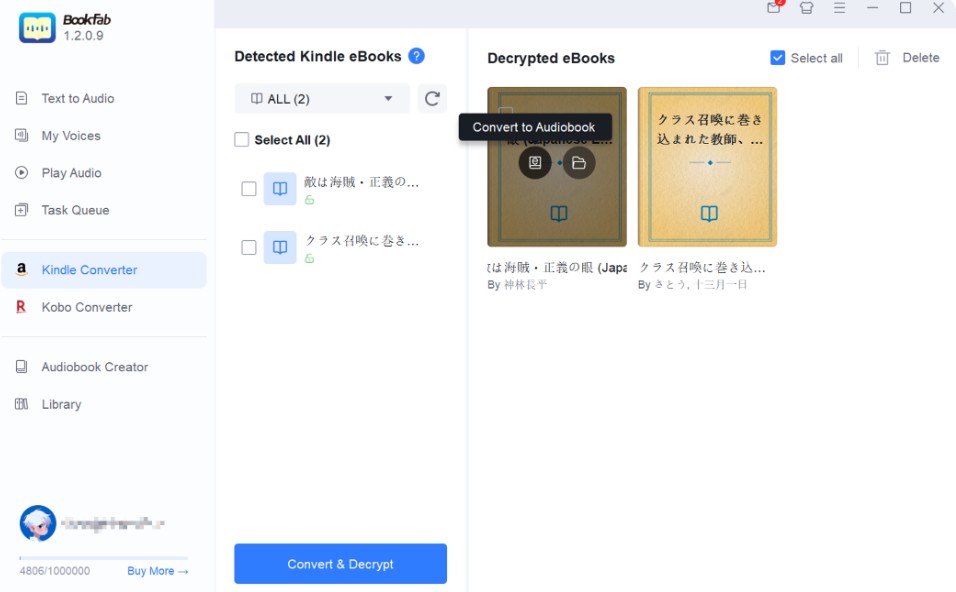
Nach der erfolgreichen Entschlüsselung werden die eBooks auf der rechten Seite mit Cover, Titel und Autor angezeigt. Sie können diese Dateien bequem im lokalen Ordner öffnen oder sie mit dem BookFab AudioBook Creator in Hörbücher umwandeln. Dadurch können Sie Ihre Kindle-Inhalte flexibel offline lesen, anhören oder archivieren – ohne Einschränkungen.
Nach dem erfolgreichen Testlauf erscheinen die Bücher auf der rechten Seite inklusive Cover, Titel und Autorennamen. Sie können diese Dateien nun bequem im lokalen Ordner öffnen. Ein besonderer Vorteil besteht darin, die Inhalte mit dem BookFab AudioBook Creator direkt in Hörbücher umzuwandeln. Dies bietet Ihnen eine maximale Flexibilität bei der Nutzung Ihrer digitalen Inhalte.
FAQs
Q
Was ist Kindle DRM?
Amazon nutzt Kindle DRM (Digital Rights Management), um die unbefugte Verbreitung, das Teilen und Kopieren von Kindle-eBooks einzuschränken. Dadurch wird sichergestellt, dass nur mit Ihrem Amazon-Konto verknüpfte Geräte oder Apps auf die Inhalte zugreifen können.
A
Q
Ist es illegal, DRM von Kindle-Büchern zu entfernen?
Sie sollten stets die lokale Urheberrechtsgesetzgebung überprüfen, bevor Sie DRM entfernen.In Deutschland dürfen wirksame technische Schutzmaßnahmen grundsätzlich nicht ohne Zustimmung des Rechteinhabers umgangen werden. Eine zulässige Privatkopie bedeutet daher nicht automatisch, dass DRM entfernt werden darf. In anderen Ländern gelten andere Regeln und teilweise eng begrenzte Ausnahmen. Prüfen Sie vor der Nutzung die Rechtslage an Ihrem Wohnort.
A
Q
Wie konvertiere ich ein DRM-geschütztes eBook?
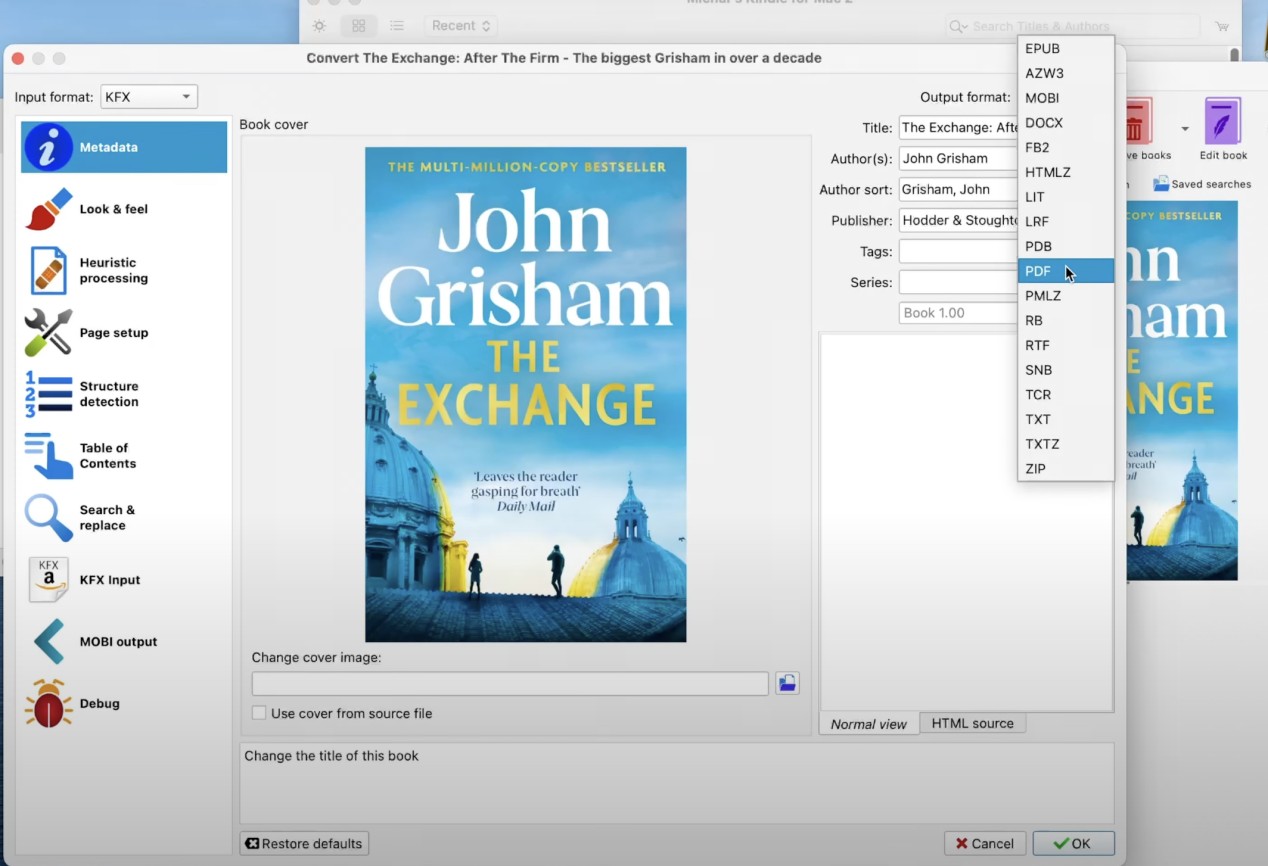
Verwenden Sie Tools wie Calibre, um DRM aus eBooks zu entfernen und Kindle in PDF zu umwandeln. PDF ist sinnvoll, wenn ein festes Seitenlayout möglichst unverändert erhalten bleiben soll.
A
Fazit
Zusammenfassend lässt sich festhalten, dass der Weg über Calibre und die klassischen Plugins im Jahr 2026 für die meisten Nutzer zu komplex und unzuverlässig geworden ist. Die ständigen Updates seitens Amazon erfordern moderne Werkzeuge. Mit dem BookFab Kindle Converter erhalten Sie eine Lösung, die den Schutz Ihrer eBooks schnell und stabil entfernt. Dies gibt Ihnen die volle Kontrolle über Ihre gekaufte Literatur zurück.

 Kindle in PDF umwandeln: passende Wege für DRM-freie und geschützte Büchervon Hans Wagner - 5. August 2026
 So laden Sie Google Books als PDF herunter: 6 kostenlose Google Books Downloadervon Hans Wagner - 11. Mai 2026
 Libby offline nutzen: E-Books & Hörbücher ohne WLAN genießenvon Hans Wagner - 7. Mai 2026
 Wie kann ich AZW3 in PDF konvertieren: Online-Konverter und beste Desktop-Methodevon Hans Wagner - 30. April 2026