
Libby offline nutzen: E-Books & Hörbücher ohne WLAN genießen

Zusammenfassung: Libby unterstützt den Offline-Zugang, indem es ausgeliehene Bücher und Hörbücher automatisch herunterlädt, wenn eine Verbindung zu Wi-Fi besteht. Nach Abschluss des Downloads können Sie ohne Internetverbindung lesen oder hören. Alternativ können Sie Drittanbieter-Tools wie die libby-download-extension für Firefox oder den BookFab Kindle Converter verwenden, um Titel direkt auf Ihren lokalen Speicher herunterzuladen. So können Sie Ihre Bibliothek auf jedem Gerät oder Mediaplayer Ihrer Wahl genieß
Inhaltsverzeichnis

Libby offline lesen und Hörbücher offline hören verwandelt Ihr Smartphone oder Ihren E-Reader in eine mobile Bibliothek, die völlig unabhängig von WLAN oder mobilen Daten funktioniert. Als offizielle Plattform von OverDrive bietet Libby einen nahtlosen Zugang zu Tausenden von E-Books und Hörbüchern. Doch das volle Potenzial der App entfaltet sich erst, wenn Sie die Offline-Funktionen beherrschen.
Glücklicherweise macht es Libby einfach, Titel für die Offline-Nutzung herunterzuladen. Ob im Flugmodus oder in Funklöchern – die OverDrive-App Libby bietet integrierte Lösungen für den lokalen Download von Medien. Statt sich mit mühsamen Ladezeiten herumzuschlagen, zeige ich Ihnen in diesem Leitfaden, wie Sie Medien direkt lokal speichern. Dabei betrachten wir sowohl die standardmäßigen In-App-Downloads als auch fortgeschrittene, flexible Methoden, um Ihre E-Books und Audios auf jedem beliebigen Endgerät verfügbar zu machen.
Teil 1. Wie man Libby-Hörbücher offline hört
Tatsächlich verfügt die Libby-App bereits über eine integrierte Funktion für einfaches Offline-Hören, und es gibt auch einige Community-Tools, die Ihnen mehr Flexibilität bieten, um Audiodateien für die Offline-Nutzung zu speichern. Nachfolgend finden Sie zwei Möglichkeiten, wie Sie Libby-Hörbücher offline hören können.
Wie man Libby-Hörbücher offline über die Libby-App hört
Das Hören von Libby-Hörbüchern offline ist einfacher als Sie vielleicht denken. Sobald Sie sie in der App ausgeliehen und heruntergeladen haben, während Sie mit dem Internet verbunden sind, werden die Dateien auf Ihrem Gerät gespeichert, sodass Sie sie später ohne Verbindung öffnen und abspielen können.
Schritt 1: Installieren Sie die Libby-App auf Ihrem Gerät
Stellen Sie zunächst sicher, dass Sie die offizielle Libby-App auf Ihrem iOS-, Android- oder Tablet-Gerät installiert haben und sich mit Ihrer Bibliothekskarte angemeldet haben. Libby ist die moderne App von OverDrive, die Sie kostenlos mit der digitalen Sammlung Ihrer Bibliothek von E-Books und Hörbüchern verbindet.
Schritt 2: Suchen und leihen Sie ein Hörbuch aus
Durchsuchen oder suchen Sie in der Libby-App nach einem Hörbuch, das Sie hören möchten, und tippen Sie dann auf die Schaltfläche Ausleihen. Sobald es ausgeliehen ist, erscheint das Hörbuch auf Ihrem Regal.
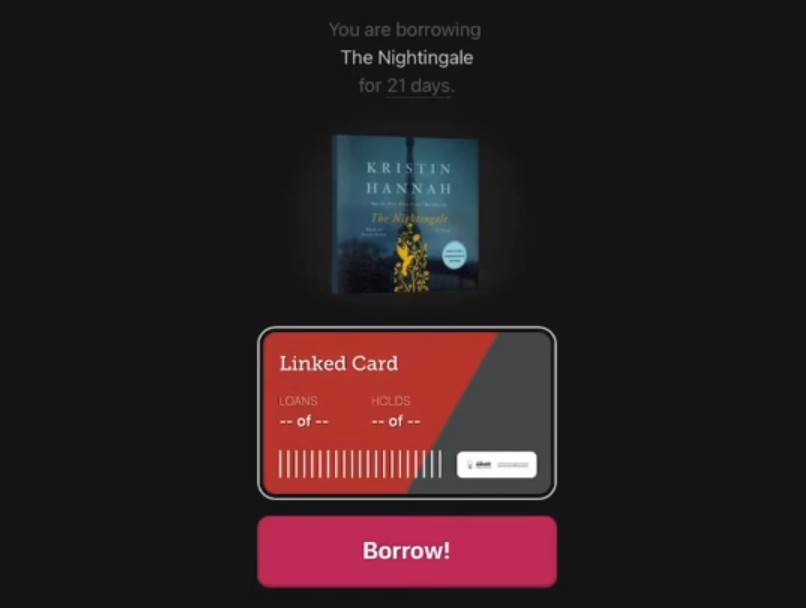
Schritt 3: Laden Sie das Libby-Hörbuch herunter
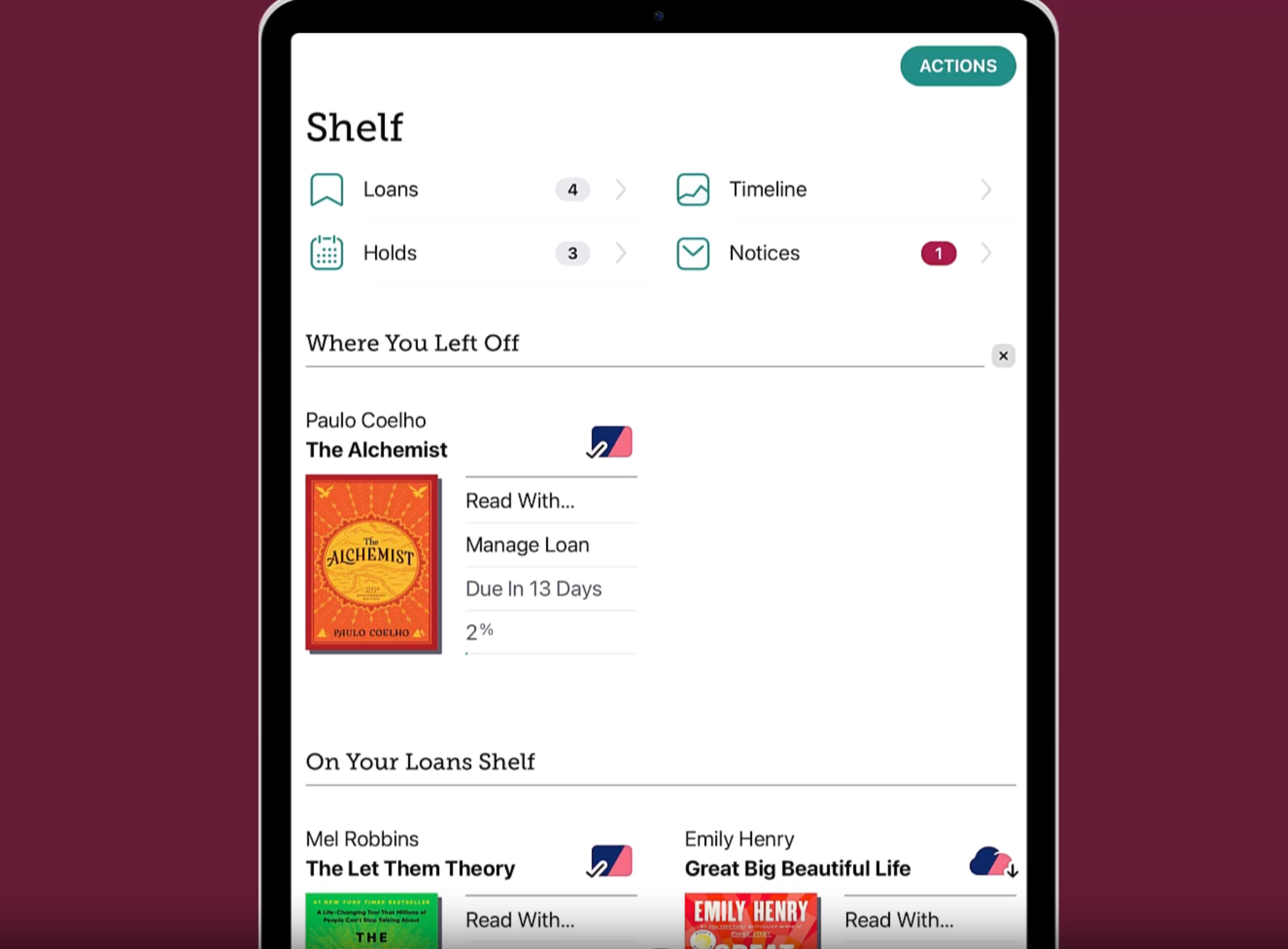
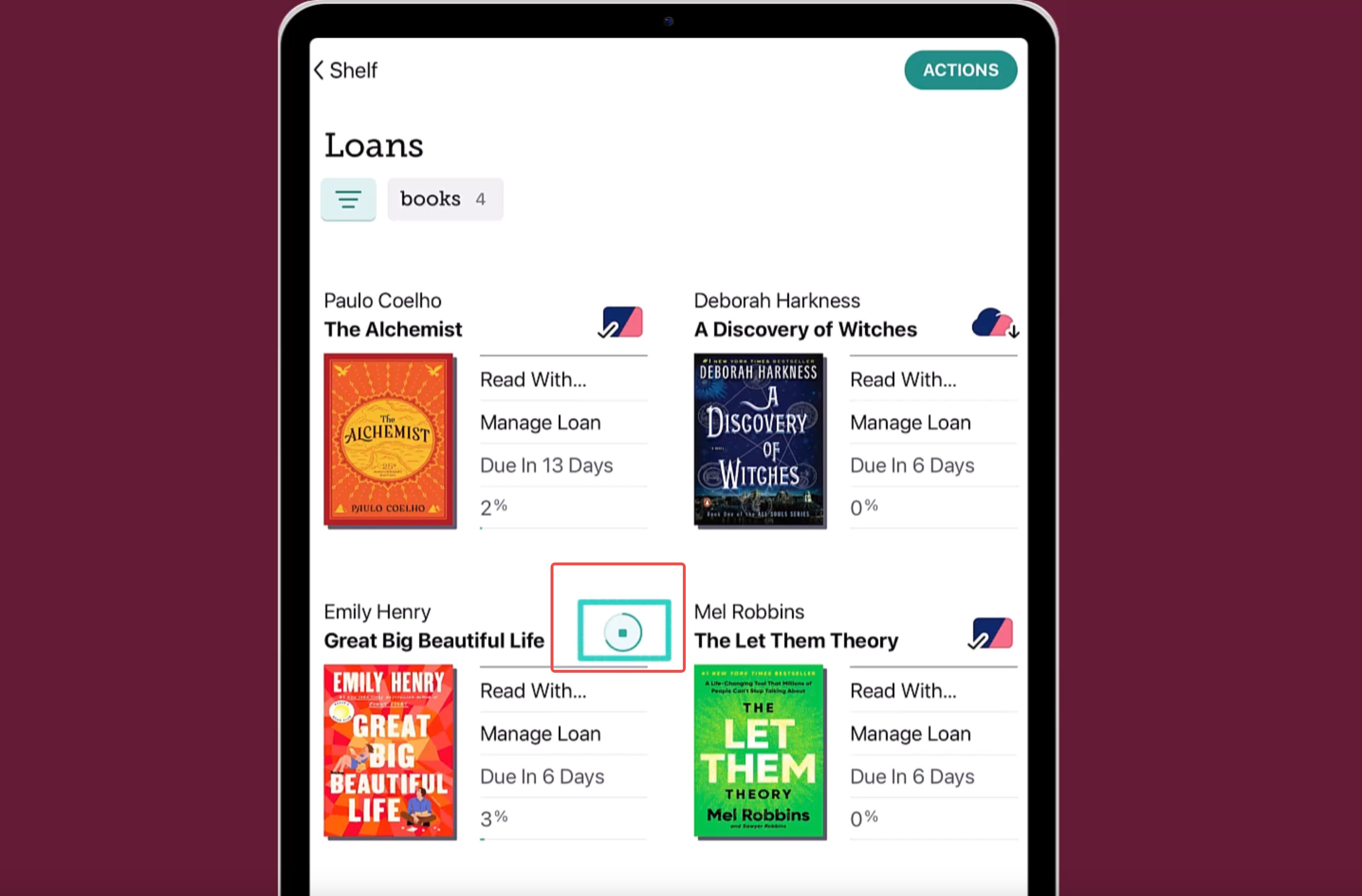
Gehen Sie zu Ihrem Regal und Libby lädt normalerweise Ihre ausgeliehenen Hörbücher automatisch herunter, wenn Sie mit Wi-Fi verbunden sind (dies ist das Standardverhalten). Wenn es nicht automatisch heruntergeladen wird, können Sie auf das Download-Symbol tippen, um es manuell zu starten. Wenn das Hörbuch ein Häkchen zeigt, bedeutet dies, dass es für das Offline-Hören bereit ist.
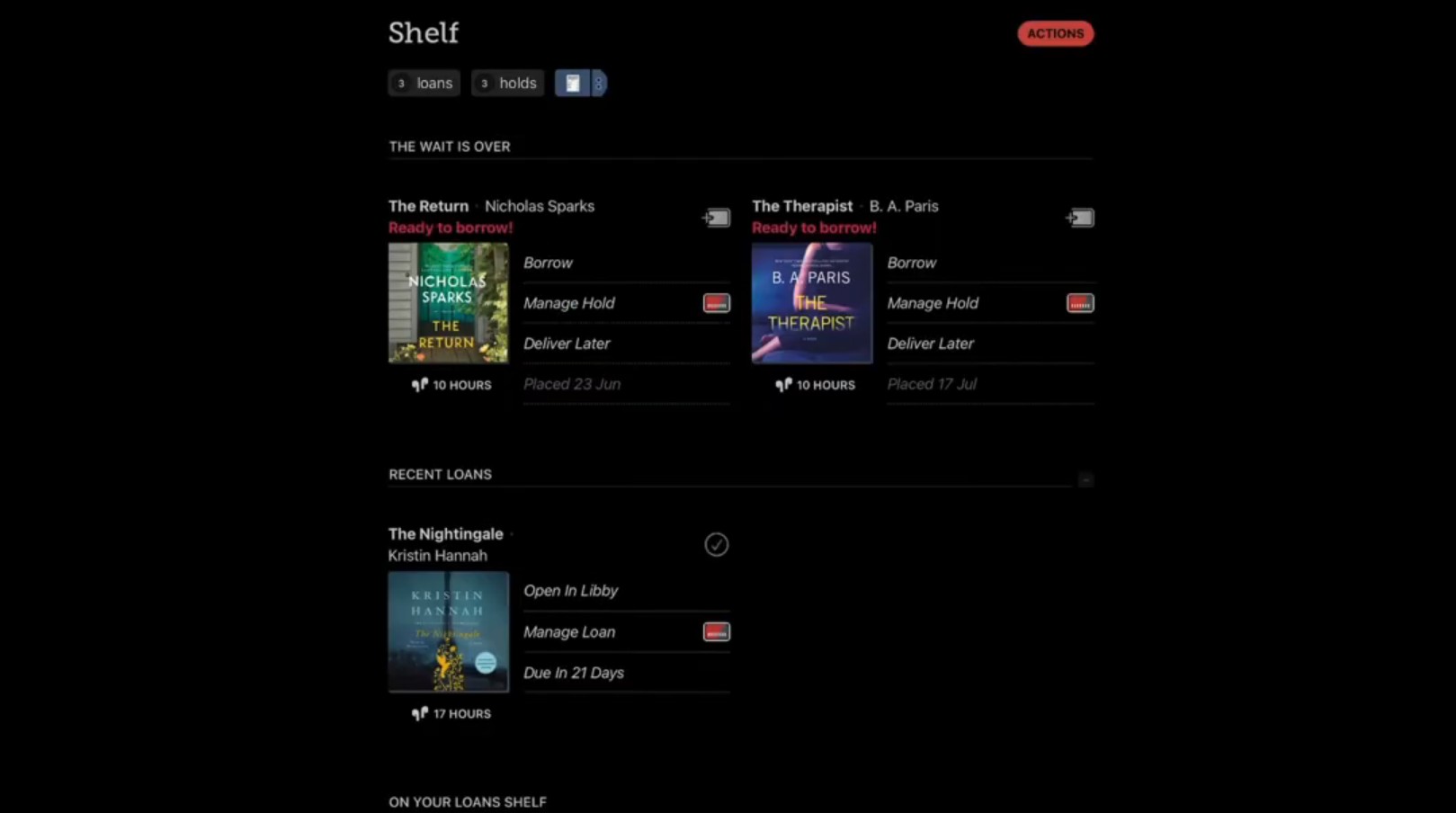
Schritt 4: Hören Sie Libby-Hörbücher offline
Nach Abschluss des Downloads können Sie die Libby-App öffnen und Ihr Hörbuch auch offline anhören. Dies ist ideal für Zeiten ohne Internetzugang, wie Flüge, Busse oder Orte mit schwacher mobiler Abdeckung.
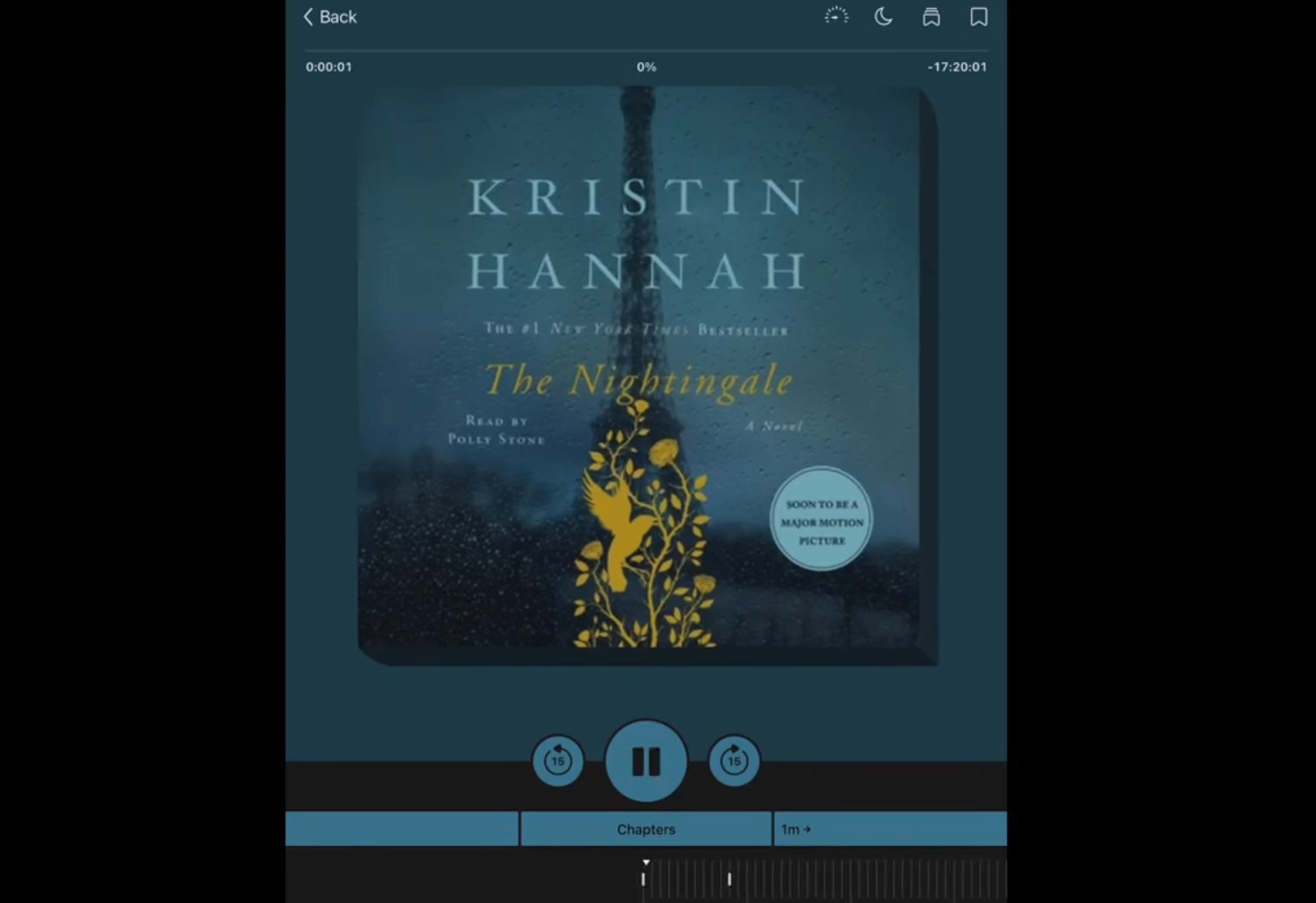
Wie man Libby-Hörbücher ohne Einschränkung offline herunterlädt und hört
Offizielle Offline-Downloads basieren hauptsächlich auf den integrierten Funktionen von Libby, aber viele Benutzer möchten ihre ausgeliehenen Libby-Hörbücher in einem Format speichern, das sie auf anderen Playern oder Geräten anhören können. Um diesem Bedürfnis gerecht zu werden, haben einige Libby-Benutzer eine Firefox-Browsererweiterung namens Libby Downloader entwickelt. Dieses Tool hilft Ihnen, Libby-Hörbücher direkt auf Ihren Computer als MP3-Dateien herunterzuladen, sodass Sie sie überall offline abspielen können. Ich nutze also dieses Tool, um DRM-freie MP3-Dateien zu generieren, die ich lokal sichern kann. Es ist kein offizielles Libby-Tool, sondern ein Open-Source-Community-Projekt. Hier ist die Schritt-für-Schritt-Anleitung zum Herunterladen von Libby-Hörbüchern auf lokalen Speicher für unbegrenztes Offline-Hören.
Schritt 1: Installieren Sie die libby-download-extension
Laden Sie die Libby Downloader-Erweiterung (auch bekannt als libby-download-extension) von ihrer GitHub-Releases-Seite herunter. Beachten Sie, dass die minimal unterstützte Version für Firefox 102 ESR ist.
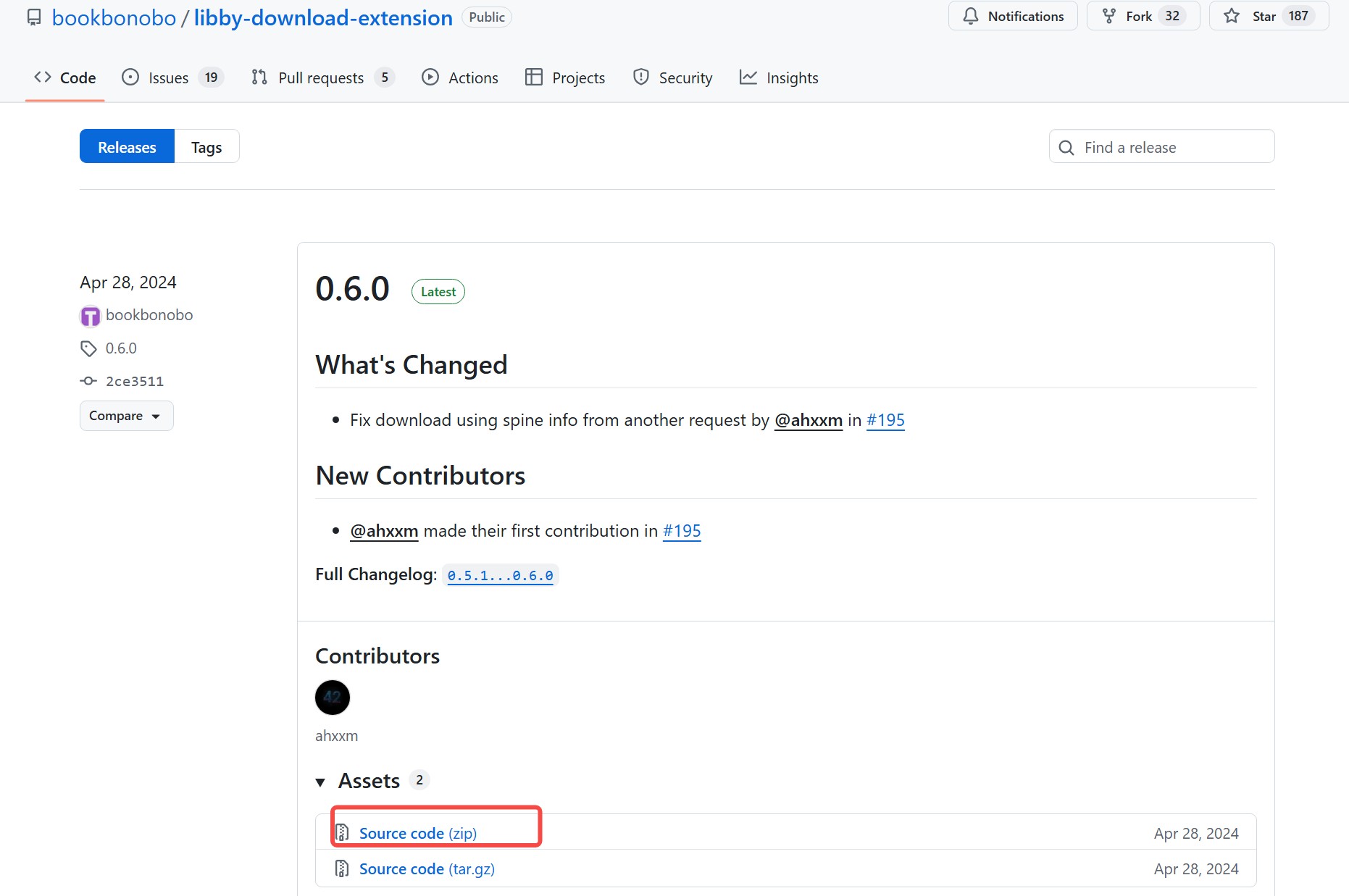
Schritt 2: Öffnen Sie eine ausgeliehene Hörbuchseite in Ihrem Browser
Melden Sie sich in Firefox auf der Libby-Website an und navigieren Sie zu einer Seite für ein Hörbuch, das Sie ausgeliehen haben. Sobald die Seite geladen ist, fügt die Erweiterung einen Download-Button in die Benutzeroberfläche ein.
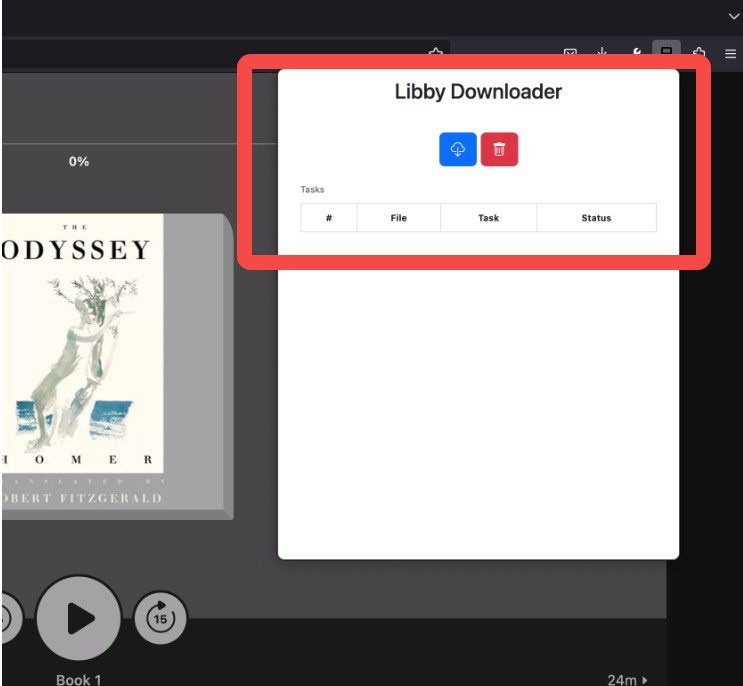
Schritt 3: Klicken Sie auf den Download-Button, um Dateien zu generieren
Klicken Sie auf den vom Add-on hinzugefügten Download-Button, und es wird das Hörbuch in eine komprimierte Datei (ZIP) umwandeln, die eine zusammengeführte MP3-Datei mit Kapiteln und Metadaten enthält. Nach Abschluss des Downloads finden Sie es im Downloads-Ordner Ihres Computers.
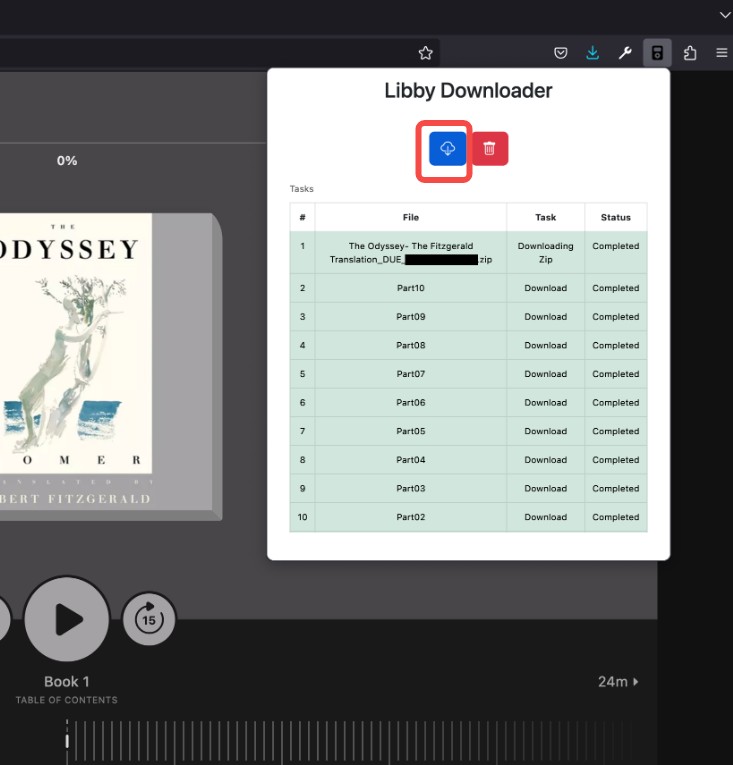
Schritt 4: Hören Sie Libby-Hörbücher offline auf jedem Audioplayer
Die MP3-Datei, die Sie erhalten, kann in jeden Audioplayer oder auf jedes Gerät importiert werden, ohne auf die Libby-App beschränkt zu sein. Dies ist besonders nützlich für Geräte, die Libby nicht unterstützen (zum Beispiel ältere MP3-Player) oder wenn Sie den nativen Player Ihres Telefons verwenden möchten, um Libby-Hörbücher offline anzuhören.
Teil 2. Wie man Libby-Bücher offline liest
Da wir Hörbücher behandelt haben, fragen Sie sich vielleicht: Was ist mit Libby-eBooks? Die Antwort ist ja – und interessanterweise haben Sie tatsächlich mehr Möglichkeiten, sie offline zu lesen.
Das Wichtigste, das Sie wissen sollten, ist, dass Libby-eBooks in der Regel durch DRM (Digital Rights Management) geschützt sind und im .acsm-Format vorliegen. Aufgrund dessen fallen Ihre Offline-Lesemöglichkeiten im Allgemeinen in drei Kategorien: die native Libby-App verwenden, Adobe Digital Editions (ADE) für geräteübergreifende Übertragungen nutzen oder ein DRM-Entfernungstool verwenden, um Formatbeschränkungen vollständig zu beseitigen. Hier sind drei einfache Methoden, um Libby-Bücher offline auf Ihrem Telefon, Laptop, E-Reader oder einem anderen Gerät zu lesen.
Wie man Libby-Bücher offline auf mobilen Geräten liest [über die Libby-App]
Schritt 1: Melden Sie sich bei Libby an und leihen Sie Ihre Titel aus
Öffnen Sie die Libby-App, melden Sie sich mit Ihrer Bibliothekskarte an und durchsuchen Sie den Katalog. Tippen Sie auf Ausleihen bei dem eBook oder Hörbuch, das Sie möchten. Nach dem Ausleihen erscheint der Titel auf Ihrem Regal, wo Libby sowohl Online- als auch Offline-Inhalte verwaltet. Offline-Lesen und -Hören funktioniert nur über die mobile App, nicht in einem Webbrowser.
Schritt 2: Überprüfen Sie Ihre Download-Einstellungen
Bevor Sie ein WLAN-Netzwerk verlassen, öffnen Sie Einstellungen > Downloads und überprüfen Sie, wie Libby Downloads handhabt. Standardmäßig lädt Libby eBooks automatisch herunter, wenn Sie sie über WLAN ausleihen. Sie können auch wählen, ob Libby Titel automatisch herunterladen soll oder ob Sie Downloads nach Dateigröße begrenzen möchten.
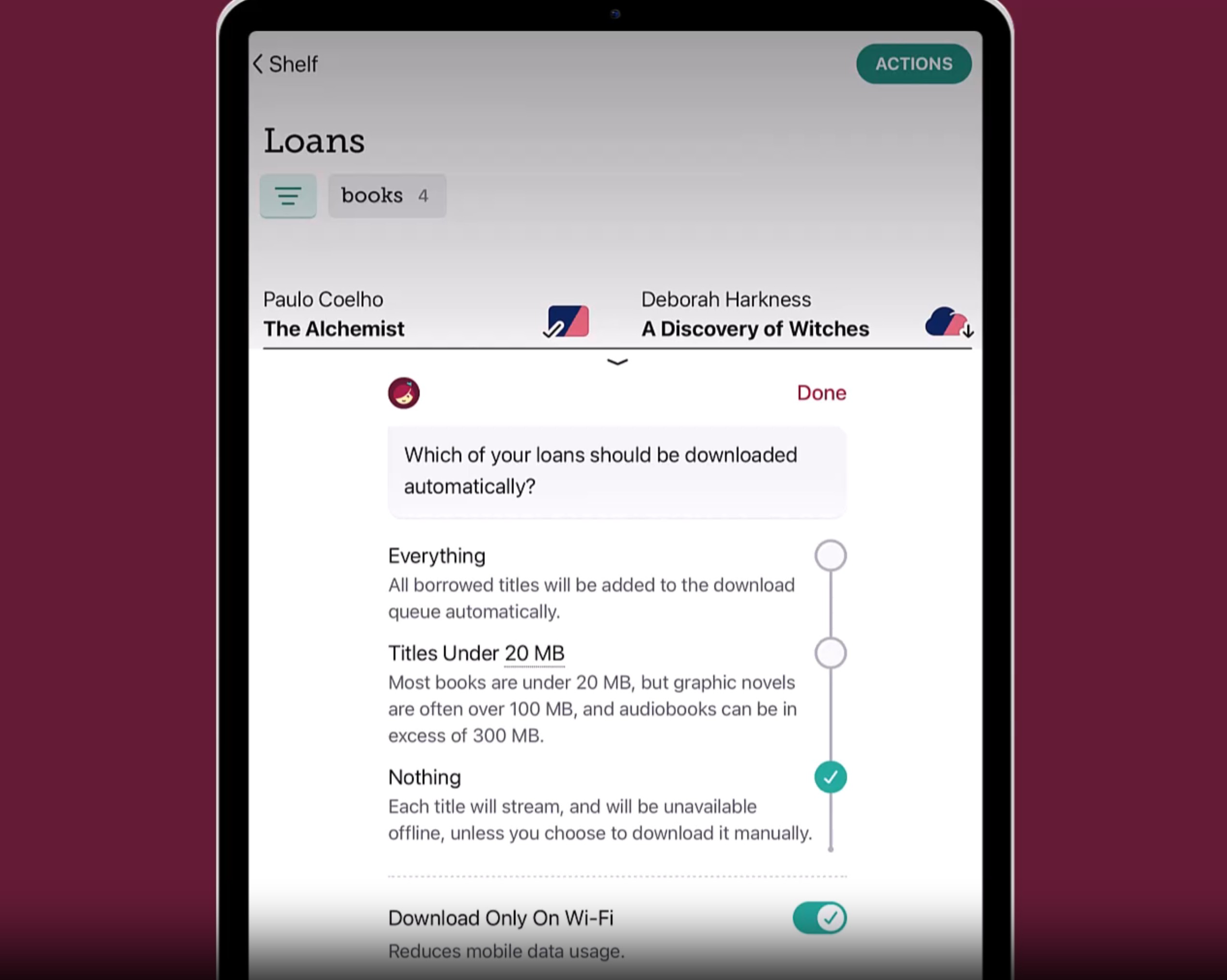
Wenn Sie Ihre Bücher ohne WLAN herunterladen möchten, gehen Sie zu Einstellungen > Downloads und deaktivieren Sie Nur über WLAN herunterladen. Dadurch kann Libby mobile Daten verwenden, um Ihre Ausleihen herunterzuladen, was nützlich ist, wenn Sie sich auf das Offline-Lesen unterwegs vorbereiten.
Schritt 3: Bestätigen Sie, dass Ihre Titel vollständig heruntergeladen sind
Gehen Sie zurück zu Ihrem Regal > Ausleihen und überprüfen Sie die Symbole neben Ihren Büchern. Ein Häkchen bedeutet, dass der Titel auf Ihr Gerät heruntergeladen wurde und für die Offline-Nutzung bereit ist, während ein Wolken-Symbol bedeutet, dass er noch heruntergeladen werden muss. Warten Sie immer auf das Häkchen, bevor Sie in den Flugmodus wechseln oder offline gehen.
Schritt 4: Lesen Sie Libby-Bücher offline über die Libby-App
Sobald Ihre Titel als heruntergeladen angezeigt werden, tippen Sie einfach auf das Cover auf Ihrem Regal, um Libby-Bücher ohne Internetverbindung zu lesen. Beachten Sie, dass der Offline-Zugriff nur bis zum Ablauf Ihrer Ausleihe dauert.
Wie man Libby-Bücher offline auf dem Computer liest [über ADE]
Schritt 1: Greifen Sie auf Libby zu und melden Sie sich an
Öffnen Sie Ihren Webbrowser und gehen Sie zu libbyapp.com. Wählen Sie Ihre lokale Bibliothek und melden Sie sich mit Ihren Bibliothekskartendaten an. Sobald Sie eingeloggt sind, wird Ihr Konto geräteübergreifend synchronisiert und zeigt Ihnen Ihre ausgeliehenen Titel auf dem Regal an.
Schritt 2: Suchen und leihen Sie einen Titel aus
Verwenden Sie die Katalogsuche, um das gewünschte eBook zu finden. Klicken Sie auf Ausleihen, um es zu Ihren Ausleihen hinzuzufügen. Wenn ein Titel derzeit nicht verfügbar ist, verwenden Sie Vormerken, um sich auf die Warteliste zu setzen. Nach dem Ausleihen bleibt das Buch auf Ihrem Regal, bis die Ausleihfrist abläuft.
Schritt 3: Laden Sie das eBook als .acsm-Datei herunter
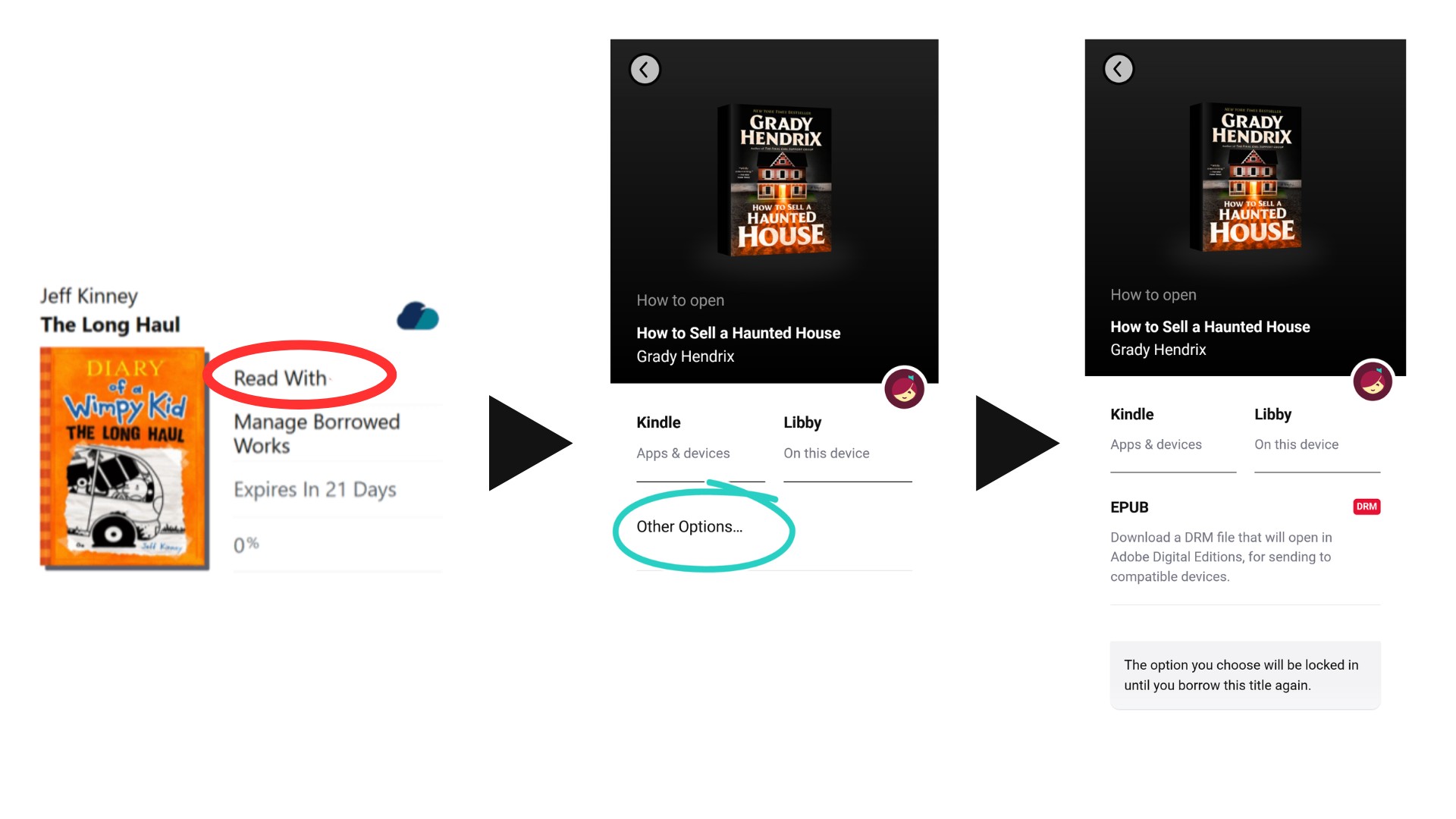
Wählen Sie auf Ihrem Regal Lesen mit… neben dem ausgeliehenen Buch. Wählen Sie Weitere Optionen... und dann EPUB oder PDF (die Verfügbarkeit variiert je nach Titel). Dies lädt eine .acsm-Datei herunter, die eine kleine Lizenzdatei ist, die von ADE verwendet wird, um den tatsächlichen eBook-Inhalt abzurufen.
Schritt 4: Lesen Sie Ihre Libby-Bücher offline in ADE
Um Ihre heruntergeladenen Libby-Bücher offline zu öffnen und zu lesen:
1. Laden Sie Adobe Digital Editions von der offiziellen Adobe-Website herunter und installieren Sie es (kostenlos für Windows und macOS).
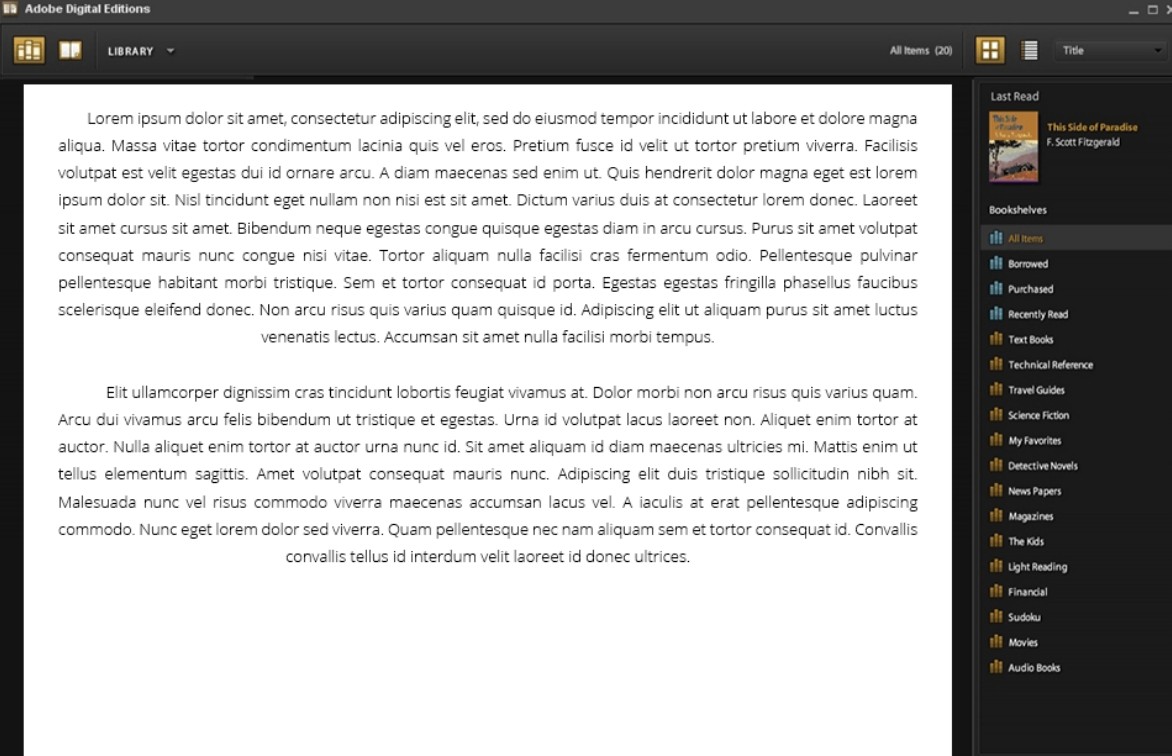
2. Starten Sie ADE und autorisieren Sie Ihren Computer mit Ihrer Adobe-ID (Hilfe > Computer autorisieren). Wenn Sie keine Adobe-ID haben, können Sie kostenlos eine erstellen.
3. Finden Sie die .acsm-Datei in Ihrem Downloads-Ordner und doppelklicken Sie darauf oder ziehen Sie sie in ADE. ADE wird dann das vollständige EPUB oder PDF herunterladen und es zu Ihrer ADE-Bibliothek hinzufügen.
4. Sobald der Download abgeschlossen ist, können Sie das E-Book jederzeit offline in ADE lesen, ohne eine Internetverbindung zu benötigen.
Wie man Libby-Bücher auf jedem Gerät offline liest
Libby-E-Books sind mit DRM geschützt. Selbst wenn Sie Libby-E-Books für das Offline-Lesen über Libby oder ADE herunterladen, können Sie sie nicht in Drittanbieter-E-Readern wie Kindle oder Kobo oder in allgemeinen Lese-Apps öffnen. Wenn Sie Libby-Bücher ohne diese Einschränkungen lesen und auf jedem Gerät oder in jeder App Ihrer Wahl verwenden möchten, müssen Sie das DRM entfernen und die Dateien in Standardformate wie EPUB oder PDF konvertieren. Unten finden Sie eine Methode, um Libby-Bücher offline ohne Einschränkungen zu lesen, indem Sie die Kindle-Zustellung und das DRM-Entfernungswerkzeug BookFab Kindle Converter verwenden.
Schritt 1: Senden Sie Ihr Libby-Buch an Ihre Kindle-Bibliothek
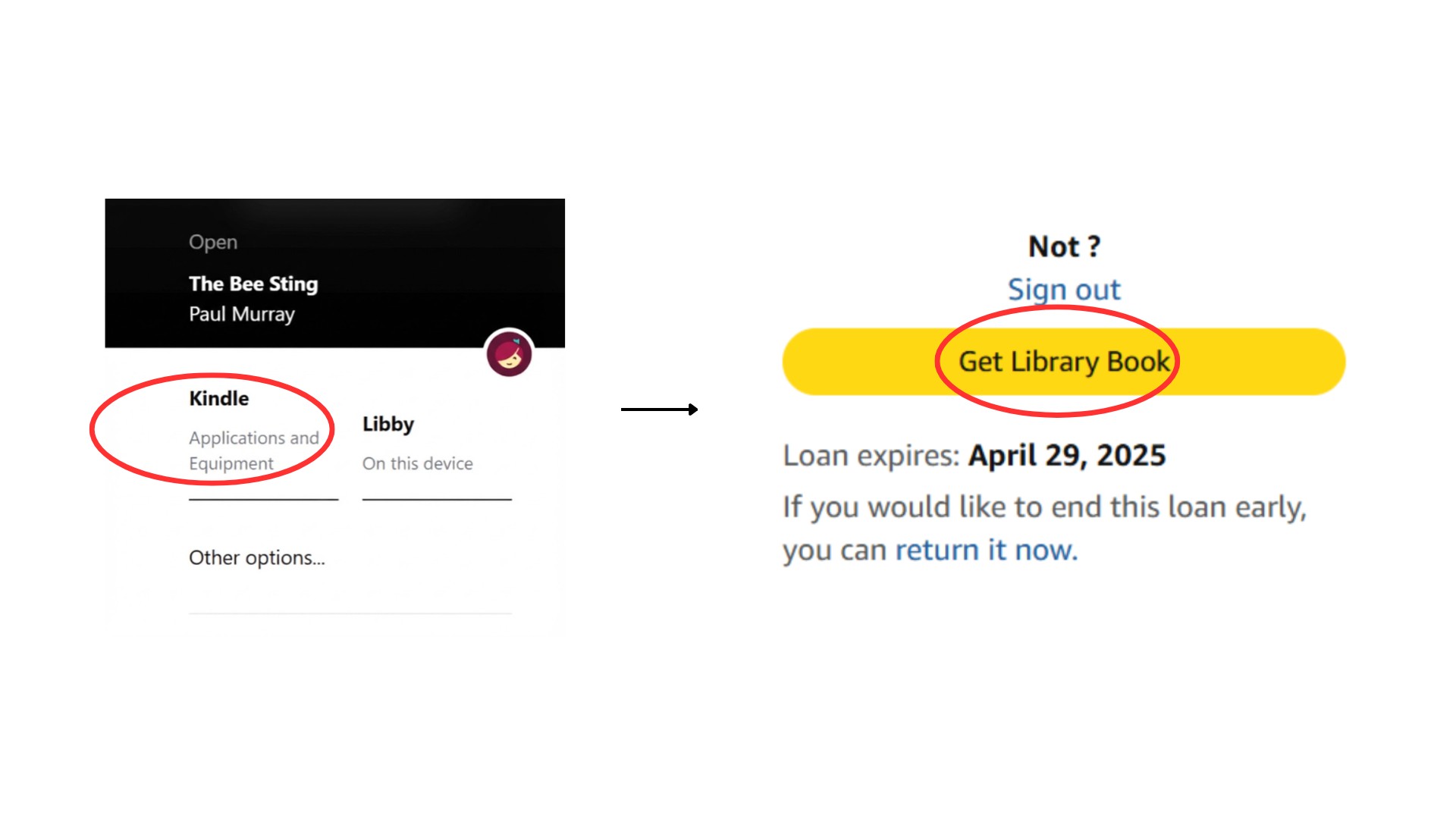
Greifen Sie auf die Sammlung Ihrer Bibliothek unter libbyapp.com zu und finden Sie ein ausgeliehenes Buch auf Ihrem Regal. Klicken Sie auf Lesen mit... und wählen Sie Kindle. Sie werden zu Amazon weitergeleitet, wo Sie sich in Ihr Konto einloggen und auf Bibliotheksbuch erhalten klicken müssen, um den Titel mit Ihrer Kindle-Bibliothek zu synchronisieren.
Schritt 2: Laden Sie Libby auf Kindle herunter
Öffnen Sie die Kindle für PC-Anwendung auf Ihrem Computer und melden Sie sich an. Klicken Sie auf Synchronisieren, um die neu hinzugefügten Libby-Bücher in der Kindle-Bibliothek anzuzeigen. Suchen Sie das neu hinzugefügte Libby-Buch in Ihrer Bibliothek und doppelklicken Sie auf das Cover, um es auf Ihrem lokalen Speicher herunterzuladen.
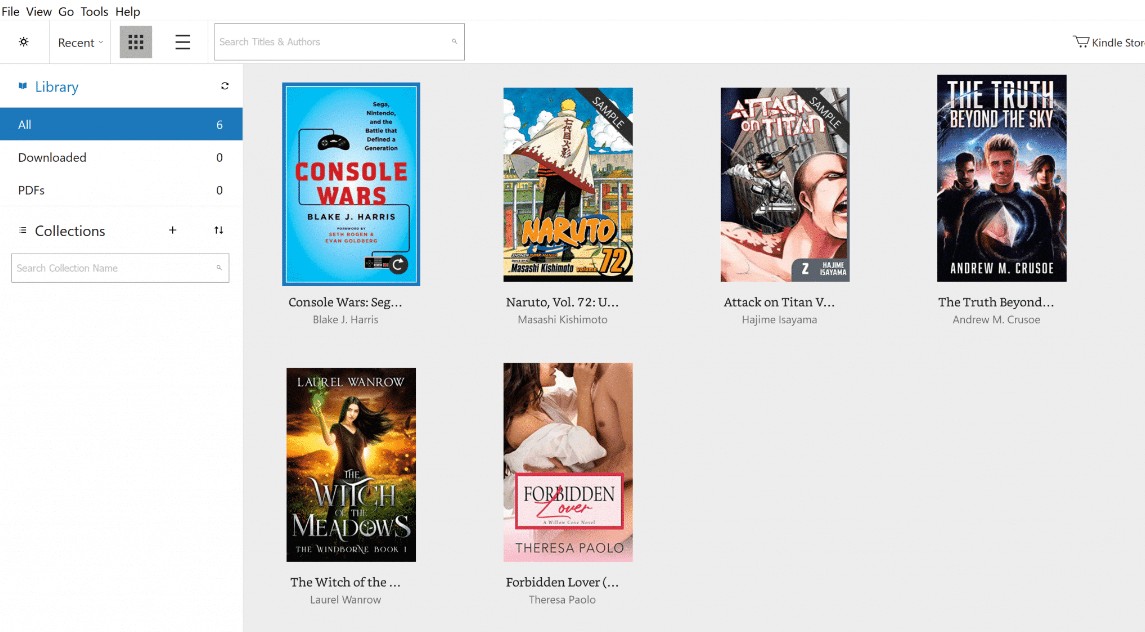
Schritt 3: Entfernen Sie DRM mit BookFab Kindle Converter
Installieren und starten Sie BookFab, klicken Sie dann auf Kindle Converter in der linken Seitenleiste. Klicken Sie auf die Schaltfläche Aktualisieren, um die mit Kindle für PC heruntergeladenen Libby-Bücher zu synchronisieren. Wählen Sie dann die Libby-Bücher aus, die Sie konvertieren möchten. Klicken Sie auf "Konvertieren & Entschlüsseln", um den DRM-Schutz zu entfernen.
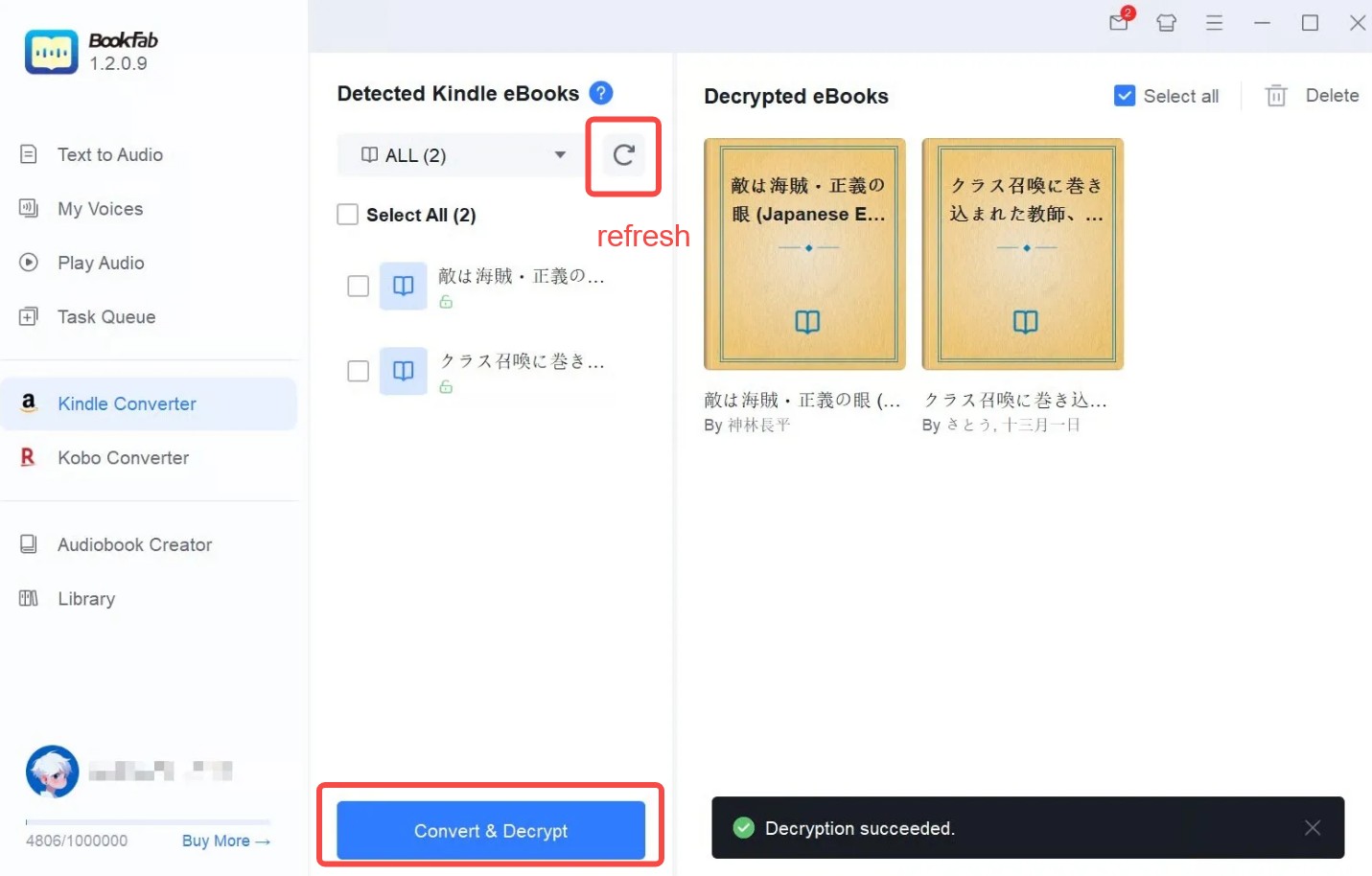
Schritt 4: Lesen Sie Libby-Bücher offline ohne Einschränkungen
Nach Abschluss der Konvertierung navigieren Sie zum Ausgabeverzeichnis, um Ihr DRM-freies E-Book zu finden. Sie können diese Datei nun auf jedes Gerät oder in jede App Ihrer Wahl verschieben und damit den Prozess abschließen, wie Sie Libby offline lesen können, ohne auf die Kindle- oder Libby-Anwendungen beschränkt zu sein.
FAQs
Kann ich mein Libby-Hörbuch ohne WLAN hören?
Ja, Sie können Ihre Libby-Hörbücher ohne WLAN hören, solange Sie sie zuerst in der Libby-App auf Ihrem Gerät herunterladen. Wenn Sie ein Hörbuch in der Libby-Mobile-App ausleihen und der Download abgeschlossen ist, wird es im Speicher Ihres Geräts gespeichert und steht für das Offline-Hören zur Verfügung, selbst wenn Sie später WLAN oder mobile Daten ausschalten. Sie können überprüfen, ob ein Titel heruntergeladen wurde, indem Sie nach einem Häkchen-Symbol daneben auf Ihrem Regal suchen. Wenn Sie stattdessen ein Wolkensymbol sehen, bedeutet dies, dass das Hörbuch nicht heruntergeladen wurde und weiterhin eine Internetverbindung zum Abspielen benötigt.
Kann ich Libby auf Reisen verwenden?
Ja, Sie können Libby auf Reisen absolut verwenden, und viele Menschen tun genau das. Der Schlüssel ist, Ihre Inhalte im Voraus vorzubereiten. Bevor Sie die WLAN-Abdeckung verlassen, öffnen Sie Libby auf Ihrem Telefon oder Tablet und laden Sie die E-Books und Hörbücher herunter, auf die Sie später zugreifen möchten. Sobald sie mit dem Häkchen-Symbol auf Ihrem Regal angezeigt werden, sind diese Titel auf Ihrem Gerät gespeichert und können während Ihrer Reise offline gelesen oder gehört werden.
Wenn Sie das Herunterladen über mobile Daten bevorzugen, bevor Sie reisen, können Sie die Download-Einstellungen von Libby so anpassen, dass Downloads nicht nur auf WLAN beschränkt sind. Dies gibt Ihnen maximale Flexibilität, um Ihre Lieblingslektüren und -hörbücher für Reisen vorzubereiten, bei denen die Konnektivität eingeschränkt sein könnte.
Wie kann ich die Download-Einstellungen in Libby ändern?
Die Download-Einstellungen von Libby steuern, ob Sie Titel automatisch herunterladen können, direkt nachdem Sie sie ausgeliehen haben. Sie können auswählen:
- Alles
- Titel unter…
- Nichts
Wenn Sie Titel unter… auswählen, können Sie kleinere Buchtitel automatisch herunterladen. Diese Ausnahme gilt für größere Bücher, wie Graphic Novels und Hörbücher.
Tippen Sie auf die unterstrichene 20 MB. Auf diese Weise können Sie die Dateigröße auswählen, die Sie automatisch herunterladen möchten. Die meisten Bücher sind unter 20 MB. Die Graphic Novels sind oft über 100 MB, und Hörbücher sind normalerweise über 300 MB.
Kann ich Bücher auf Libby herunterladen?
Ja. Die Libby-Mobile-App ermöglicht es Ihnen, Bücher und Hörbücher für die Offline-Nutzung mit einer WLAN-Verbindung herunterzuladen. Sie können jedoch keine Zeitschriften automatisch herunterladen. Aber Sie können alle Ausgaben, die Sie möchten, manuell herunterladen.
Welche Geräte sind mit Libby kompatibel?
Die Libby-App funktioniert nahtlos mit:
- iOS 10+
- Android 9.0 oder höher (Empfehlung der Libby-App).
- Neue Fire-Tablets
Sie können die Libby-Webversion für Windows-, Mac-Computer und Chromebooks ausprobieren. Stellen Sie sicher, dass Sie die neueste Version Ihres Webbrowsers verwenden, wie Google Chrome, Safari, Microsoft Edge oder Mozilla Firefox.
Abschließende Zusammenfassung
Ob Sie die offizielle App oder Drittanbieter-Tools verwenden, um Titel zu konvertieren, der Zugriff auf Libby-Bücher und Hörbücher offline ist vollständig erreichbar. Für die meisten Benutzer bietet die native App ein unkompliziertes Erlebnis. Wenn Sie jedoch mehr Flexibilität benötigen, stellt die Verwendung eines zuverlässigen DRM-Entfernungstools sicher, dass Ihre Bibliothek in Standardformaten auf jedem Gerät oder jeder Software zugänglich ist.

 Kindle in PDF umwandeln: passende Wege für DRM-freie und geschützte Büchervon Hans Wagner - 5. August 2026
 So laden Sie Google Books als PDF herunter: 6 kostenlose Google Books Downloadervon Hans Wagner - 11. Mai 2026
 Wie kann ich AZW3 in PDF konvertieren: Online-Konverter und beste Desktop-Methodevon Hans Wagner - 30. April 2026
 Wie kann ich AZW3 in EPUB konvertieren: 2 zuverlässige Methoden (Desktop & Online)von Hans Wagner - 30. April 2026