
Kindle lädt keine Bücher herunter? Lösungen & Backup-Strategien 2026

Zusammenfassung: Wenn Ihr Kindle keine Bücher herunterlädt, liegt dies aktuell häufig an Synchronisationsfehlern während der Übergangsphase zur neuen Windows-11-App oder an klassischen Ursachen wie vollem Speicher und instabilem WLAN. In diesem Artikel zeigen wir Ihnen, wie Sie das Problem durch einen 40-sekündigen Hard-Reset oder die manuelle Push-Funktion lösen. Da Amazon die klassische Kindle-PC-App zum 30. Juni 2026 einstellen wird, stellen wir Ihnen zudem den BookFab Kindle Converter als langfristige Lösung vor, um Ihre Bibliothek rechtzeitig in DRM-freie Formate wie EPUB oder PDF zu sichern und Download-Fehler dauerhaft zu umgehen.
Inhaltsverzeichnis
Wenn Ihr Kindle keine Bücher herunterlädt, ist das im Jahr 2026 oft ein Zeichen dafür, dass Ihr Gerät mit den aktuellen Systemumstellungen bei Amazon nicht mehr Schritt halten kann. Ich kenne das frustrierende Gefühl: Man kauft voller Vorfreude ein neues E-Book, doch statt des Covers sieht man auf dem Display nur eine endlose „Warteschlange“.
Obwohl Kindle-Geräte für ihre Benutzerfreundlichkeit bekannt sind, sorgen die bevorstehende App-Migration im Juni 2026 und neue DRM-Sicherheitsabfragen zunehmend für Synchronisationsfehler. Wenn neu erworbene Titel einfach nicht erscheinen wollen, liegt das oft an einer gestörten Kommunikation zwischen der Cloud und Ihrer Hardware.
Wenn Sie auf dieses Problem stoßen und nach einer Lösung suchen, warum Ihr Kindle-Buch nicht heruntergeladen wird, sind Sie hier genau richtig. Auf dieser Seite geben wir Tipps, die Ihnen helfen, das Problem zu lösen, dass Ihr Kindle keine Bücher herunterlädt. Lesen Sie weiter!

Warum lädt mein Kindle keine Bücher herunter?
Ihr Kindle lädt möglicherweise aus mehreren Gründen keine Bücher herunter. Langsame Netzwerkverbindungen und serverbezogene Probleme sind jedoch die Hauptursachen für dieses Problem. Vorübergehende Störungen oder Verbindungsprobleme können ebenfalls dazu beitragen. In diesem Fall können Sie eine Meldung sehen, die besagt, dass „Etwas ist schiefgelaufen“ oder eine „Warteschlange“-Fehlermeldung angezeigt wird.
Das Problem beim Herunterladen von Büchern beschränkt sich nicht nur auf ein Kindle-Modell. Benutzer haben Probleme mit den Modellen Paperwhite, Basic und Oasis gemeldet. Die gute Nachricht ist, dass die Lösungen für alle funktionieren. Schauen wir uns das genauer an.
Häufige Gründe, warum Kindle kein Buch herunterlädt:
Langsame Internetverbindung
Der Hauptgrund ist, dass das Kindle-Gerät keine Anwendungen oder E-Books herunterladen kann. Dies kann auf eine langsame oder instabile Internetverbindung zurückzuführen sein, die das Herunterladen von Büchern durch den Kindle verhindert.
Voller Speicherplatz
Ein weiterer Grund, warum Ihr Kindle möglicherweise keine Bücher herunterlädt, ist ein geringer Speicherplatz. Wie alle anderen Dateien nehmen auch E-Books Platz auf Ihrem Gerät ein. Ein neues Buch wird also nicht auf Kindle heruntergeladen, wenn Ihr Speicher voll ist.
Erzwungene App-Migration & Veraltete Software
Im Kontext der bevorstehenden Abschaltung der klassischen Kindle-PC-App am 30. Juni 2026 ist veraltete Software die kritischste Fehlerquelle. Amazon bereitet seine Cloud-Infrastruktur derzeit massiv auf den Umzug in den Microsoft Store vor, wodurch ältere App-Builds zunehmend den Kontakt zu den Lizenz-Servern verlieren.
Wenn Ihre Kindle-Anwendung nicht auf dem neuesten Stand ist, kann sie die neuen Sicherheitszertifikate nicht verarbeiten. Dies führt nicht nur zu einem einfachen „Download-Fehler“, sondern zu einem kompletten Abbruch der Bibliotheks-Synchronisierung: Ihre gekauften Bücher werden zwar im Konto geführt, erscheinen aber aufgrund von Protokoll-Inkompatibilitäten gar nicht erst in Ihrer lokalen Übersicht.
Tipp: Falls ein Update der App das Problem nicht löst, ist dies oft ein Zeichen dafür, dass Amazon den Support für Ihr Betriebssystem im Zuge der Windows-11-Optimierung bereits eingeschränkt hat.
Nicht unterstützte E-Books
Nicht alle E-Books funktionieren mit Kindle. Wenn das Format nicht unterstützt wird, wird das Buch nicht heruntergeladen. Einige Bücher benötigen auch eine bestimmte Kindle-Version oder eine aktualisierte App, um ordnungsgemäß zu funktionieren. Kindle unterstützt hauptsächlich die Formate AZW, MOBI und AZW3. Der Versuch, nicht unterstützte Formate wie TXT, PDF oder DOCX herunterzuladen, kann zu Fehlern führen.
Das Konto hat das Limit überschritten
Amazon legt eine Begrenzung für die Anzahl der Geräte fest, die mit einem einzigen Kindle-Konto verbunden werden dürfen. Wenn Sie das Geräte-Limit erreicht haben, können Sie möglicherweise keine neuen Bücher herunterladen, bis Sie eines der mit Ihrem Konto verknüpften Geräte entfernen. Jedes Kindle-Buch hat seine eigenen Lizenzregeln, und das Überschreiten der erlaubten Anzahl von Geräten kann dazu führen, dass einige Titel nicht verfügbar sind.
So beheben Sie: Kindle lädt keine Bücher herunter
Nachdem wir die Gründe untersucht haben, warum „mein Kindle keine Bücher herunterlädt“, können wir uns nun den Lösungen zur Behebung des Kindle-Download-Problems zuwenden. Hier sind mehrere Methoden, um den Kindle-Download-Fehler zu beheben.
Starten Sie Ihren Kindle neu
Das Neustarten eines Geräts kann verschiedene technische Störungen oder kleinere Probleme beheben und unvollständige Aufgaben lösen. Wenn Sie auf kleinere Probleme mit Ihrem Kindle-Tablet stoßen, sollten Sie es zunächst neu starten. Ein Neustart hilft, vorübergehende Softwarefehler zu beheben, den Systemspeicher zu aktualisieren und eine zuverlässige Verbindung zu den Amazon-Servern herzustellen.
Hier ist der Vorgang zum Neustarten Ihres Kindle-Geräts:
- Halten Sie einfach die Einschalttaste gedrückt, bis ein Menü erscheint.
- Wählen Sie Neustart oder schalten Sie das Gerät aus und dann wieder ein.
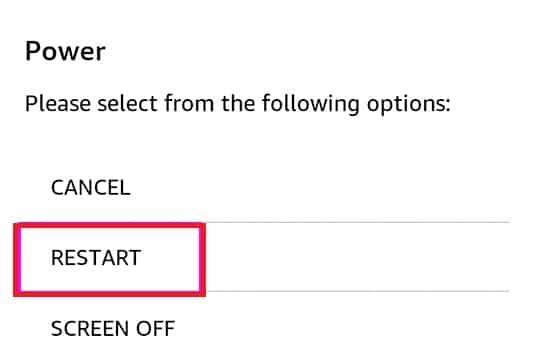
- Bitte versuchen Sie, das Buch erneut herunterzuladen.
Wenn das obige Tutorial nicht funktioniert, können Sie versuchen, das Kindle-Gerät durch Drücken und Halten der Einschalttaste für etwa 40 Sekunden zwangsweise neu zu starten, bis das Gerät neu startet.
Überprüfen Sie die Internetverbindung doppelt
Um Bücher auf Ihren Kindle herunterzuladen, ist eine stabile Internetverbindung erforderlich. Wenn Ihr Kindle-Buch nicht heruntergeladen wird, könnte dies auf eine langsame oder unzuverlässige Internetverbindung zurückzuführen sein.
Um eine zuverlässige Verbindung sicherzustellen, überprüfen Sie bitte Folgendes:
Starten Sie den Router neu oder stellen Sie die Internetverbindung Ihres Kindle wieder her.
Um langsame Geschwindigkeiten und Probleme zu beheben, drücken Sie die Reset-Taste Ihres Routers.
Führen Sie einen Fast.com-Test durch, um Ihre aktuellen Download- und Upload-Geschwindigkeiten zu ermitteln. Wenn die Ergebnisse auf ein Problem mit Ihrer Verbindung hinweisen, starten Sie Ihr Modem oder Ihren Router neu. Trennen Sie Ihr Modem oder Ihren Router von der Steckdose und warten Sie mindestens fünf Sekunden, bevor Sie es wieder anschließen.
Wählen Sie einen geeigneteren Tarif oder wenden Sie sich an Ihren Dienstanbieter.
Speicherplatz freigeben
Wenn der Speicherplatz Ihres Kindle voll ist, können Sie keine neuen Bücher herunterladen. Um dieses Problem zu lösen, sollten Sie Ihren Speicher verwalten, indem Sie E-Books entfernen, die Sie nicht mehr benötigen oder bereits gelesen haben.
Überprüfen Sie den Speicherplatz, indem Sie die folgenden Schritte ausführen:
- Navigieren Sie zu Einstellungen auf Ihrem Kindle.
- Wählen Sie Geräteoptionen und anschließend Erweiterte Optionen.
- Wählen Sie Speicher, um den verfügbaren Platz anzuzeigen.
- Stellen Sie sicher, dass Ihr Kindle über ausreichend Speicherplatz für das neue Buch verfügt. Wenn nicht, überlegen Sie, Bücher zu entfernen, die Sie bereits gelesen haben, um Platz für das neue zu schaffen.
- Um ein Buch zu entfernen, halten Sie das Buch gedrückt und wählen Sie dann Löschen oder Vom Gerät entfernen.
Digitale Bestellungen überprüfen
Wenn Sie ein E-Book herunterladen oder kaufen, erscheint es auf der Seite "Ihre Inhalte und Geräte". Wenn die Bücher nicht auf dem Kindle angezeigt werden, liegt es wahrscheinlich daran, dass die Bestellung noch nicht abgeschlossen ist.
Befolgen Sie die folgenden Schritte, um Ihre Bestellung bei Amazon zu bestätigen:
- Navigieren Sie zu Verwalten Sie Ihre Inhalte und Geräte und gehen Sie dann zu Ihre Bestellungen.
- Um die Liste aller Ihrer digitalen Bestellungen anzuzeigen, klicken Sie auf die Registerkarte Digitale Bestellungen oben.
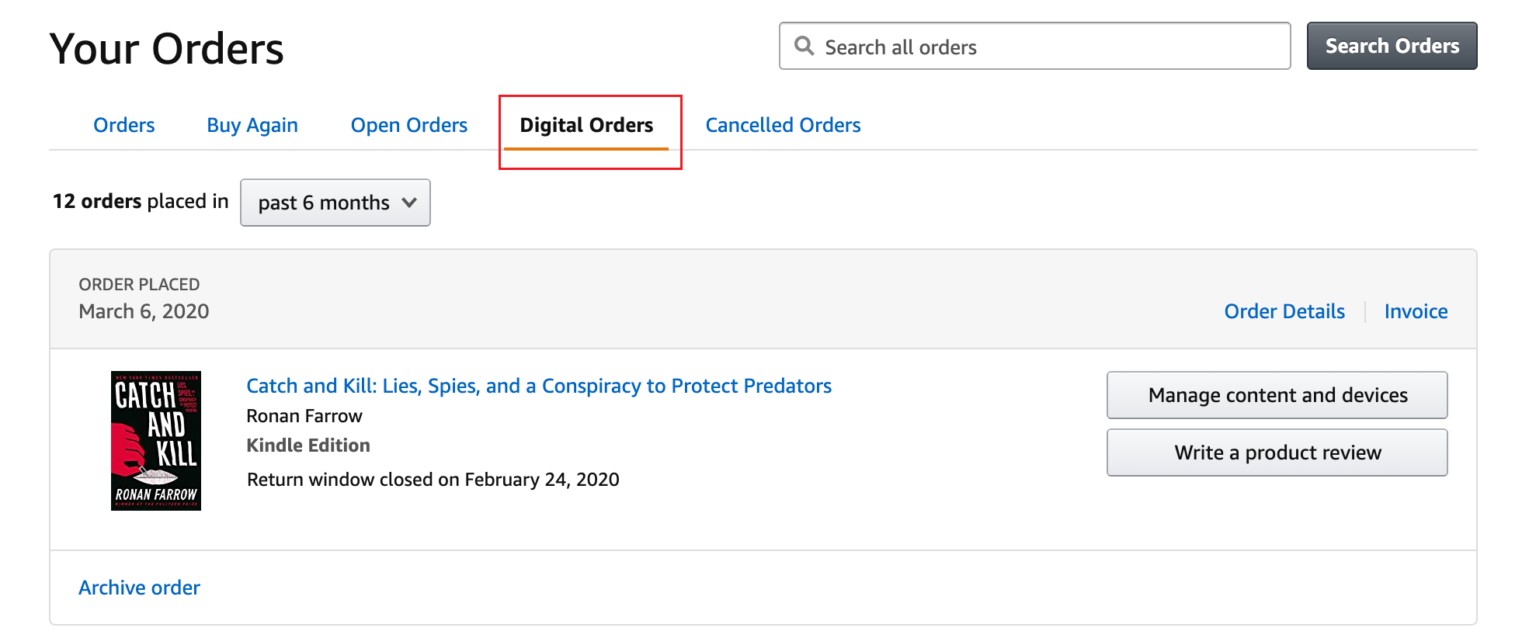
- Sie können nun alle von Ihnen getätigten Bestellungen einsehen und die Datei erneut herunterladen.
Inhalte und Geräte verwalten
Sie können auch Ihre Inhalts- und Geräteeinstellungen verwalten, um Probleme mit dem Herunterladen von Büchern auf dem Kindle zu beheben. Dieser Abschnitt ermöglicht es Ihnen, Bücher anzuzeigen, die auf dem Kindle nicht verfügbar sind, wie folgt:
- Öffnen Sie Amazon und melden Sie sich in Ihrem Konto an.
- Wählen Sie die Registerkarte Alle und tippen Sie dann auf Kindle E-Reader und eBooks.
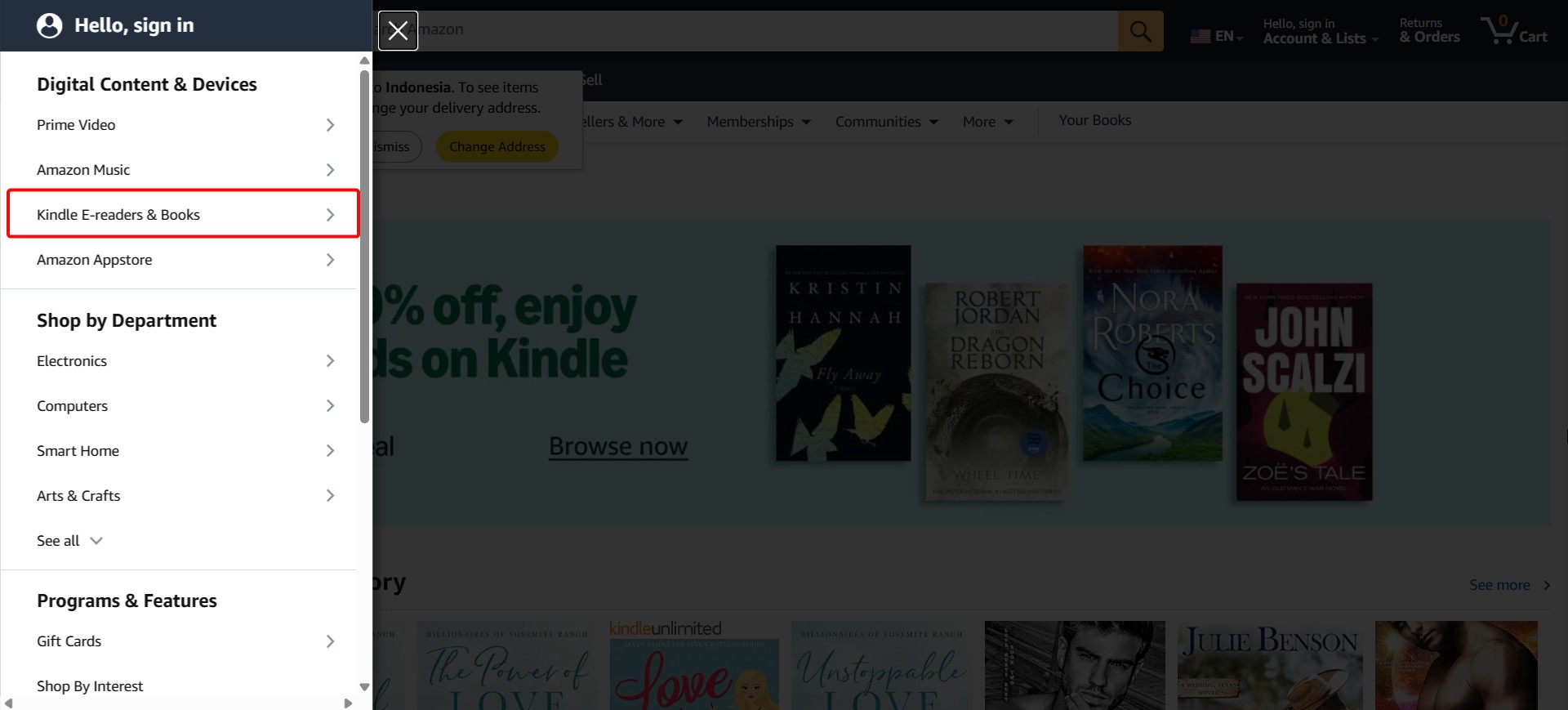
- Navigieren Sie zum Abschnitt Apps und Ressourcen und wählen Sie "Verwalten Sie Ihre Inhalte und Geräte".
- Finden Sie das Buch, das nicht heruntergeladen wird, und wählen Sie Weitere Aktionen.
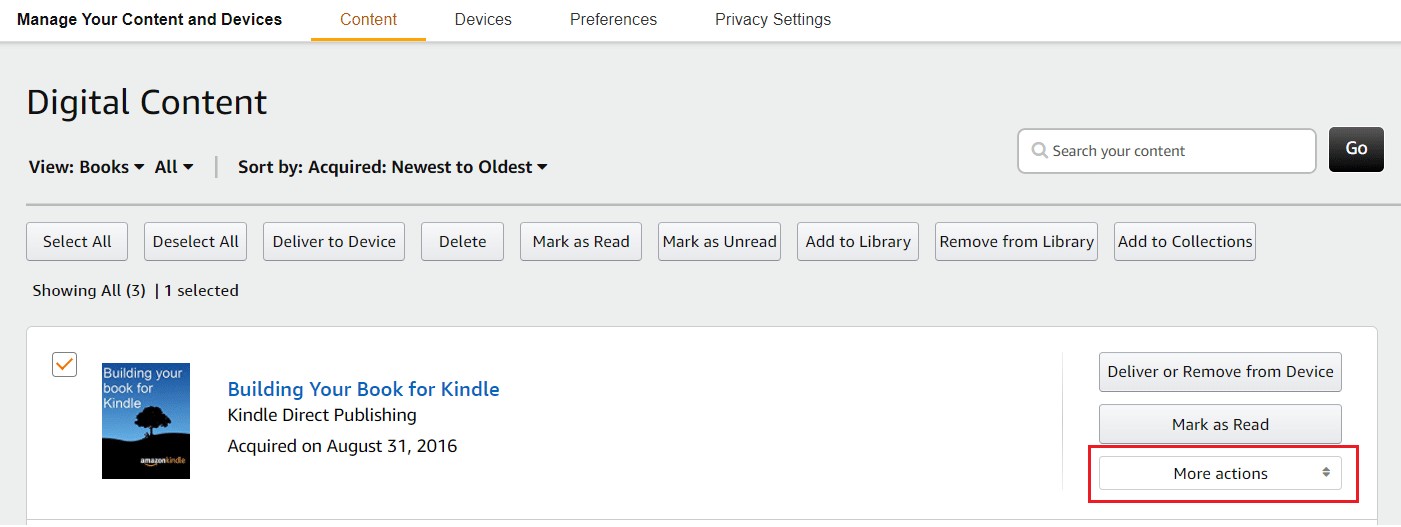
- Wählen Sie die Option, das Buch auf Ihr mobiles Gerät zu senden oder es auf Ihren PC herunterzuladen und anschließend über ein USB-Kabel auf Ihr Gerät zu übertragen.
Das E-Book erneut herunterladen
Manchmal kann der Download des Buches aufgrund eines unvollständigen Prozesses fehlschlagen. Das Problem könnte von einer instabilen oder fehlerhaften Internetverbindung herrühren.
Bitte versuchen Sie, das Buch erneut herunterzuladen, indem Sie das untenstehende Tutorial befolgen:
- Entfernen Sie die App oder das E-Book, das Sie nicht anzeigen können.
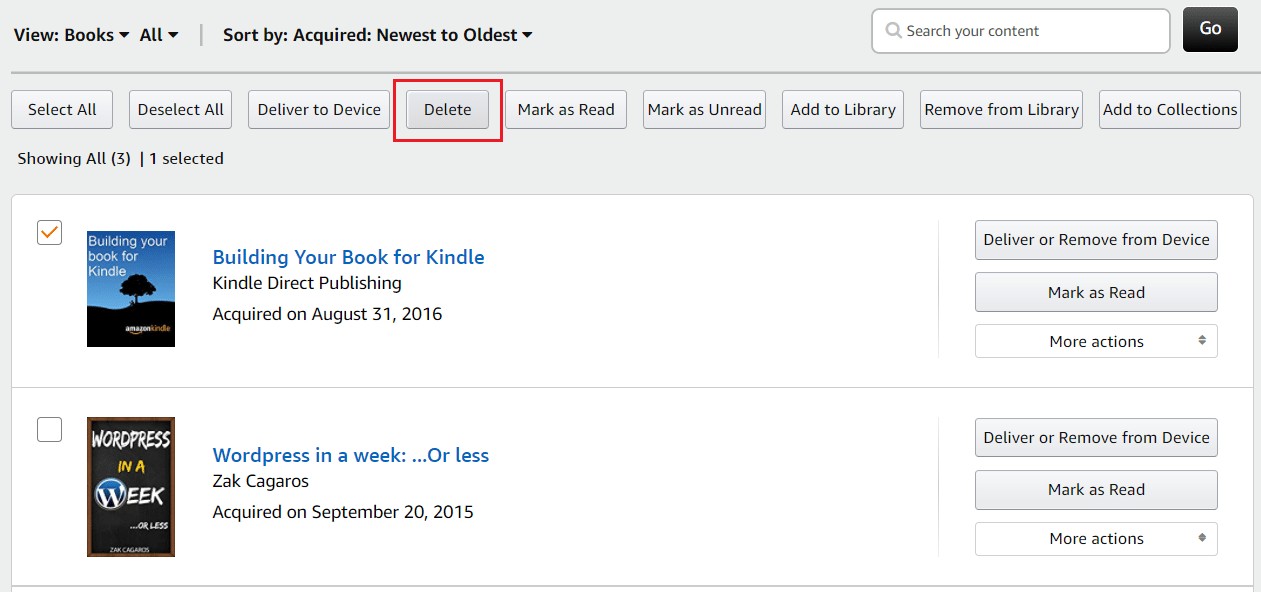
- Laden Sie dann das E-Book erneut herunter.
Kindle-App aktualisieren
Wenn Sie weiterhin Probleme beim Herunterladen von E-Books haben, versuchen Sie, Ihre Kindle-Software auf die neueste Version zu aktualisieren. Ältere Apps können auf Probleme stoßen, die den Download-Prozess unterbrechen. Durch das Aktualisieren der App kann sie zuverlässiger laufen und Sicherheitslücken schließen.
Hier ist, was Sie tun sollten:
- Überprüfen Sie, ob Ihr Kindle Zugang zu WLAN hat.
- Gehen Sie anschließend zu Einstellungen und wählen Sie Mehr in der oberen rechten Ecke.
- Wählen Sie danach Update Your Kindle und folgen Sie den bereitgestellten Anweisungen.
- Regelmäßige Updates verbessern die Benutzererfahrung, erhöhen die Geschwindigkeit und beheben potenzielle Probleme wie Bücher, die in der Download-Warteschlange hängen bleiben.
Kontaktieren Sie den Amazon-Support
Wenn keiner der oben genannten Schritte das Problem löst, bleibt Ihnen als letzte Option, das Support-Team von Amazon zu kontaktieren. Es könnte ein kontobezogenes Problem vorliegen, das deren Hilfe benötigt.
Gehen Sie zur Amazon-Hilfe- und Kundenservice-Seite und reichen Sie ein Ticket zu dem Problem ein, mit dem Sie konfrontiert sind. Fügen Sie eine klare Beschreibung dessen bei, was passiert, damit sie es überprüfen können.
Wie man Kindle-Bücher herunterlädt: Eine alternative Lösung, die funktioniert
BookFab Kindle Converter
Das Herunterladen von Kindle-Büchern verläuft nicht immer reibungslos, und die Fehlersuche kann frustrierend sein, wenn Probleme bestehen bleiben. Eine einfache und zuverlässige Lösung besteht darin, Kindle-Bücher in ein kompatibles Format zu konvertieren, das nahtlos auf Smartphones, Tablets und beliebten eReadern wie Apple Books funktioniert.
Mit BookFab Kindle Converter, können Sie DRM-Schutz einfach entfernen und Kindle-Bücher in nur wenigen Sekunden in EPUB oder PDF konvertieren.
- Konvertieren Sie Kindle-Bücher in blitzschneller Geschwindigkeit, wobei alle Textformatierungen und Buchdetails genau erhalten bleiben.
- Funktioniert reibungslos mit AudioBook Creator, um Text in hochwertige Hörbücher zu konvertieren, ohne zusätzliche Werkzeuge.
- Entfernen Sie DRM-Schutz von Kindle einfach und unterstützen Sie kontinuierlich neue Verschlüsselungsmethoden und Plattformen.
Wie man Kindle-Bücher mit BookFab Kindle Converter konvertiert
Hinweis: Bitte stellen Sie sicher, dass Sie die Kindle-Bücher legal erworben haben, bevor Sie BookFab Kindle Converter verwenden. Dieses Tool ist nur für den persönlichen Gebrauch bestimmt, z. B. zum Lesen auf anderen Geräten. Vermeiden Sie es, es zur Verletzung von Urheberrechten oder zum unrechtmäßigen Teilen von Inhalten zu verwenden. Befolgen Sie stets lokale Gesetze und die Nutzungsbedingungen von Amazon.
Schritt 1. Bereiten Sie Kindle für PC vor
Beginnen Sie mit der Installation von "Kindle für PC" und melden Sie sich mit Ihrem Amazon-Konto an. Nach dem Einloggen laden Sie die Kindle-Bücher herunter, die Sie konvertieren möchten, und stellen Sie sicher, dass sie vollständig auf Ihrem lokalen Gerät gespeichert sind. Der Konverter kann nur Bücher verarbeiten, die über Kindle für PC heruntergeladen wurden.
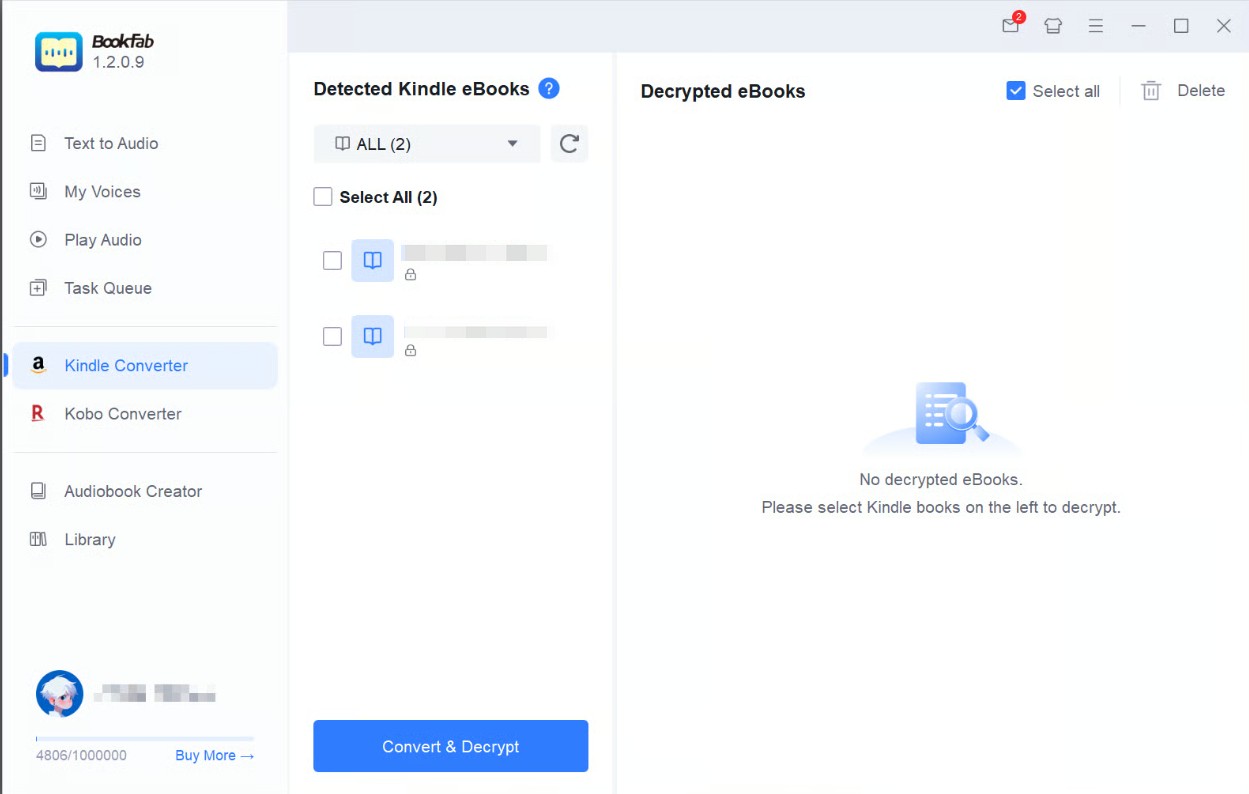
Schritt 2. Installieren Sie BookFab Kindle Converter
Laden Sie BookFab Kindle Converter von der offiziellen Produktseite herunter und installieren Sie es. Nach der Installation starten Sie die Software, um den Konvertierungsprozess zu beginnen.
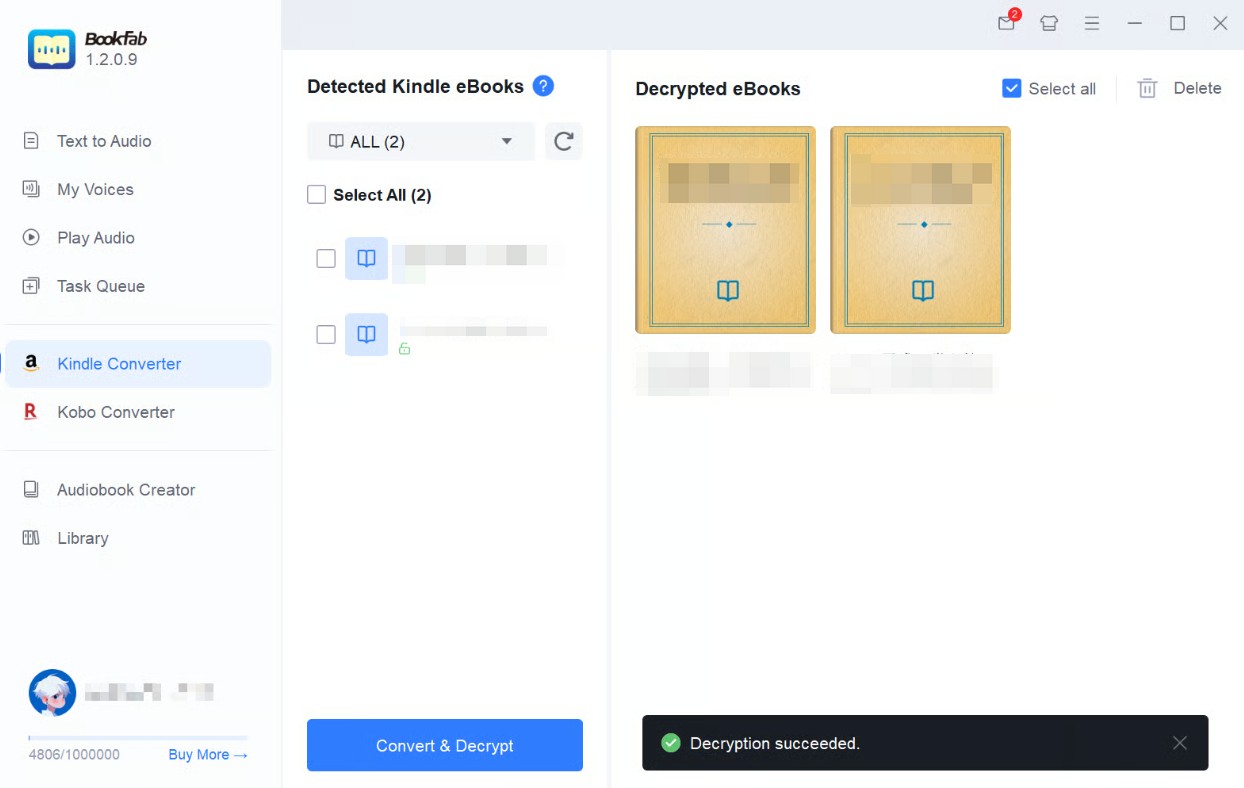
Schritt 3. Laden Sie Ihre Kindle-Bücher
Klicken Sie im Programm auf die Schaltfläche Aktualisieren/Erneuern, damit die Software die Bücher, die Sie zuvor über Kindle für PC heruntergeladen haben, automatisch erkennen kann. Ihre Kindle-Titel werden dann in der Buchliste angezeigt.
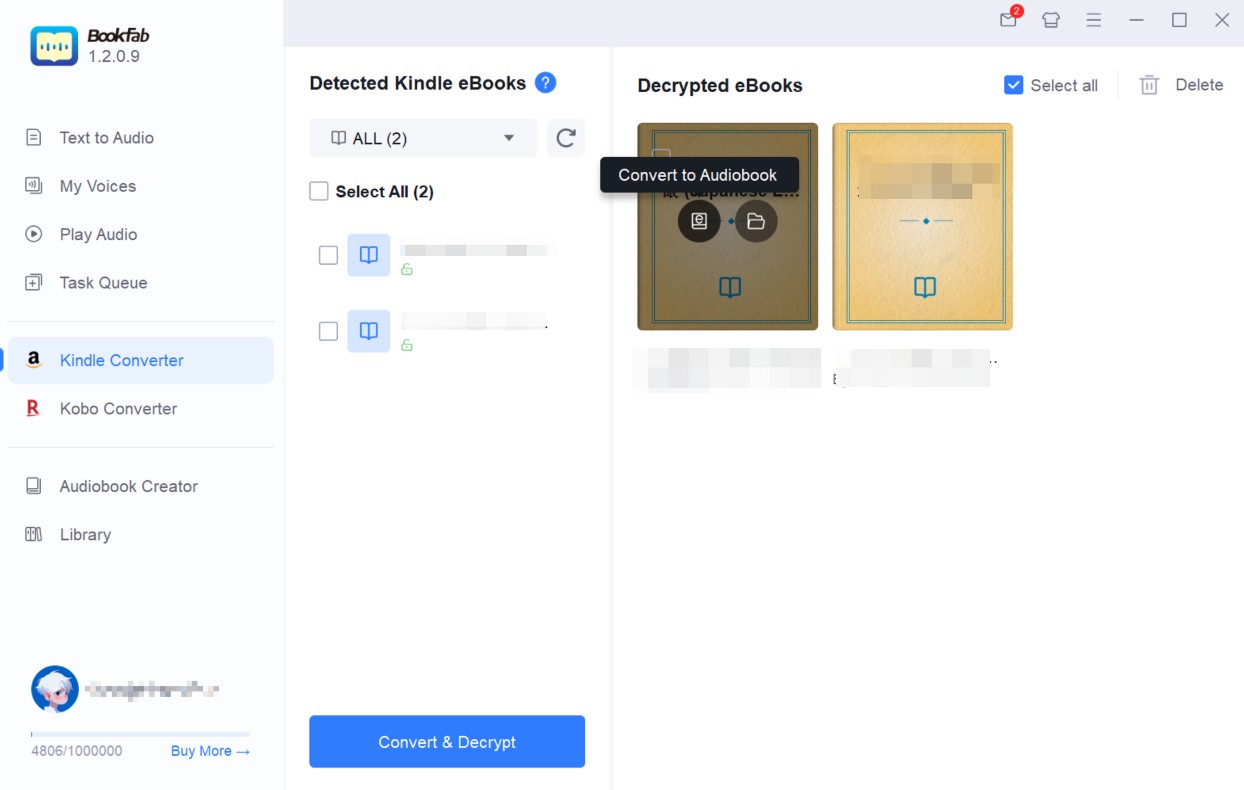
Schritt 4. Entfernen Sie DRM und konvertieren Sie
Wählen Sie die Kindle-Bücher aus, die Sie konvertieren möchten, und klicken Sie auf Konvertieren & Entschlüsseln. Das Tool entfernt den DRM-Schutz und konvertiert die Dateien in das PDF- oder EPUB-Format.
FAQs
Wie kann ich einen langsamen oder unvollständigen Download auf meinem Kindle beheben?
Um einen langsamen oder unvollständigen Download auf Ihrem Kindle zu beheben, ist es wichtig, die zugrunde liegende Ursache zu verstehen. Ein langsamer oder unvollständiger Download ist oft auf eine instabile Internetverbindung oder unzureichenden Speicherplatz zurückzuführen. Bitte stellen Sie sicher, dass Sie Ihre Internetverbindung überprüfen, um zu bestätigen, dass sie stabil ist, und prüfen Sie, ob der Speicher Ihres Kindle voll ist. Wenn Ihr Speicher voll ist, ziehen Sie in Betracht, das Buch zu entfernen, das Sie bereits fertig gelesen haben.
Kann ein Software-Update bei Download-Problemen auf dem Kindle helfen?
Ja, veraltete Software kann Fehler enthalten, die den Prozess des Herunterladens von Büchern stören. Bitte stellen Sie sicher, dass Sie die neueste Version der Kindle-App auf Ihren Geräten verwenden. Durch das Aktualisieren der Software wird die Funktionalität der App verbessert und potenzielle Sicherheitsrisiken werden behoben.
Was tun, wenn Ihr Kindle beim Herunterladen eines Buches "Etwas ist schiefgelaufen" anzeigt?
Die Fehlermeldung "Etwas ist schiefgelaufen", die beim Versuch, ein Kindle-Buch herunterzuladen, erscheint, kann auf einen Firmware-Fehler zurückzuführen sein. Das Erste, was Sie tun sollten, ist, Ihr Kindle-Gerät neu zu starten. Halten Sie bitte die Einschalttaste etwa 40 Sekunden lang gedrückt oder bis sich das Gerät von selbst neu startet. Wenn es nicht automatisch neu startet, drücken Sie einfach die Einschalttaste erneut, um es wieder einzuschalten.
Fazit
Damit schließen wir unseren Leitfaden zur Behebung des Problems ab, dass der Kindle keine Bücher herunterlädt. Die Ursache kann variieren — es kann eine langsame Internetverbindung oder eine veraltete Kindle-App sein. Versuchen Sie die oben genannten Vorschläge, um zu sehen, ob sie das Problem lösen.
Wenn Sie die meisten davon ohne Erfolg ausprobiert haben, ist es am besten, den Amazon-Support zu kontaktieren und das Problem klar zu beschreiben. Sie können den Download-Fehler auch vermeiden, indem Sie Tools wie den BookFab Kindle Converter verwenden, um Kindle-Bücher in EPUB zu konvertieren und herunterzuladen.

 So laden Sie Google Books als PDF herunter: 6 kostenlose Google Books Downloadervon Hans Wagner - 11. Mai 2026
 Libby offline nutzen: E-Books & Hörbücher ohne WLAN genießenvon Hans Wagner - 7. Mai 2026
 Wie kann ich AZW3 in PDF konvertieren: Online-Konverter und beste Desktop-Methodevon Hans Wagner - 30. April 2026
 Wie kann ich AZW3 in EPUB konvertieren: 2 zuverlässige Methoden (Desktop & Online)von Hans Wagner - 30. April 2026