
[Gelöst] Kindle wird nicht am PC erkannt? 10 echte Lösungen (2026)

Zusammenfassung: Wenn Ihr Kindle vom PC nicht erkannt wird, liegt das Problem normalerweise an einem reinen Ladekabel, einem fehlerhaften Anschluss, einem Windows-Treiberproblem oder einer vorübergehenden Gerätefehlfunktion. Folgen Sie diesem Fehlerbehebungstutorial, um jede mögliche Ursache Schritt für Schritt zu überprüfen und Ihren Kindle wieder zu verbinden.
Inhaltsverzeichnis
Als Kindle-Nutzer seit über einem Jahrzehnt habe ich von vielen Freunden, die neu bei Kindle sind, frustriert gehört, was zu tun ist, wenn ihr Kindle auf einem PC nicht angezeigt wird. Wenn das bei Ihnen der Fall ist, gibt es keinen Grund zur Panik, da das Problem möglicherweise nicht am Gerät selbst liegt. In vielen Fällen liegt die eigentliche Ursache an einem reinen Ladekabel, einem fehlerhaften USB-Anschluss, einem Windows MTP-Treiberproblem oder einem vorübergehenden Kindle-Fehler. In diesem Leitfaden werde ich die effektivsten Lösungen durchgehen, um das Problem, dass der Kindle nicht mit dem PC verbunden wird, Schritt für Schritt zu beheben.
Schnelle Antwort: Warum wird mein Kindle auf dem PC nicht angezeigt?
Wenn Ihr Kindle von Ihrem PC nicht erkannt wird, liegt die Ursache in der Regel an einigen häufigen Problemen. In den meisten Fällen liegt das Problem nicht am Kindle selbst, sondern an der Verbindungsmethode oder am Erkennungsprozess des Computers.
- Das USB-Kabel ist nur zum Laden und unterstützt keinen Dateitransfer
- Der USB-Anschluss ist fehlerhaft oder instabil
- Windows erkennt den Kindle nicht korrekt
- Der MTP-Treiber fehlt oder ist beschädigt
- Der Kindle ist eingefroren, gesperrt oder nicht vollständig neu gestartet
- Sie haben es mit einer Übertragungsbeschränkung zu tun, nicht mit einem echten Verbindungsproblem
Sie fragen sich vielleicht: Bei so vielen möglichen Ursachen, wie genau sollten Sie das Problem beheben? Im Folgenden werde ich Sie Schritt für Schritt durch die einzelnen Schritte führen, damit Sie das Problem, dass der Kindle nicht auf dem PC erscheint, beheben können.
Lösung 1: Verwenden Sie ein echtes Datenkabel, nicht nur ein Ladekabel
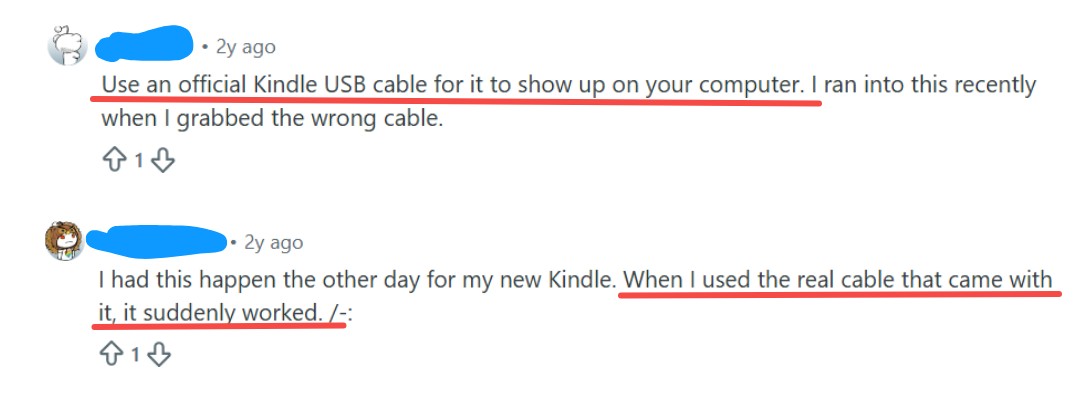
Wenn Sie feststellen, dass der Kindle nach dem Anschließen an den PC aufgeladen wird, aber nichts im Datei-Explorer erscheint und der Geräte-Manager sich ebenfalls nicht aktualisiert, ist das Kabel sehr wahrscheinlich das Problem.
Die einfachste Lösung besteht darin, das Kabel durch eines zu ersetzen, das den Dateitransfer unterstützt. Das Original-Kindle-Kabel ist in der Regel die sicherste Wahl. Wenn dieses nicht verfügbar ist, verwenden Sie ein Kabel, das bereits zum Übertragen von Dateien zwischen einem anderen Gerät und dem Computer verwendet wurde. Vermeiden Sie alte, lose oder beschädigte Kabel, da eine instabile Verbindung dazu führen kann, dass der Kindle vom PC nicht erkannt wird.
Lösung 2: Versuchen Sie einen anderen USB-Anschluss und vermeiden Sie den Hub
Wenn der Wechsel des Kabels nicht hilft, schließen Sie den Kindle an einen anderen USB-Anschluss an. Einige Anschlüsse können das Gerät aufladen, aber keine Daten übertragen, was zu einem Problem führt, dass der Kindle auf dem PC nicht angezeigt wird.
Außerdem sollten Sie den Kindle nicht über einen USB-Hub, eine Dockingstation, einen Monitor-USB-Anschluss oder einen Adapter anschließen. Verbinden Sie ihn stattdessen direkt mit dem Computer. Warten Sie dann einige Sekunden und prüfen Sie, ob das Gerät im Datei-Explorer erscheint. Wenn der Computer den Kindle an einem Anschluss nicht erkennt, aber an einem anderen funktioniert, liegt das Problem am ursprünglichen Anschluss oder Verbindungsweg, nicht am Kindle selbst.
Lösung 3: Starten Sie Ihren Kindle neu
Eine weitere schnelle Lösung, die es wert ist, ausprobiert zu werden, ist das Neustarten Ihres Kindle. Halten Sie die Einschalttaste etwa 40 Sekunden lang gedrückt, bis der Kindle neu startet. Warten Sie, bis das Gerät vollständig wieder eingeschaltet ist, entsperren Sie den Bildschirm und verbinden Sie es dann erneut mit Ihrem PC.
Dieser Schritt kann vorübergehende Störungen beseitigen, die verhindern, dass der Kindle ordnungsgemäß erkannt wird. Wenn das Gerät eingefroren oder in einem instabilen Zustand war, kann ein Neustart die Verbindung wiederherstellen.

Lösung 4: Testen Sie den Kindle an einem anderen Computer
Wenn Ihnen ein anderer Computer zur Verfügung steht, verbinden Sie den Kindle mit demselben USB-Kabel damit. Dies ist eine schnelle Möglichkeit zu überprüfen, ob das Problem am Kindle oder an Ihrem aktuellen PC liegt. Wenn der Kindle auf dem zweiten Computer normal verbunden wird, liegt das Problem wahrscheinlich an den USB-Einstellungen, dem Treiber oder dem Anschluss Ihres ursprünglichen Computers.
Lösung 5: Laden Sie Ihren Kindle für einen längeren Zeitraum auf
Lassen Sie Ihren Kindle mindestens 30 Minuten lang aufladen, bevor Sie ihn erneut mit Ihrem PC verbinden. Wenn der Akku sehr schwach ist, laden Sie ihn bis zu 1 Stunde auf, trennen Sie ihn dann und verbinden Sie ihn erneut mit dem Computer.
Ein Kindle mit sehr geringer Leistung kann zwar aufgeladen werden, aber dennoch nicht richtig verbunden werden. Sobald er genügend Akku hat, kann die Verbindung wieder normal funktionieren.
Lösung 6: Ändern Sie den USB-Verbindungsmodus
Einige Kindle-Geräte können nach dem Anschließen an einen Computer USB-Verbindungsoptionen anzeigen, während viele Standard-Kindle-E-Reader dies nicht tun. Diese Lösung hilft eher bei Modellen, die eine USB-Einstellungsaufforderung anzeigen, wie einige neuere Kindle-Geräte und Kindle Scribe. Wenn auf Ihrem Bildschirm keine USB-Option erscheint, überspringen Sie diese Methode und gehen Sie zur nächsten über.
So überprüfen und ändern Sie es:
1. Verbinden Sie den Kindle mit einem datenfähigen USB-Kabel mit Ihrem PC.
2. Warten Sie einige Sekunden und stellen Sie sicher, dass das Gerät wach ist.
3. Wischen Sie vom oberen Bildschirmrand nach unten, um das Schnellbedienfeld zu öffnen.
4. Suchen Sie nach einer Meldung wie USB, USB-Einstellungen, Laden dieses Geräts über USB oder einer ähnlichen Verbindungsbenachrichtigung.
5. Tippen Sie auf diese Meldung, um die USB-Optionen zu öffnen.
6. Wenn Sie Optionen wie Dateiübertragung, MTP oder Als Kamera verbinden sehen, wechseln Sie zuerst zur Dateiübertragungsoption.
7. Trennen Sie den Kindle vom PC.
8. Schließen Sie ihn erneut an und prüfen Sie, ob er jetzt im Datei-Explorer angezeigt wird.
Wenn Ihr Kindle immer noch nicht angezeigt wird, versuchen Sie dasselbe Menü erneut und wechseln Sie zu einem anderen verfügbaren USB-Modus, wie z.B. „als Kamera verbinden“, und verbinden Sie ihn dann erneut.
Lösung 7: Deaktivieren Sie die USB-Selektive-Suspend-Funktion
Unter Windows ist die USB-Selektive-Suspend-Funktion standardmäßig aktiviert. Diese Funktion hilft, Energie zu sparen, indem ein inaktiver USB-Port vorübergehend in den Schlafmodus versetzt wird. In den meisten Fällen ist sie nützlich und muss nicht geändert werden. Wenn Ihr Kindle jedoch weiterhin lädt, ohne erkannt zu werden, sich zufällig trennt oder kurzzeitig erscheint und dann verschwindet, kann diese Einstellung die Verbindung unterbrechen.
Um dies auszuschließen, folgen Sie diesen Schritten, um sie zu deaktivieren und die Verbindung erneut zu testen.
1. Öffnen Sie die Systemsteuerung, klicken Sie auf Hardware und Sound und wählen Sie Energieoptionen auswählen.
2. Finden Sie den Energieplan, den Sie derzeit verwenden, und klicken Sie daneben auf Planeinstellungen ändern.
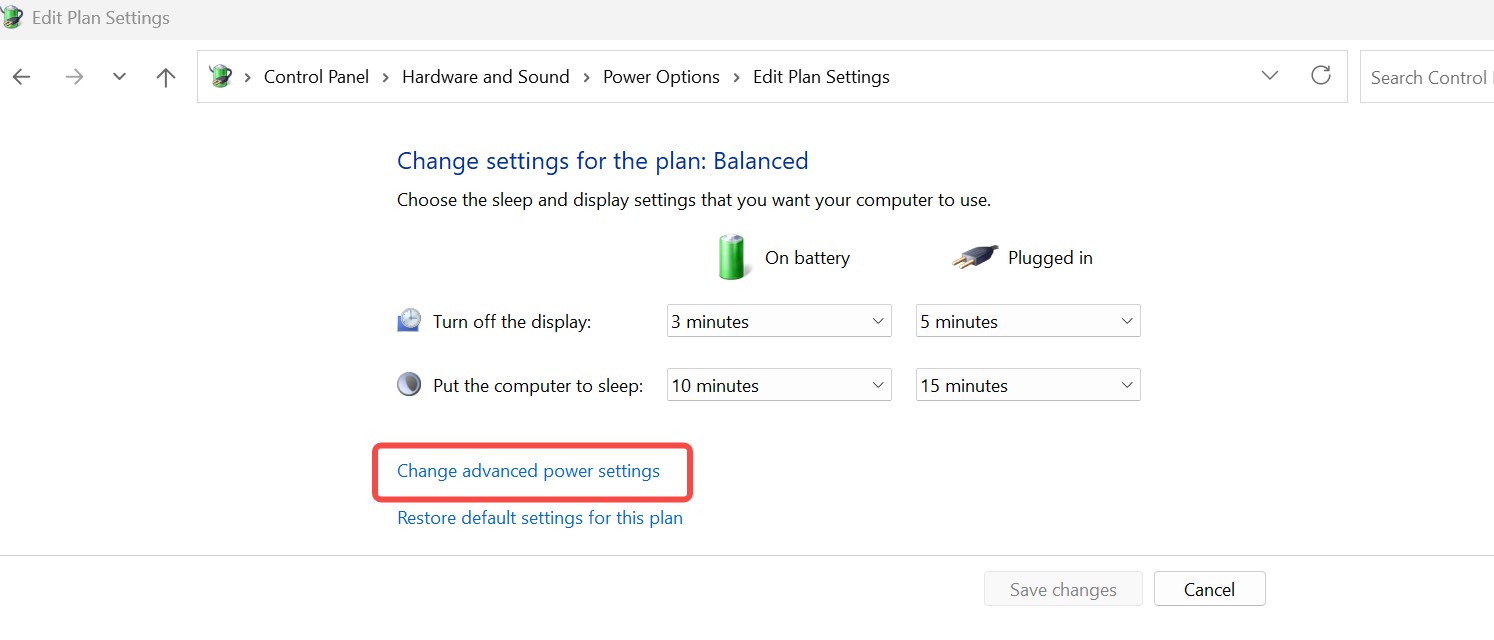
3. Klicken Sie auf Erweiterte Energieeinstellungen ändern.
4. Scrollen Sie im neuen Fenster zu USB-Einstellungen und erweitern Sie diese. Erweitern Sie die USB-Selektive-Suspend-Einstellung. Ändern Sie die Einstellung auf Deaktiviert. Auf einem Laptop sehen Sie möglicherweise zwei Optionen: Im Akkubetrieb und Netzbetrieb. Setzen Sie beide auf Deaktiviert.
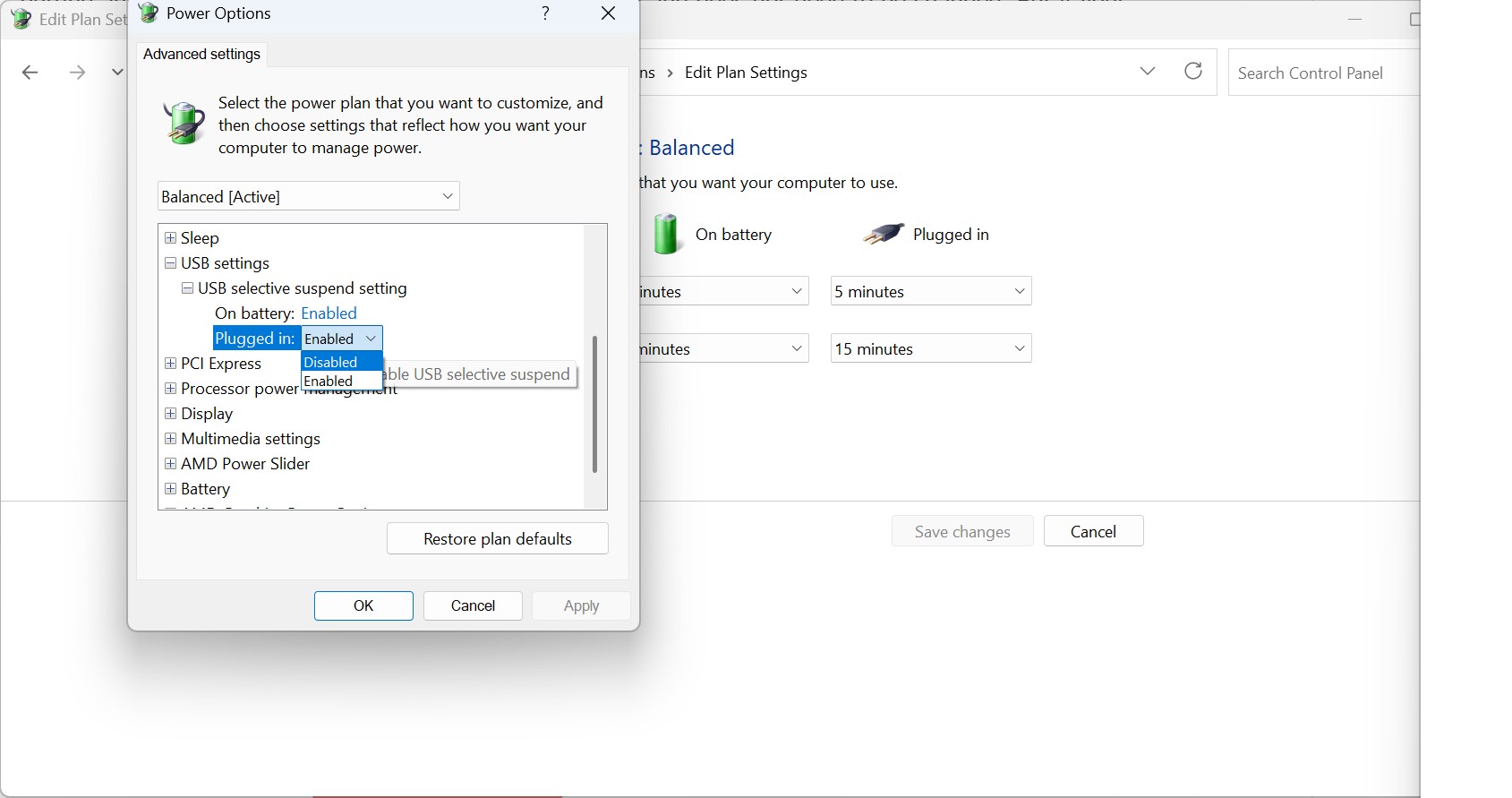
5. Klicken Sie auf Übernehmen und dann auf OK. Starten Sie den PC neu. Danach verbinden Sie den Kindle erneut und prüfen, ob er normal angezeigt wird.
Lösung 8: Verbinden Sie den Kindle über Calibre mit dem PC
Wenn Ihr Kindle in Windows immer noch nicht richtig angezeigt wird, versuchen Sie, ihn über Calibre zu verbinden. Dies hilft in zwei Situationen: Ihr PC erkennt den Kindle inkonsistent, oder Sie möchten prüfen, ob Ihr Kindle von E-Book-Software erkannt werden kann, selbst wenn der Datei-Explorer unzuverlässig ist. Calibre unterstützt viele E-Book-Reader und zeigt eine Geräte-Schaltfläche in der Symbolleiste an, wenn ein unterstütztes Gerät erkannt wird.
So verbinden Sie Ihren Kindle mit Calibre mit dem PC:
1. Laden Sie Calibre auf Ihren PC herunter und installieren Sie es.
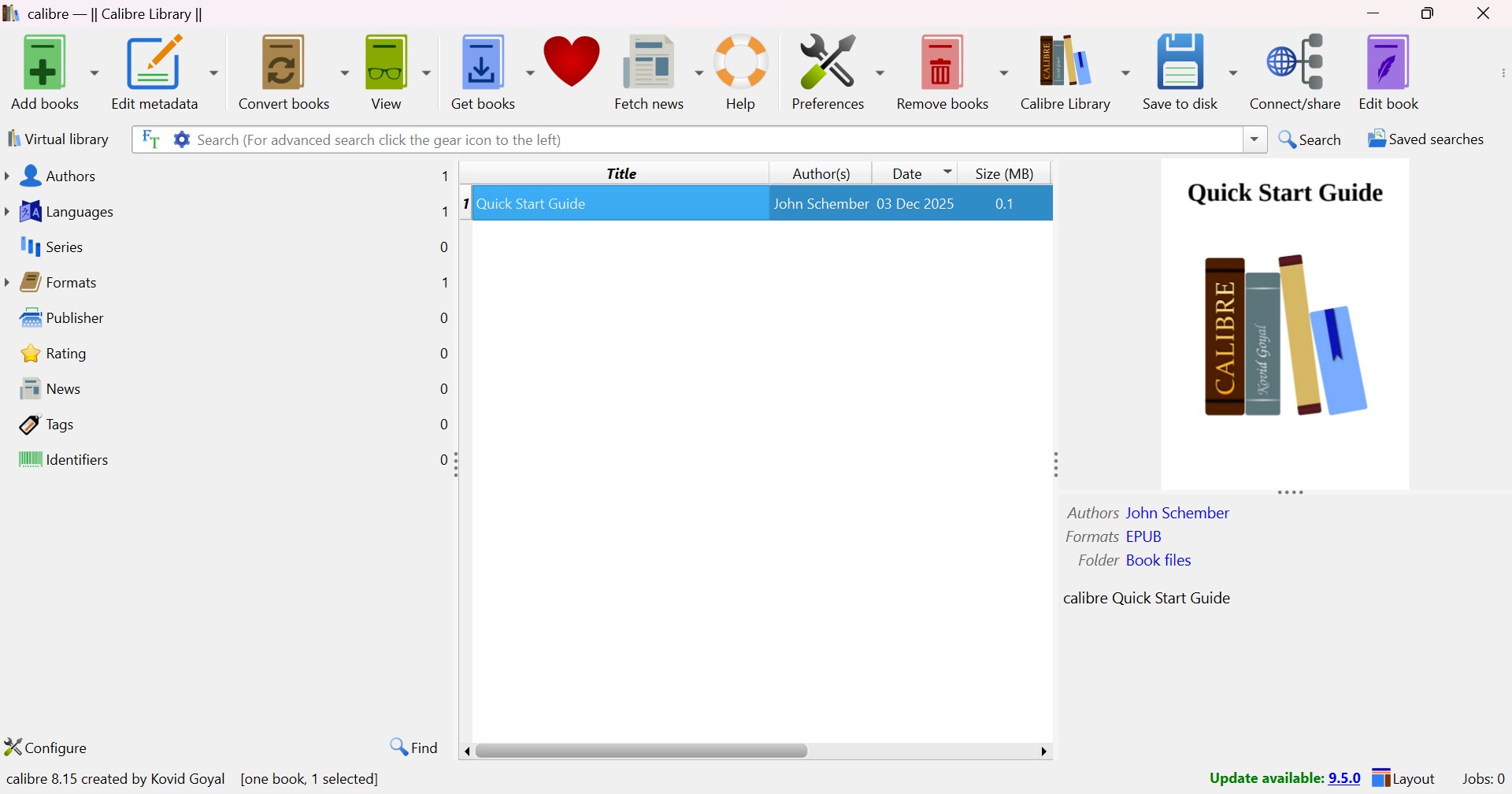
2. Öffnen Sie Calibre, bevor Sie Ihren Kindle anschließen.
3. Verwenden Sie ein USB-Kabel, das Datenübertragung unterstützt, und schließen Sie den Kindle direkt an den Computer an.
4. Warten Sie einige Sekunden und beobachten Sie die obere Symbolleiste in Calibre.
5. Wenn der Kindle erkannt wird, sollte automatisch eine Gerät-Schaltfläche erscheinen.
6. Klicken Sie auf Gerät, um zu prüfen, ob Calibre den Kindle-Speicher lesen kann.
7. Falls erforderlich, fügen Sie zuerst ein Buch zu Calibre hinzu und versuchen Sie dann, es an das Gerät zu senden, um zu bestätigen, dass die Verbindung funktioniert.
Wenn Calibre den Kindle erkennt, der Windows Datei-Explorer ihn jedoch immer noch nicht klar anzeigt, liegt das Problem wahrscheinlich eher daran, wie Windows die Geräteansicht handhabt, als an einem vollständigen Verbindungsfehler. Wenn Calibre ihn ebenfalls nicht erkennt, liegt das Problem normalerweise am Kabel, USB-Port, Treiber oder am Kindle selbst. Die Geräte-Steuerelemente von Calibre erscheinen nur, wenn tatsächlich ein unterstütztes Gerät angeschlossen ist, daher ist dies eine nützliche Methode, um zu bestätigen, ob die Verbindung überhaupt funktioniert.
Eine weitere Sache, die Sie beachten sollten: Wenn Sie Calibre verwenden, um Kindle-Sammlungen über USB zu ändern, werden diese Änderungen möglicherweise nicht vollständig auf dem Kindle angezeigt, bis das Gerät getrennt und neu gestartet wird.
Lösung 9: Aktualisieren Sie den Kindle-Treiber im Geräte-Manager
Öffnen Sie den Geräte-Manager auf Ihrem PC und prüfen Sie, ob der Kindle unter Tragbare Geräte, Laufwerke oder USB-Geräte erscheint. Wenn Sie Kindle, MTP-Gerät, Kindle-Interner-Speicher-USB-Gerät oder ein Element mit einem Warnsymbol sehen, aktualisieren Sie es dort zuerst. Dies ist eine der nützlichsten Lösungen, wenn das Gerät lädt, aber dennoch nicht normal in Windows angezeigt wird.
Wie aktualisiert man den Kindle-Treiber?
1. Verbinden Sie den Kindle mit Ihrem PC.
2. Drücken Sie Windows + X und wählen Sie Geräte-Manager.
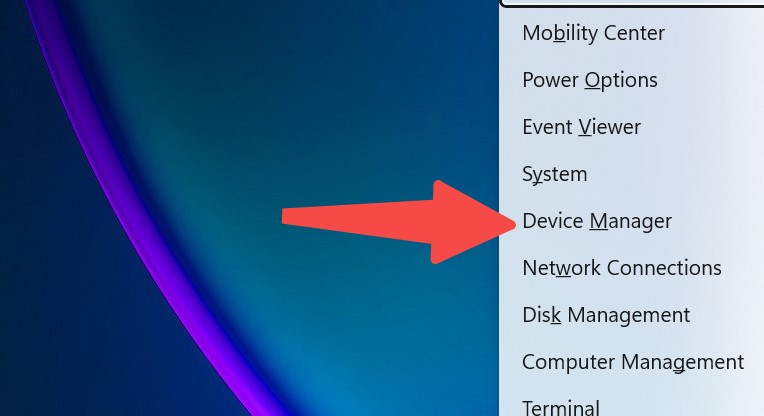
3. Klicken Sie oben auf Ansicht und wählen Sie Ausgeblendete Geräte anzeigen.
4. Erweitern Sie Tragbare Geräte. Wenn dort nichts Relevantes erscheint, prüfen Sie auch Laufwerke und USB-Controller.
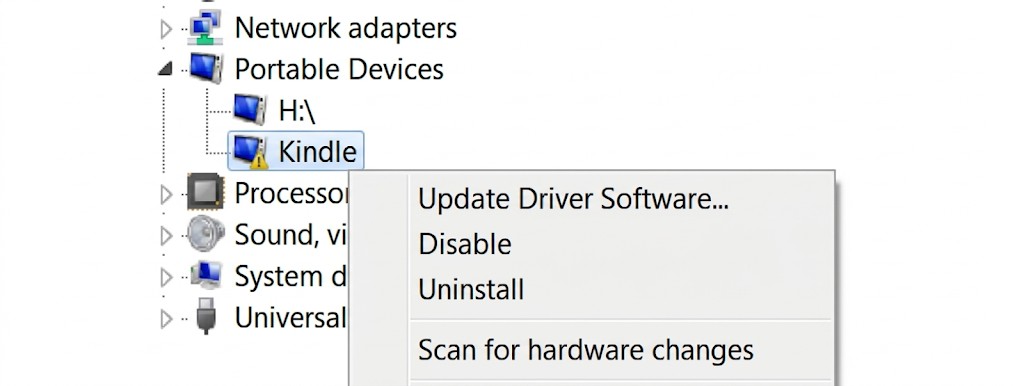
5. Unter Tragbare Geräte finden Sie Kindle oder MTP-Gerät, klicken Sie mit der rechten Maustaste auf dieses Element und wählen Sie Treiber-Software aktualisieren.
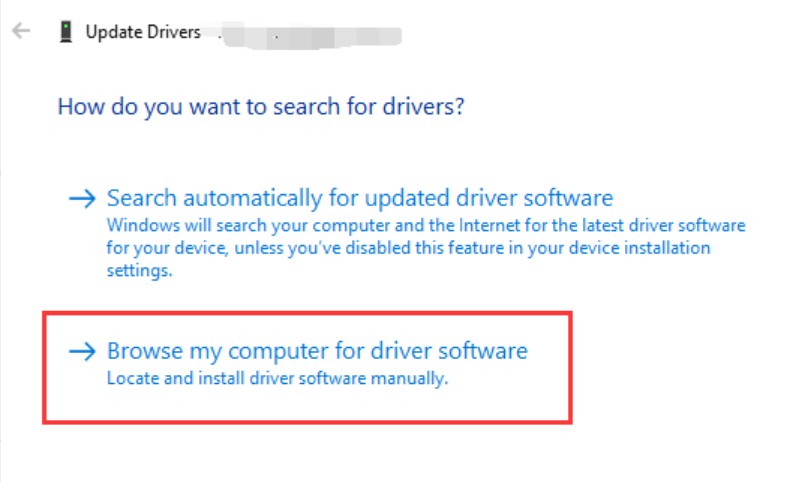
6. Wählen Sie Auf dem Computer nach Treibern suchen.
7. Wählen Sie Aus einer Liste von verfügbaren Treibern auf meinem Computer auswählen.
8. Wählen Sie MTP USB-Gerät und klicken Sie auf Weiter. Wenn MTP USB-Gerät nicht in der Liste erscheint, klicken Sie auf Datenträger und navigieren Sie zu diesem Speicherort: C:\Windows\INF\wpdmtp.inf
9. Warten Sie, bis Windows die Treiberinstallation abgeschlossen hat.
10. Trennen Sie den Kindle und verbinden Sie ihn erneut.
Fahren Sie dann mit der Installation fort und verbinden Sie den Kindle erneut. Diese Datei ist die integrierte MTP-Treiberquelle von Windows und kann helfen, wenn die normale Liste nicht korrekt geladen wird.
Wenn der Treiber immer noch nicht ordnungsgemäß aktualisiert wird, klicken Sie mit der rechten Maustaste auf denselben Kindle-Eintrag und wählen Sie Gerät deinstallieren, dann trennen Sie den Kindle und verbinden Sie ihn erneut, damit Windows ihn von Grund auf neu erkennen kann. Die Anleitung von Microsofts Geräte-Manager unterstützt die Verwendung von Deinstallation und Neuinstallation, um Windows zu zwingen, die Geräteerkennung neu aufzubauen, wenn ein Treiber festhängt oder beschädigt ist.
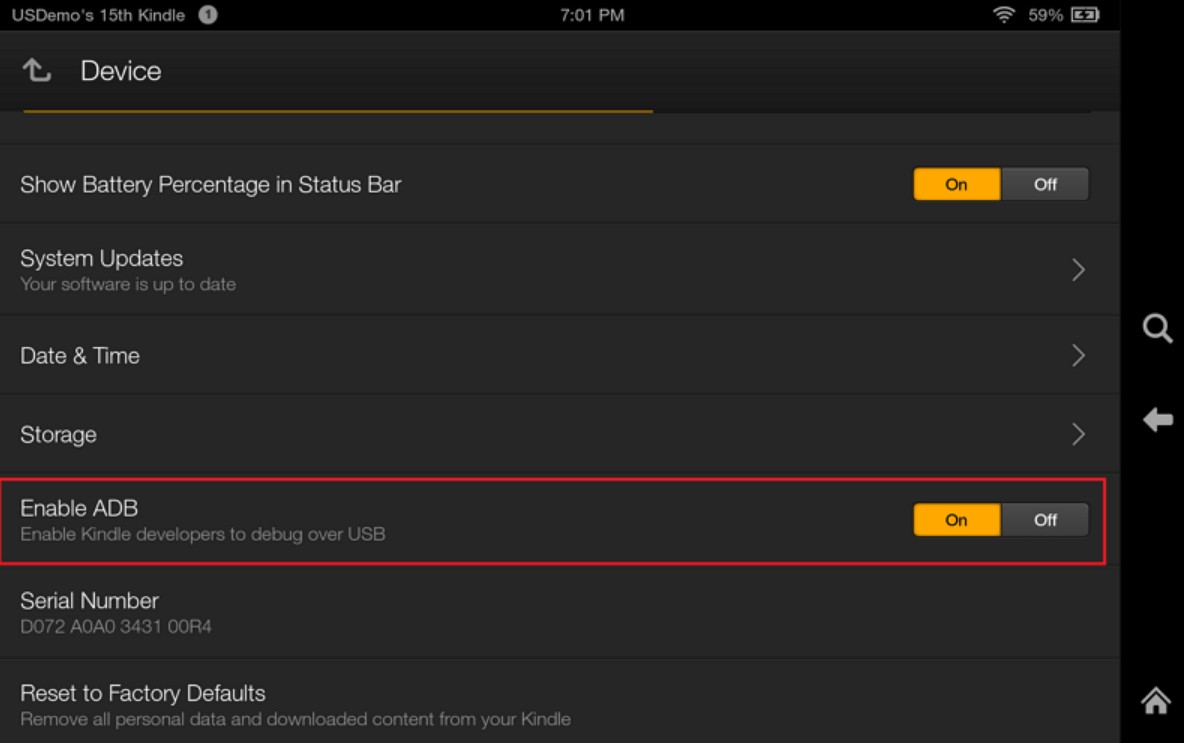
Lösung 10: ADB aktivieren, wenn Kindle Fire nicht auf dem PC angezeigt wird
Diese Methode gilt nur für Fire-Tablets, einschließlich älterer Kindle Fire-Modelle. Sie gilt nicht für die meisten Standard-Kindle-E-Reader wie Kindle Paperwhite oder Basic Kindle, die ADB nicht als normale Dateiübertragungs-Lösung verwenden. Amazons Entwicklerdokumentation platziert die ADB-Einrichtung unter Fire-Tablets, nicht unter Kindle-E-Readern.
So aktivieren Sie ADB auf einem Kindle Fire-Tablet:
1. Öffnen Sie Einstellungen auf dem Tablet. Gehen Sie zu Geräteoptionen.
2. Suchen Sie Entwickleroptionen. Wenn diese Option nicht sichtbar ist, tippen Sie mehrmals auf Seriennummer, bis die Entwickleroptionen erscheinen.
3. Öffnen Sie Entwickleroptionen. Aktivieren Sie ADB oder USB-Debugging.
6. Verbinden Sie das Tablet mit einem Datenübertragungs-USB-Kabel mit dem PC.
7. Wenn eine Aufforderung auf dem Bildschirm erscheint, die um Erlaubnis für USB-Debugging bittet, tippen Sie auf Zulassen.
8. Installieren Sie unter Windows den Fire-Tablet-USB-Treiber, wenn das Gerät immer noch nicht erkannt wird.
Der einfachste Weg, Ihren Kindle mit einem PC zu verbinden
Wenn Sie Ihren Kindle hauptsächlich mit einem PC verbinden, um Bücher für die Formatkonvertierung zu übertragen, ist die Behebung der USB-Verbindung möglicherweise nicht die einzige Lösung. Eine einfachere Option ist es, Kindle für PC zu verwenden, um Ihre Bücher direkt auf Ihren Computer herunterzuladen und dann Kindle-Bücher mit dem BookFab Kindle Converter in PDF oder EPUB zu konvertieren. Auf diese Weise müssen Sie sich überhaupt nicht auf eine physische Kindle-Verbindung verlassen. Wenn das Gerät nicht erkannt wird oder die USB-Übertragung ständig fehlschlägt, kann dieser Desktop-Workflow Zeit sparen und die E-Book-Konvertierung erheblich erleichtern.
Fazit
Wenn ein Kindle nicht auf dem PC angezeigt wird, liegt die Ursache in der Regel an etwas Einfachem und nicht an einem ernsthaften Geräteproblem. Der effektivste Weg, es zu lösen, besteht darin, die Lösungen nacheinander durchzugehen, beginnend mit den einfachsten Überprüfungen und dann, falls erforderlich, zu den technischeren überzugehen. Sobald die eigentliche Ursache identifiziert ist, lässt sich die Verbindung oft viel einfacher wiederherstellen als erwartet.

 Kindle in PDF umwandeln: passende Wege für DRM-freie und geschützte Büchervon Hans Wagner - 5. August 2026
 So laden Sie Google Books als PDF herunter: 6 kostenlose Google Books Downloadervon Hans Wagner - 11. Mai 2026
 Libby offline nutzen: E-Books & Hörbücher ohne WLAN genießenvon Hans Wagner - 7. Mai 2026
 Wie kann ich AZW3 in PDF konvertieren: Online-Konverter und beste Desktop-Methodevon Hans Wagner - 30. April 2026