
Wie kann ich AZW3 in EPUB konvertieren: 2 zuverlässige Methoden (Desktop & Online)

Zusammenfassung: AZW3-Dateien sind ideal für Kindle, aber schlecht für plattformübergreifendes Lesen. Um AZW3 in EPUB zu konvertieren, benötigen Sie spezielle Software wie den BookFab Kindle Converter, um Kindle AZW3-Bücher zu bearbeiten, oder einen Online-AZW3-zu-PDF-Konverter, um DRM-freie AZW3-Bücher zu verwalten. Folgen Sie diesem Tutorial, um sich nicht länger von Formaten vorschreiben zu lassen, wo Sie lesen.
Inhaltsverzeichnis
Ist es einfach, AZW3 in EPUB zu konvertieren? AZW3, oft als Kindle Format 8 (KF8) bezeichnet, ist Amazons Nachfolger des veralteten MOBI-Formats und bietet überlegene Typografie, Schriftoptionen und Layoutkontrolle. Wenn Sie jedoch versuchen, diese AZW3-Dateien direkt auf ein Kobo, Smartphone oder iPad zur Sicherung zu kopieren, werden Sie feststellen, dass sie unlesbar sind. Um Ihre Bibliothek wirklich zu besitzen, ist die Konvertierung in das universelle EPUB-Format die effektivste Lösung.
In diesem Leitfaden zeige ich Ihnen zwei Möglichkeiten, AZW3 in EPUB zu konvertieren, während alle ursprünglichen Formatierungen und die Coverqualität erhalten bleiben. Lesen Sie weiter, um Ihre AZW3-Bibliothek freizuschalten.
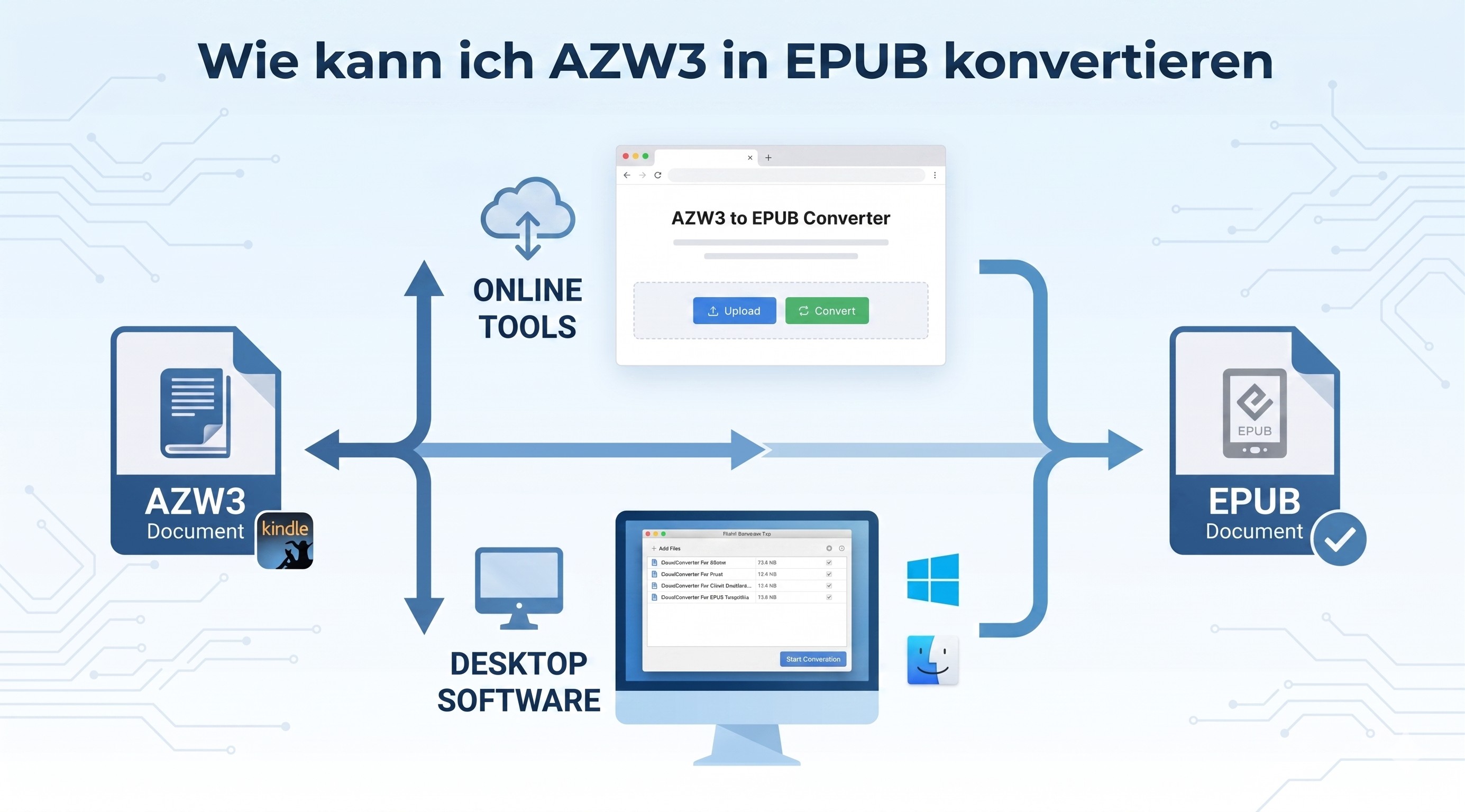
Desktop vs. Online-Konverter: Welcher ist der Beste, um AZW3 in EPUB zu konvertieren?
Wenn Sie nach "AZW3 in EPUB konvertieren" suchen, werden Sie feststellen, dass die erste Seite mit Online-Tools überschwemmt ist. Aber sind sie zuverlässig? Tatsächlich läuft die Wahl zwischen Desktop-Software und Online-Konvertern auf eine einfache Frage hinaus: Woher stammt Ihr Buch.
👉Für bei Amazon gekaufte AZW3-Bücher: Verwenden Sie Desktop-Konverter
Grund: Die meisten Kindle-Bücher (tatsächlich etwa 97 %) sind mit DRM (Digital Rights Management) gesperrt. Online-AZW3-zu-EPUB-Konverter sind im Wesentlichen "blind" für diese Verschlüsselung — sie können die Datei sehen, aber sie können die darin enthaltenen Daten nicht lesen.
👉Für AZW3-Bücher von öffentlichen Download-Seiten: Verwenden Sie Online-Konverter
Grund: Wenn Sie eine DRM-freie AZW3-Datei (von einer Seite wie Project Gutenberg) haben, ist ein Online-Tool für eine schnelle, "einmalige" Konvertierung ohne Installation ausreichend.
| Funktion | Desktop-AZW3-Konverter | Online-AZW3-zu-EPUB-Tools |
| DRM-Verarbeitung | Ausgezeichnet | Keine |
| Dateiquelle | Automatisch. Kann Kindle-Bibliotheken für PC/Mac lesen. | Manuell. Sie müssen die Datei selbst finden und hochladen. |
| Batch-Konvertierung | Unterstützt | Selten |
| Verarbeitungsgeschwindigkeit | Schnell | Langsam |
| Datenschutz | Sicher | Variabel |
| Dateigrößenbeschränkungen | Unbegrenzt | Oft für kostenlose Benutzer begrenzt |
| Erweiterte Tools | Hoch | Niedrig bis keine |
Bis jetzt sollten Sie eine klare Vorstellung davon haben, welche Methode Ihren Bedürfnissen entspricht. Die folgenden Abschnitte bieten Schritt-für-Schritt-Anleitungen, wie Sie AZW3 in EPUB konvertieren, sowohl mit einem professionellen Desktop-Tool (BookFab Kindle Converter) als auch mit einer Online-Alternative.
Wie man AZW3 mit dem BookFab Kindle Converter in EPUB konvertiert
Für Leser, die ein Desktop-Tool bevorzugen, ist der BookFab Kindle Converter mehr als nur ein Werkzeug zur Konvertierung von AZW3 in EPUB; er unterstützt auch die Umwandlung anderer Kindle-Formate, wie ältere AZW und moderne KFX, in EPUB oder PDF. Er arbeitet mit der offiziellen Kindle-Software für PC zusammen, um die lokale Kindle-Bibliothek automatisch zu scannen und Kindle in EPUB zu konvertieren, sodass sie in Apps wie Calibre, Apple Books und Adobe Digital Editions geöffnet werden können. Das Tool wurde vollständig aktualisiert, um Amazons DRM-Änderungen 2025 zu bewältigen, und bietet sowohl einen eigenständigen Konverter als auch ein Calibre-Plugin.
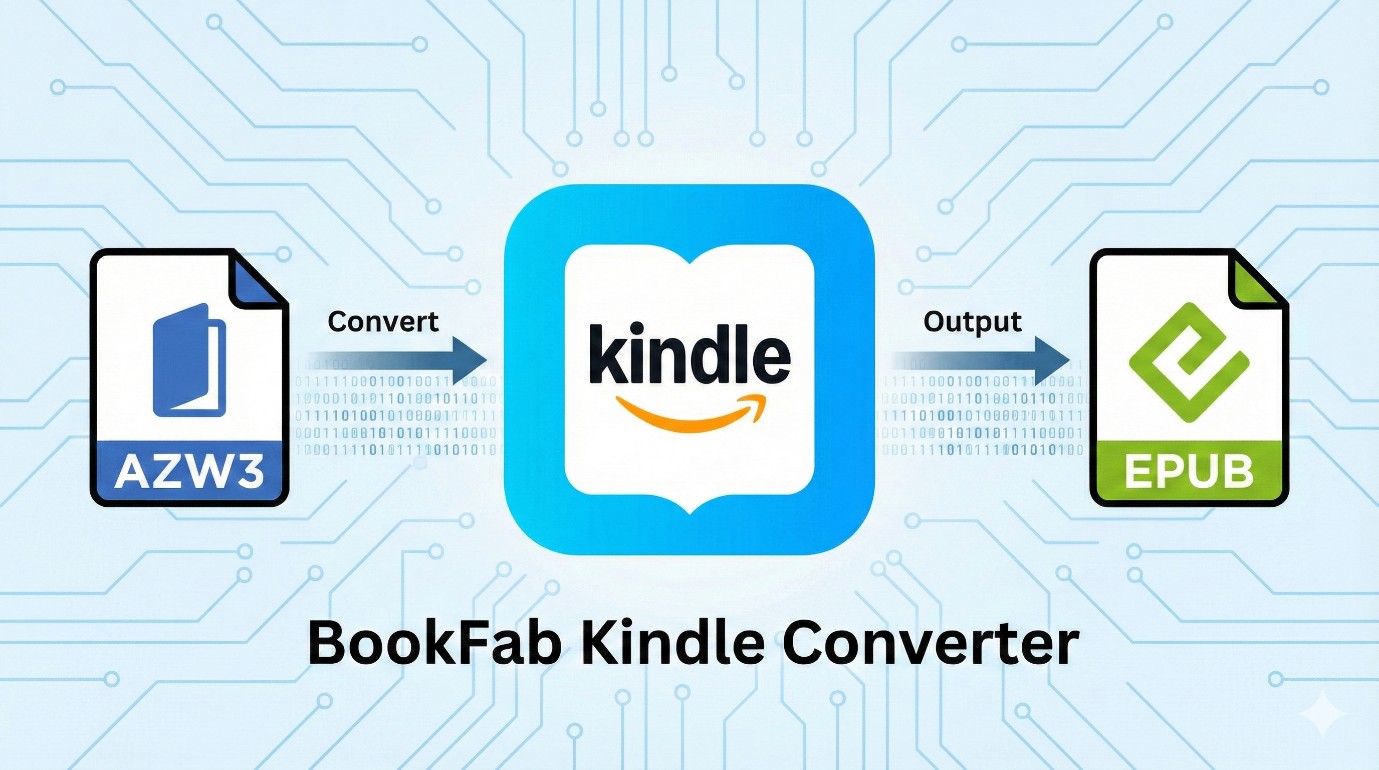
Schritt 1. Bereiten Sie Kindle für PC und BookFab vor
Installieren Sie Kindle für PC, melden Sie sich bei Ihrem Amazon-Konto an und laden Sie Kindle-Bücher auf Ihren Computer herunter. Sobald sie heruntergeladen sind, können Sie diese Dateien unter C:\Users\Username\Documents\My Kindle Content finden. Egal, ob Ihre Titel im AZW3-, AZW- oder KFX-Format vorliegen, sie können später alle verarbeitet werden.
Laden Sie anschließend den BookFab Kindle Converter auf Ihren Computer herunter und installieren Sie ihn.
Schritt 2. Ausgabeformat als EPUB festlegen
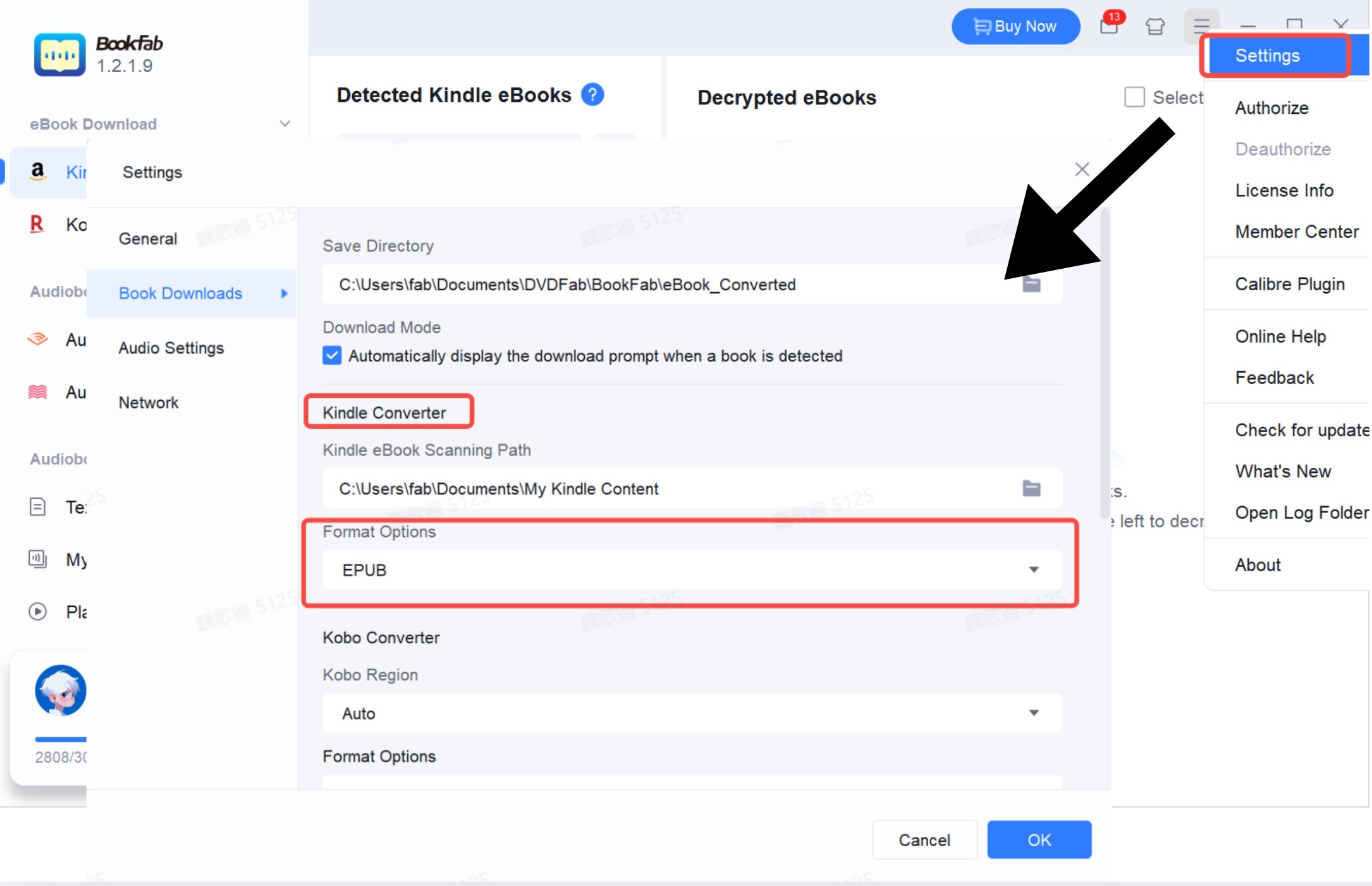
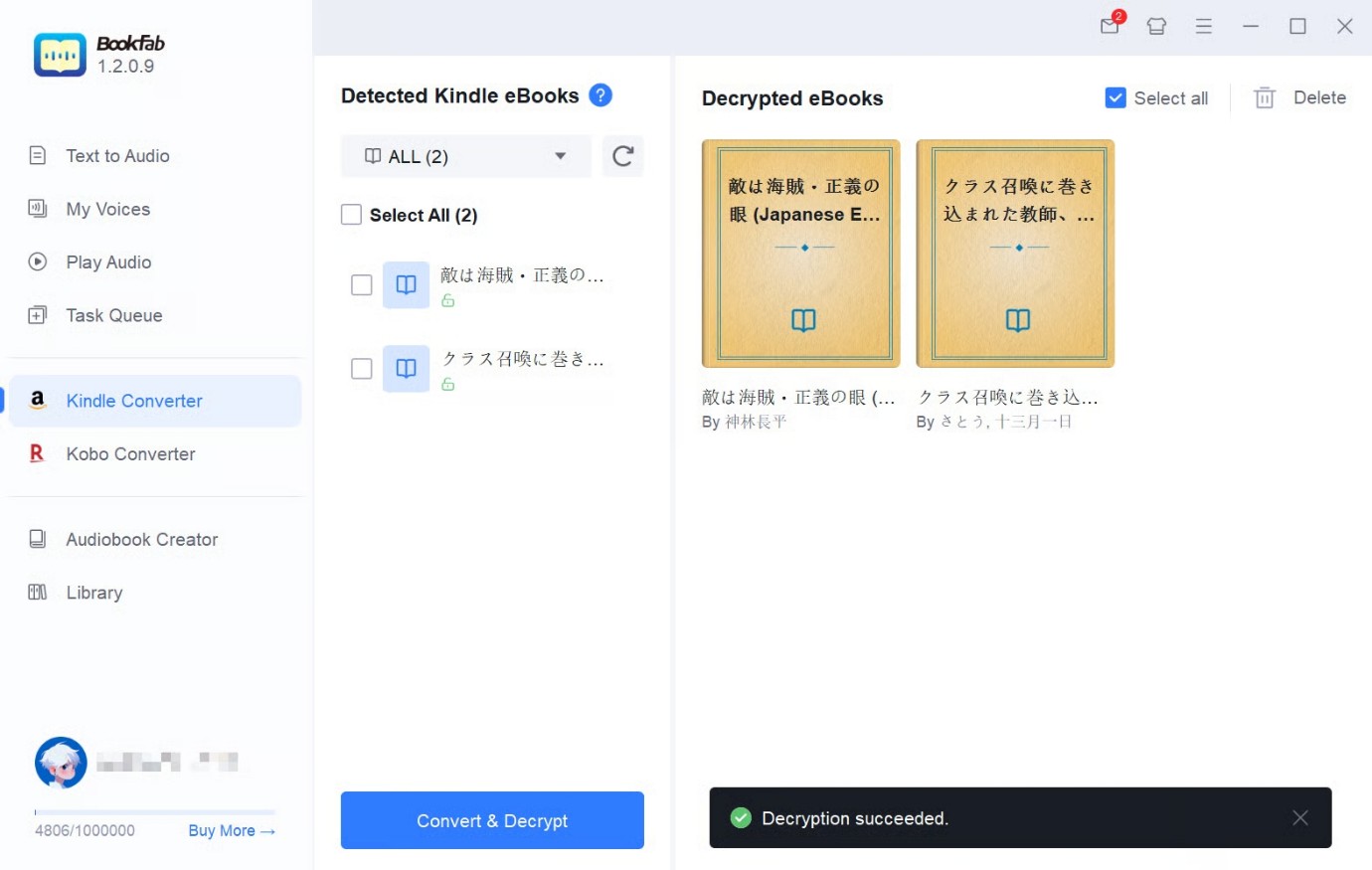
Starten Sie BookFab und klicken Sie im linken Seitenbereich auf Kindle Converter. Klicken Sie auf das Drei-Linien-Symbol (Menü) in der oberen rechten Ecke der Benutzeroberfläche und wählen Sie Einstellungen. Navigieren Sie im Popup-Fenster zu Buchdownloads > Kindle Converter > Formatoptionen, wählen Sie EPUB aus dem Dropdown-Menü und klicken Sie auf OK.
Schritt 3. Wählen Sie Kindle-Bücher zur Konvertierung aus
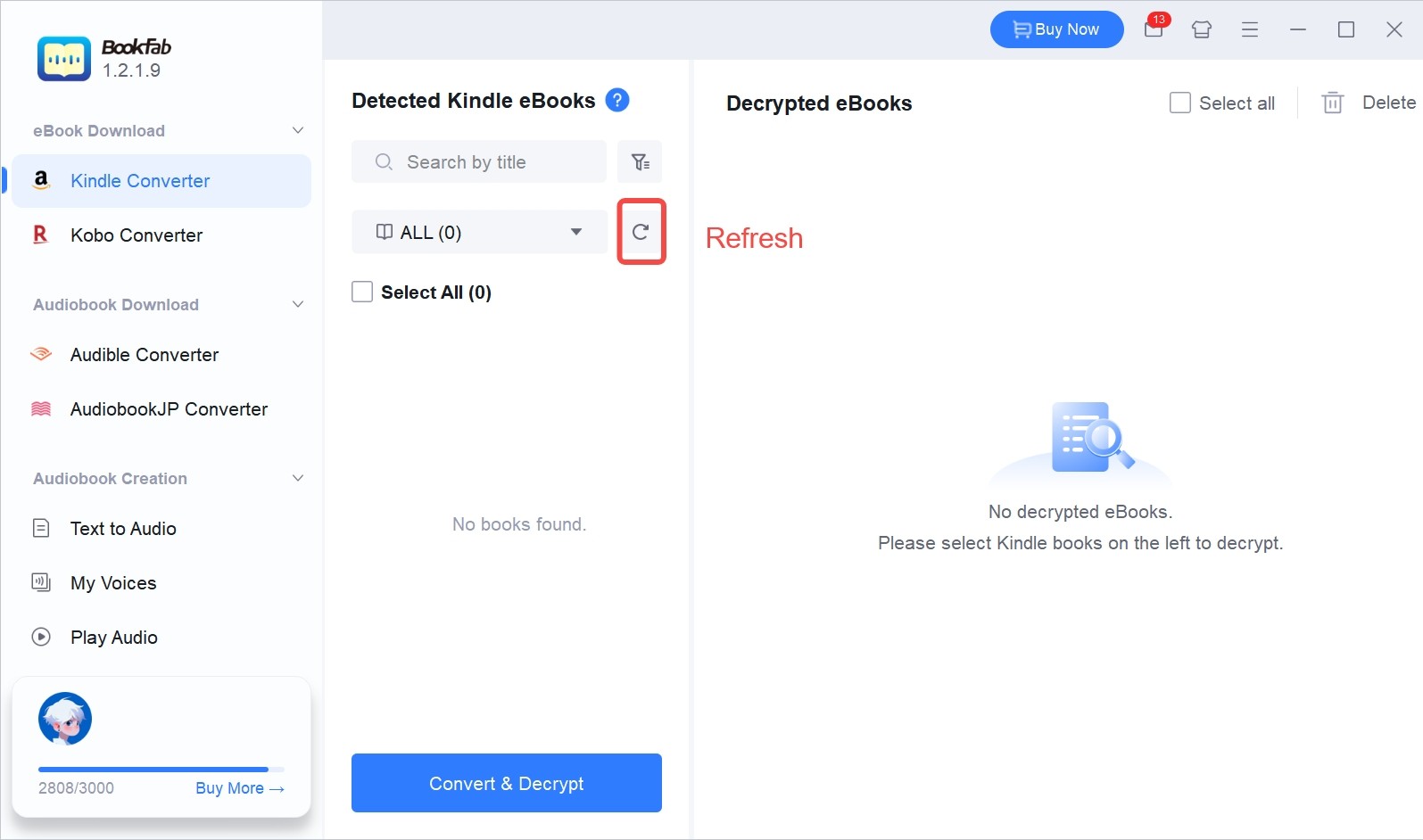
Klicken Sie auf das Aktualisierungssymbol, damit das Programm die von Kindle für PC verwendeten Ordner scannen kann. Ihre heruntergeladenen Bücher werden in der Hauptoberfläche aufgelistet, einschließlich ihrer Titel und Cover. Aktivieren Sie einfach die Kontrollkästchen neben den Büchern, die Sie konvertieren möchten.
Schritt 4. Konvertieren Sie AZW3 zu EPUB
Klicken Sie auf Entschlüsseln & Konvertieren. Die Software analysiert jede ausgewählte Datei und erstellt eine EPUB-Kopie. Die konvertierten Dateien werden in einem lokalen Ordner gespeichert, den Sie direkt aus der Benutzeroberfläche öffnen können.
Wie man AZW3 mit dem Online-Tool CloudConvert in EPUB konvertiert
Für die Konvertierung eines DRM-freien Buches im .azw3-Format sind browserbasierte Dienste oft schneller erreichbar. CloudConvert ist ein Online-AZW3-zu-EPUB-Konverter, der mit vielen Dateitypen arbeitet, nicht nur mit E-Books. Er läuft im Browser und unterstützt andere E-Book-Formate wie EPUB, PDF, AZW und CBZ. Der Konverter bietet auch eine API für skriptgesteuerte oder automatisierte Nutzung.
Schritt 1. Zugriff auf CloudConvert
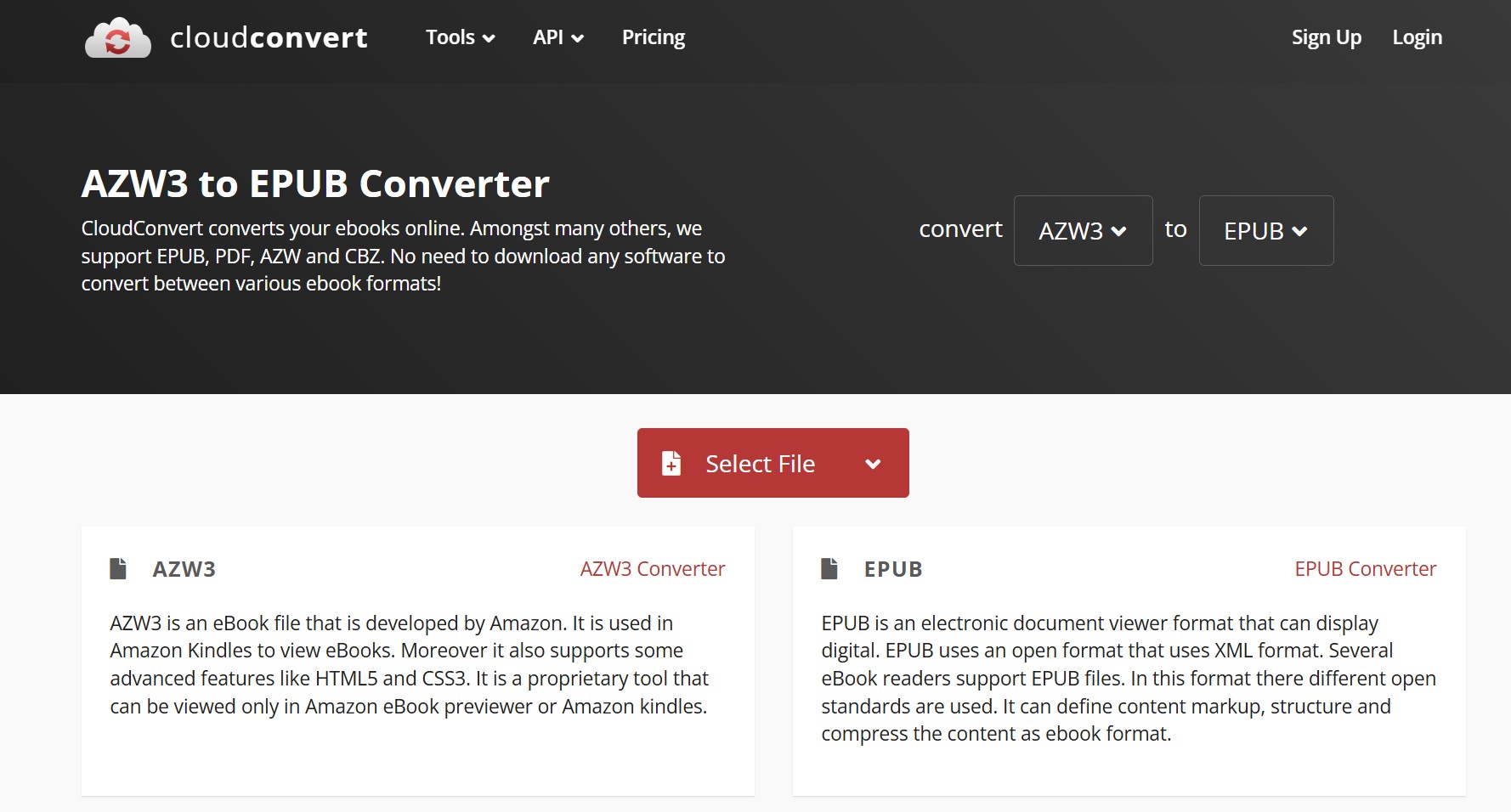
Gehen Sie zur CloudConvert AZW3 zu EPUB Konverter-Seite: https://cloudconvert.com/azw3-to-epub. Stellen Sie sicher, dass die Eingabe- und Ausgabeformate korrekt auf AZW3 bzw. EPUB eingestellt sind.
Schritt 2. Laden Sie Ihre AZW3-Dateien hoch
Klicken Sie auf die Schaltfläche Datei auswählen. Suchen Sie im Popup-Fenster das Buch, das Sie konvertieren möchten, und klicken Sie auf Öffnen. CloudConvert leitet Sie dann zum Konvertierungs-Dashboard weiter.
Schritt 3. Ausgabeeinstellungen konfigurieren
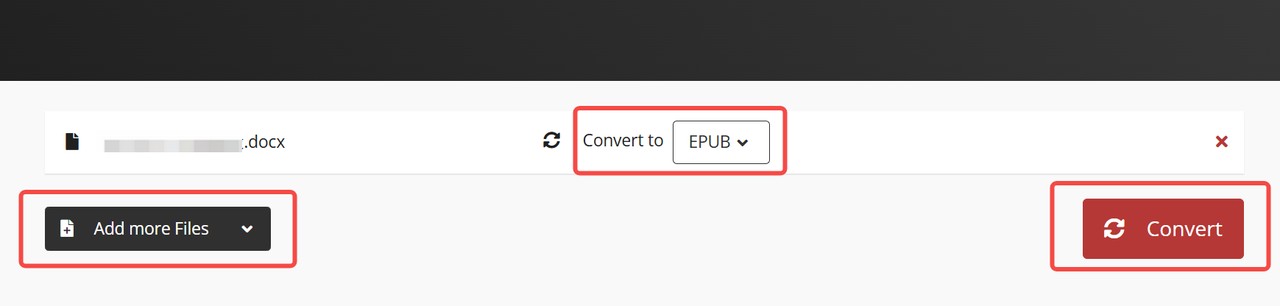
Bestätigen Sie auf der Konvertierungsseite, dass das Ausgabeformat auf EPUB eingestellt ist. Wenn Sie mehrere Bücher verarbeiten möchten, klicken Sie auf Weitere Dateien hinzufügen, um zusätzliche Dokumente hochzuladen und deren jeweilige Ausgabeformate festzulegen.
Schritt 4. Konvertieren Sie AZW3 zu EPUB und laden Sie es herunter
Sobald alles konfiguriert ist, klicken Sie auf Konvertieren, um den Prozess zu starten. Warten Sie, bis die orangefarbene Fortschrittsleiste 100 % erreicht. Sobald dies abgeschlossen ist, erscheint eine Download-Schaltfläche; klicken Sie darauf, um Ihre konvertierten EPUB-Dateien auf Ihrem lokalen Laufwerk zu speichern.
FAQs
Ist es legal, Kindle AZW3 in EPUB zu konvertieren?
Die rechtliche Frage hängt davon ab, wo der Leser lebt, wie das Buch erworben wurde und was anschließend mit der konvertierten Datei geschieht. In mehreren Regionen kann das Umgehen von DRM verboten sein, selbst wenn der Zweck die private Nutzung ist. Einige Rechtsordnungen erlauben begrenztes Kopieren oder Formatverschiebung für den persönlichen Gebrauch.
Aufgrund dieser Unterschiede ist es wichtig, die lokalen Urheberrechts- und Anti-Umgehungsgesetze zu überprüfen und alle konvertierten Dateien ausschließlich für das persönliche Lesen zu verwenden.
Sollte ich einen Desktop-Konverter oder ein Online-Tool für AZW3-Dateien verwenden?
Die Wahl hängt davon ab, wie oft eine Konvertierung erforderlich ist und wie groß die Bibliothek geworden ist. Desktop-Konverter bieten in der Regel bessere Kontrolle über Metadaten, Ausgabeverzeichnisse und Stapelverarbeitung. Sie werden für regelmäßige Nutzung oder große Sammlungen bevorzugt. Online AZW3 zu PDF oder EPUB-Konverter sind einfacher auszuprobieren für ein einzelnes Buch auf einem gemeinsam genutzten Gerät, aber sie fügen Upload- und Download-Zeit hinzu und hängen von den Handhabungsrichtlinien des Anbieters ab.
Warum lässt sich eine AZW3-Datei manchmal nicht konvertieren?
- Die Datei kann noch aktives DRM von Amazon enthalten, das normale Konvertierungstools daran hindert, den Inhalt zu lesen.
- Der Download ist unvollständig oder beschädigt, insbesondere wenn Dateien manuell von einem Gerät kopiert werden, anstatt über Kindle für PC.
- Einige Online-Konverter akzeptieren nur AZW3, aber nicht die neueren KFX-Varianten.
Die Überprüfung der Herkunft der Datei, die Bestätigung, dass sie in der Kindle-App geöffnet wird, und das erneute Herunterladen über Kindle für PC hilft in der Regel, das Problem einzugrenzen.
Fazit
Die Konvertierung von AZW3 zu EPUB ist tatsächlich recht einfach. Während Online-Tools schnelle Lösungen für DRM-freie Dateien bieten, bleiben Desktop-Konverter die professionelle Wahl, um restriktive Verschlüsselungen zu umgehen. Wählen Sie Ihr Tool und folgen Sie den Anweisungen, um sich von AZW3-Beschränkungen zu befreien.
Haftungsausschluss: Diese Anleitung ist ausschließlich für den persönlichen Gebrauch und Sicherungszwecke gedacht. Wir unterstützen oder billigen nicht die Konvertierung von Büchern für kommerzielle Zwecke oder deren Verbreitung. Bitte stellen Sie sicher, dass Sie diese AZW3 zu EPUB-Konverter verantwortungsvoll und in voller Übereinstimmung mit allen geltenden Vorschriften verwenden.

 Kindle in PDF umwandeln: passende Wege für DRM-freie und geschützte Büchervon Hans Wagner - 5. August 2026
 So laden Sie Google Books als PDF herunter: 6 kostenlose Google Books Downloadervon Hans Wagner - 11. Mai 2026
 Libby offline nutzen: E-Books & Hörbücher ohne WLAN genießenvon Hans Wagner - 7. Mai 2026
 Wie kann ich AZW3 in PDF konvertieren: Online-Konverter und beste Desktop-Methodevon Hans Wagner - 30. April 2026