
Was ist Calibre: Praxisbewertung und Calibre DRM-Entfernungsanleitung [2026]

Zusammenfassung: Calibre ist seit langem ein beliebtes eBook-Verwaltungsprogramm unter begeisterten Lesern, das in der Lage ist, Bücher von mehreren Plattformen wie Kindle, Kobo und Nook zu verwalten. Mit Plugins können Benutzer Calibre sogar verwenden, um DRM zu entfernen. Diese Rezension erklärt, was Calibre ist, ob es sicher ist und wie Sie das Calibre DeDRM-Plugin verwenden können, um Ihre verschlüsselten eBooks zu verwalten.
Inhaltsverzeichnis
Beim Verwalten von eBooks stoße ich oft auf Probleme wie inkompatible Formate und strenge Schutzmaßnahmen, die es schwierig machen, die Bücher, die ich bezahlt habe, wirklich zu „besitzen“. Calibre, als kostenlose und beliebte eBook-Verwaltungssoftware, ermöglicht es mir endlich, meine gesamte Bibliothek an einem Ort zu verwalten und verschlüsselte Bücher flexibel zu handhaben.
Nachdem ich Calibre über 12 Jahre genutzt habe, entschied ich mich, diese Calibre-Rezension zu schreiben, um zu erklären, was Calibre ist, was es kann, und um seine herausragende Funktion zu erläutern: das Calibre DeDRM-Plugin. Basierend auf meinen eigenen Erfahrungen werde ich auch meinen neuesten, effizienten Calibre-DRM-Entfernungs-Workflow mit BookFab teilen.
Calibre-Rezension: Meine Eindrücke von diesem kostenlosen eBook-Tool
Als ich Calibre zum ersten Mal nutzte, wollte ich einfach nur eine einfache Möglichkeit, meine verstreuten eBooks zu organisieren, aber im Laufe der Zeit wurde es zum „Bibliothekar“ meiner gesamten digitalen Bibliothek. In diesem Abschnitt werde ich erklären, was Calibre ist, seine Hauptfunktionen und Sicherheit hervorheben und dann über meine tatsächlichen Erfahrungen sowie das Feedback anderer Nutzer sprechen.
Was ist Calibre
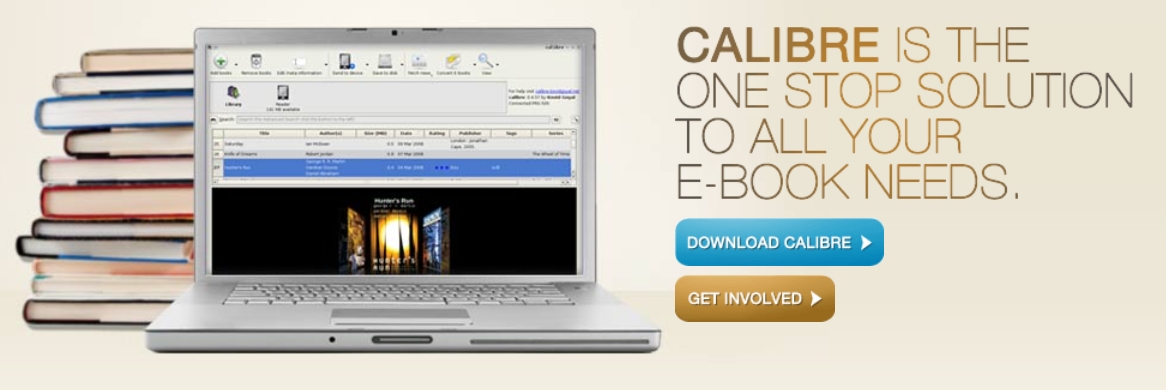
Calibre ist eine kostenlose und quelloffene eBook-Verwaltungssoftware, die 2006 von Entwickler Kovid Goyal erstellt wurde. Im Laufe der Zeit hat es sich zu einem plattformübergreifenden Tool entwickelt, das Windows, macOS und Linux unterstützt und als vollständige eBook-Arbeitsstation angesehen werden kann. Seine Hauptfunktion besteht darin, eBooks, die über verschiedene Ordner und Geräte verstreut sind, in einer einzigen virtuellen Bibliothek zu zentralisieren. Es kann die meisten gängigen eBook-Formate lesen, Metadaten organisieren und bearbeiten, zwischen mehreren Formaten konvertieren und in beide Richtungen mit Lesegeräten wie Kindle und Kobo synchronisieren.
| Element | Details |
| Offizielle Website | https://calibre-ebook.com/ |
| Unterstützte Betriebssysteme | Windows 10 oder höher, macOS, Linux, Android, iOS |
| Unterstützte Sprachen | 37 Sprachen |
| Unterstützte Geräte | Computer, Smartphones, Tablets (iPod touch, iPad, Fire Tablets) |
| Kompatible eReader | Amazon Kindle, Kobo, Nook, PocketBook, etc. |
| Eingabeformate | CBZ, CBR, CBC, CHM, EPUB, FB2, HTML, LIT, LRF, MOBI, ODT, PDF, PRC, PDB, PML, RB, RTF, SNB, TCR, TXT, DOCX |
| Ausgabeformate | EPUB, AZW3, PDF, FB2, OEB, LIT, LRF, MOBI, PDB, PML, RB, SNB, TCR, TXT |
| Neueste Version | 8.15.0 (21. November 2025) |
Funktionen von Calibre
1. eBook-Bibliotheksverwaltung
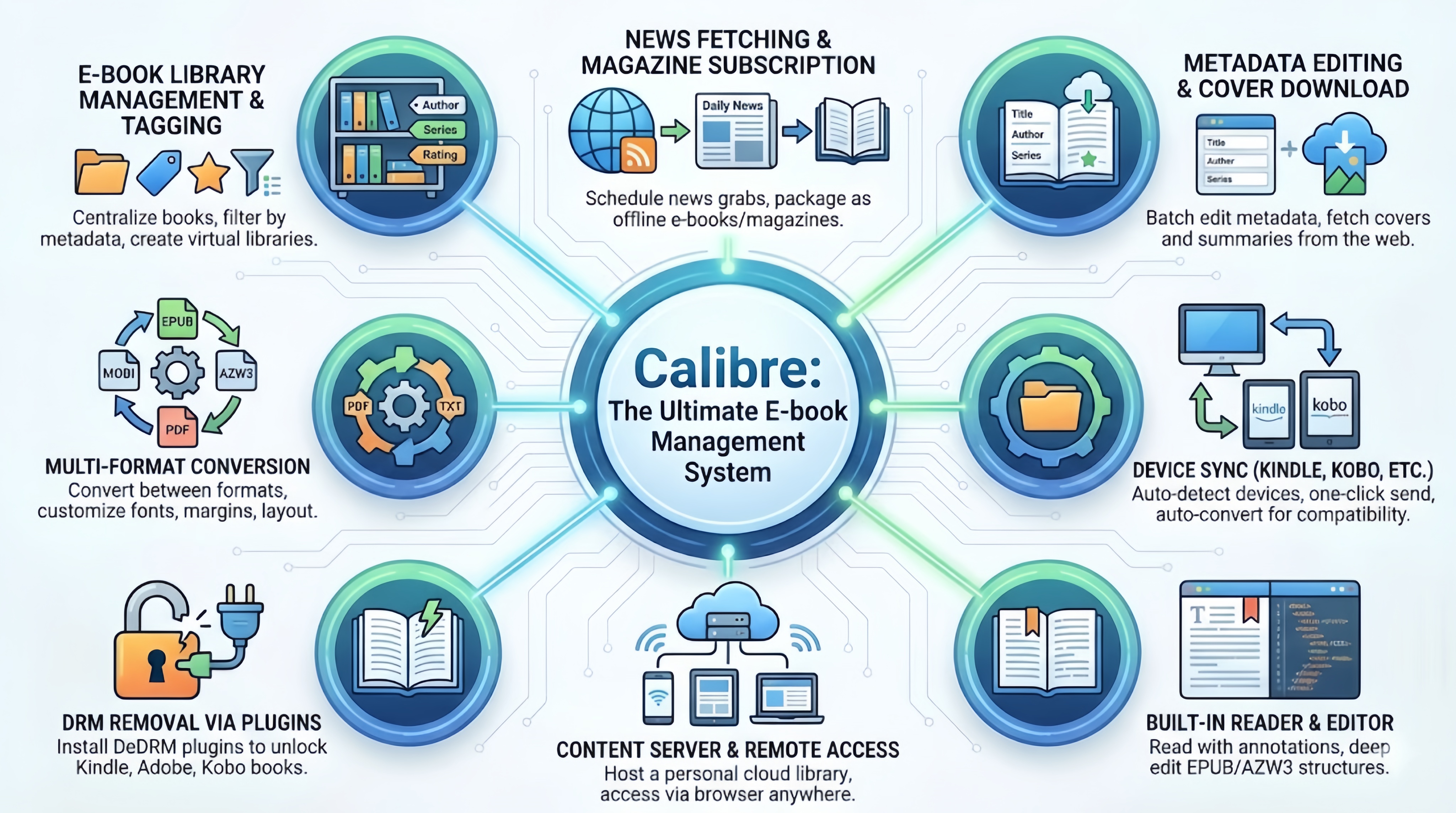
Calibre kann eBooks, die über verschiedene Ordner und Geräte verstreut sind, in einer einheitlichen virtuellen Bibliothek konsolidieren. Sie können nach Autor, Serie, Tags, Bewertungen filtern und gruppieren sowie Metadaten oder Cover bearbeiten, um die Sammlung übersichtlich und leicht durchsuchbar zu machen.
2. eBook-Formatkonvertierung
Calibre konvertiert zwischen den wichtigsten Formaten wie EPUB, MOBI, AZW3, PDF und TXT, mit Optionen zur Anpassung von Schriftarten, Abständen, Rändern und Inhaltsverzeichnissen für besseres Lesen auf verschiedenen Geräten.
3. eBooks mit DeDRM-Plugin für Calibre entsperren
Calibre entfernt DRM nicht von selbst, aber mit Drittanbieter-Plugins wie DeDRM kann es gängige DRM von Kindle, Adobe Digital Editions, Kobo und mehr entfernen, sodass gekaufte eBooks auf mehr Apps und Geräten gelesen werden können.
4. Synchronisation mit Kindle, Kobo und anderen Lesegeräten
Wenn ein Gerät wie ein Kindle oder Kobo angeschlossen ist, erkennt Calibre es, zeigt seine Bücher an und ermöglicht das Senden, Löschen oder automatische Konvertieren von Dateien in gerätefreundliche Formate für eine reibungslose Synchronisation. Es macht den gesamten Calibre-Workflow zum Senden an Kindle schnell und einfach.
5. Integrierter Reader und Editor
Calibre enthält einen Reader für Formate wie EPUB und AZW3 mit Lesezeichen und Anmerkungen sowie ein „Buch bearbeiten“-Modul für die tiefgehende Bearbeitung des EPUB/AZW3-Layouts, HTML/CSS, Kapiteln und Inhaltsverzeichnissen.
6. Nachrichtenabruf und Zeitschriftenabonnement
Mit voreingestellten oder benutzerdefinierten Nachrichtenquellen kann Calibre regelmäßig Inhalte von Websites und Zeitschriften abrufen und automatisch in eBook-Format verpacken.
7. Calibre Content Server
Der Calibre-Content-Server wird verwendet, um die lokale Bibliothek in einer webbasierten Form zu veröffentlichen, sodass Telefone, Tablets oder andere Computer eBooks direkt über einen Browser durchsuchen, lesen und herunterladen können. In der Praxis funktioniert er wie ein persönlicher eBook-Cloud-Server.
Ist Calibre sicher
Ist Calibre sicher zum Herunterladen? Ja, Calibre wird allgemein als sicher angesehen. Es ist ein quelloffenes eBook-Verwaltungstool, das unter der GPLv3-Lizenz veröffentlicht wurde, mit vollständig öffentlichem Quellcode, der kontinuierlich von der Community überprüft und gewartet wird. Was wirklich Aufmerksamkeit erfordert, sind die Download-Quelle und Versionsupdates. Das Calibre-Team empfiehlt, den Installer nur von der offiziellen Website herunterzuladen und Drittanbieter-Download-Seiten zu vermeiden, die möglicherweise manipulierte oder mit Werbung gebündelte Versionen anbieten.
Ist Calibre also sicher zu verwenden? In Bezug auf die Privatsphäre läuft Calibre hauptsächlich lokal. Es zwingt Sie nicht, sich in ein Konto einzuloggen, und synchronisiert Ihre Bibliothek standardmäßig nicht mit der Cloud. Ihre Buchmetadaten, Lesefortschritte, Tags und andere Informationen werden alle in der lokalen Bibliothek gespeichert, und ob Sie Cloud-Speicher oder den Inhaltsserver verwenden, hängt vollständig von Ihrer eigenen Konfiguration ab.
Ein kleiner Hinweis: Worauf Sie wirklich achten müssen, sind Drittanbieter-Plugins, insbesondere das Calibre DeDRM-Plugin. Diese Plugins stammen in der Regel von GitHub oder persönlichen Websites und werden nicht offiziell vom Calibre-Team gewartet. Daher sollten Sie immer überprüfen, ob die Quelle vertrauenswürdig ist und die Version aktuell ist, bevor Sie sie installieren.
Erfahrungen mit Calibre
Meine eigene Erfahrung mit Calibre
Calibre hat meine eBook-Sammlung deutlich besser organisiert. Es unterstützt fast jedes Format, das ich besitze, ermöglicht es mir, Metadaten zu filtern und zu bearbeiten, und hält meine Bibliothek ordentlich und leicht durchsuchbar. Mit der Konvertierungsfunktion kann ich zwischen Formaten wechseln und Schriftarten und Ränder anpassen, sodass Bücher auf meinem Tablet, Kindle oder iPhone gut aussehen.
Aber ich muss ehrlich sein: Calibre ist nicht perfekt. Als kostenloses, quelloffenes Tool sind einige Dinge immer noch umständlich. Meine am häufigsten genutzte Funktion, das Entfernen von DRM, ist weniger zuverlässig geworden, da Amazon sein DRM aktualisiert, insbesondere bei neueren Kindle KFX-Büchern. In einigen Fällen benötige ich immer noch einen älteren Kindle für PC oder zusätzliche Plugins, was ärgerlich ist. Deshalb habe ich begonnen, Calibre mit BookFab zu kombinieren, um einen reibungsloseren, einfacheren DRM-Entfernungs-Workflow zu erzielen, den ich später im Detail erklären werde.
Feedback von echten Calibre-Nutzern
Ich habe auch Feedback von langjährigen Nutzern im offiziellen Calibre-Forum und der Reddit r/calibre-Community gesammelt. Unten finden Sie eine Zusammenfassung, wie Nutzer Calibre im Allgemeinen bewerten, was Ihnen helfen sollte, das Tool umfassender zu verstehen.
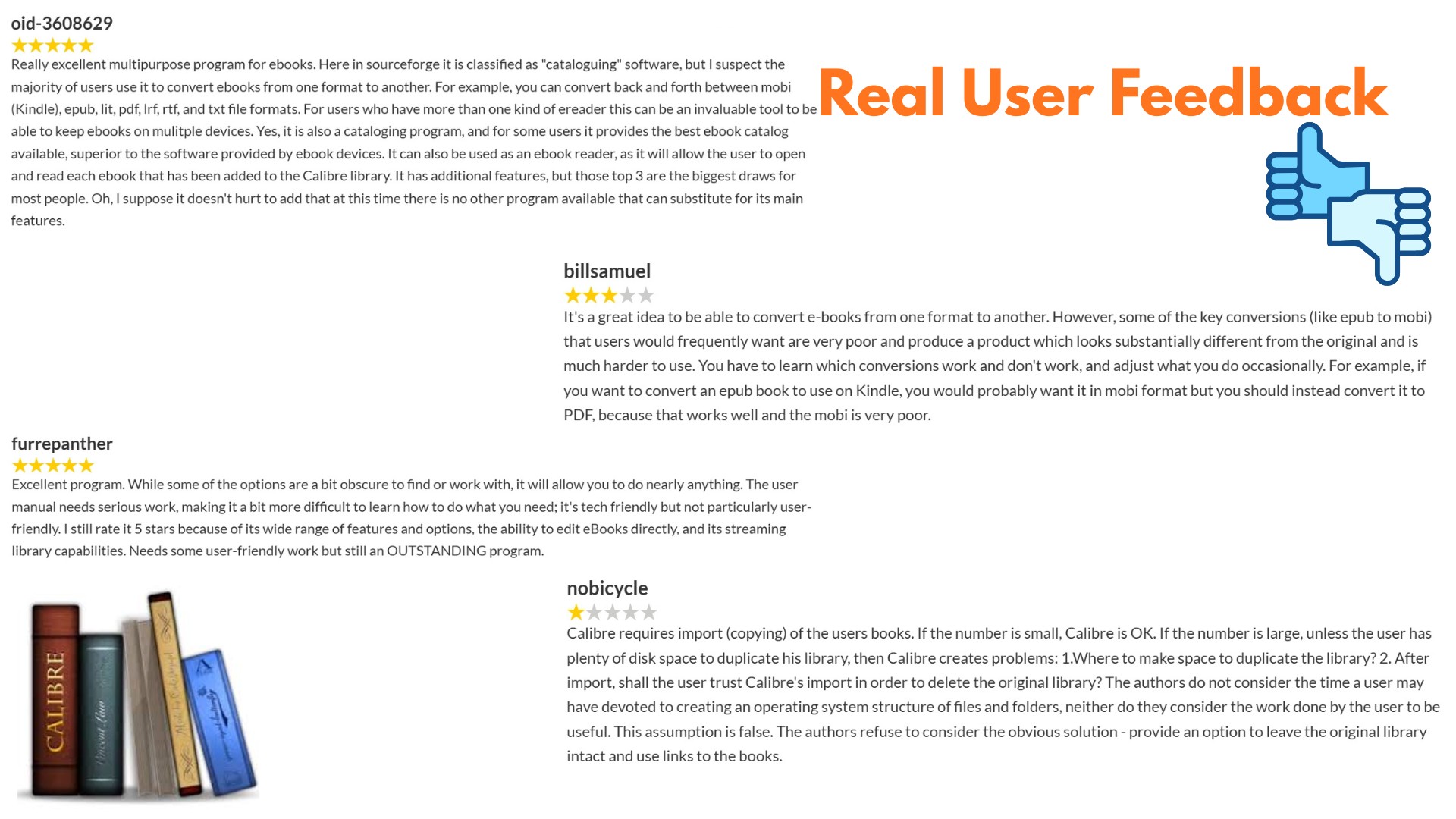
- Kostenlos, quelloffen und funktioniert auf Windows, macOS und Linux (89 % der Nutzer stimmen zu)
- Sehr funktionsreich, mit breiter Format- und Geräteunterstützung (80 %)
- Leistungsstarkes Plugin-Ökosystem und Automatisierungsoptionen (65 %)
- Läuft vollständig lokal und ist im Allgemeinen datenschutzfreundlich (42 %)
- Aktiv aktualisiert, unterstützt von einer reifen Benutzer-Community (32 %)
- Unintuitive Benutzeroberfläche mit vielen verstreuten Einstiegspunkten (86 %)
- Steile Lernkurve für die Bearbeitungs- und Layout-Tools (83 %)
- Große Bibliotheken oder einige Versionen können langsam und träge wirken (80 %)
- DeDRM-Einrichtung und Schritte sind für nicht-technische Nutzer komplex (76 %)
- Das DeDRM-Plugin unterstützt die neuesten Kindle DRM-Schemata nicht mehr (57 %)
Calibre DeDRM Plugin-Anleitung: Wie man DRM mit Calibre entfernt
Eine der am häufigsten genutzten Funktionen von Calibre ist die Arbeit mit DeDRM-Plugins, um DRM zu entfernen und dann eBooks in PDF oder EPUB zu konvertieren. Im folgenden Abschnitt zeige ich Ihnen detaillierte Anleitungen, wie Sie Kindle-, Kobo- und Adobe-DRM mit diesem DeDRM-Plugin für Calibre entfernen können.
Schritt 1: Calibre herunterladen und installieren
1. Wählen Sie auf der offiziellen Calibre-Download-Seite die Version aus, die zu Ihrem Betriebssystem passt: Windows, macOS oder Linux.
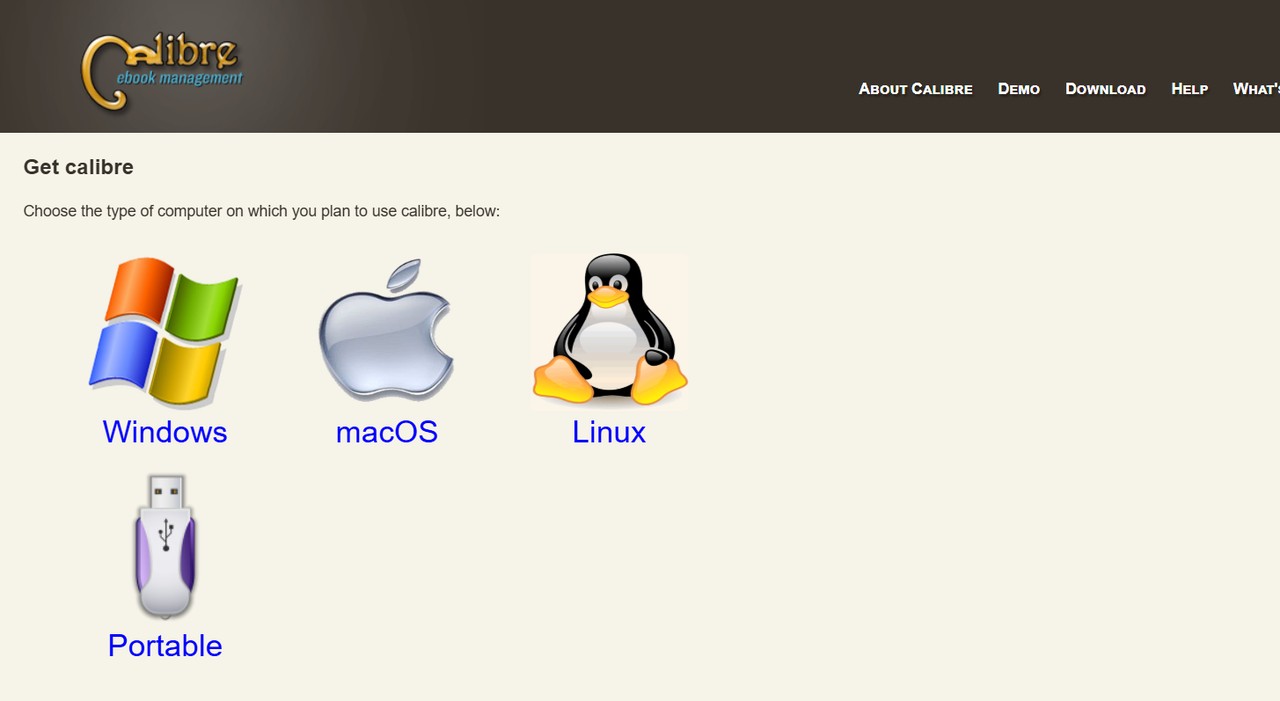
2. Nachdem Sie Calibre heruntergeladen haben, suchen Sie die heruntergeladene Installationsdatei und doppelklicken Sie darauf. Lesen und akzeptieren Sie die Lizenzvereinbarung und klicken Sie dann auf Installieren, um die Installation zu starten. Wenn die Installation abgeschlossen ist, klicken Sie auf Fertigstellen. Calibre wird nun auf Ihrem Computer installiert und ist bereit für die nächsten Einrichtungsschritte.
Schritt 2: DeDRM Plugin für Calibre herunterladen und installieren
1. Laden Sie die neueste Version des DeDRM-Plugins hier herunter: DeDRM_tools_10.0.9.zip.
2. Sobald Sie DeDRM_tools.zip von GitHub heruntergeladen haben, extrahieren Sie es in einen lokalen Ordner. Sie werden eine Datei namens DeDRM_plugin.zip sehen. Entpacken Sie diese Datei nicht. Dieses ZIP-Archiv ist das eigentliche Plugin, das zur DRM-Entfernung verwendet wird.
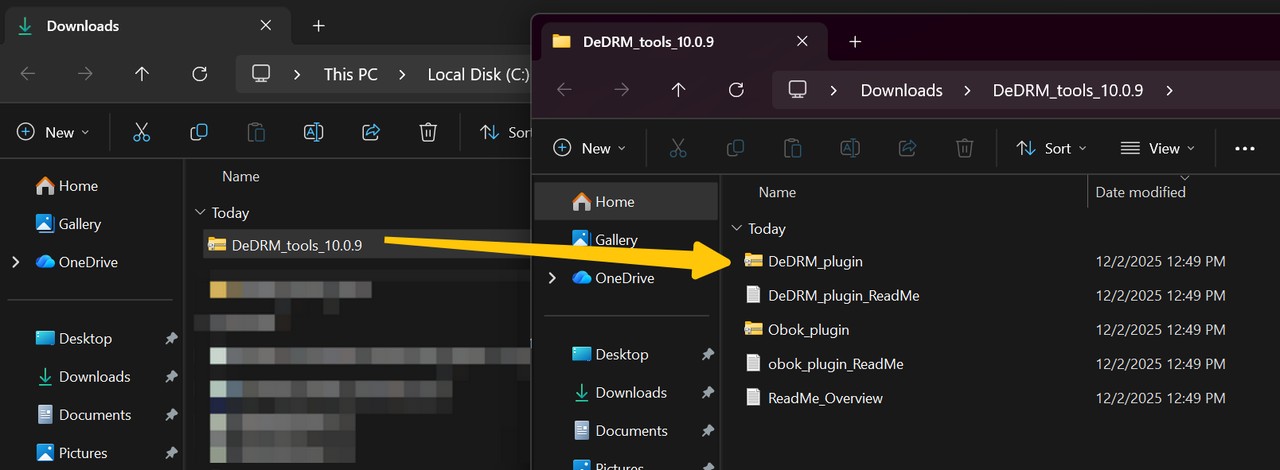
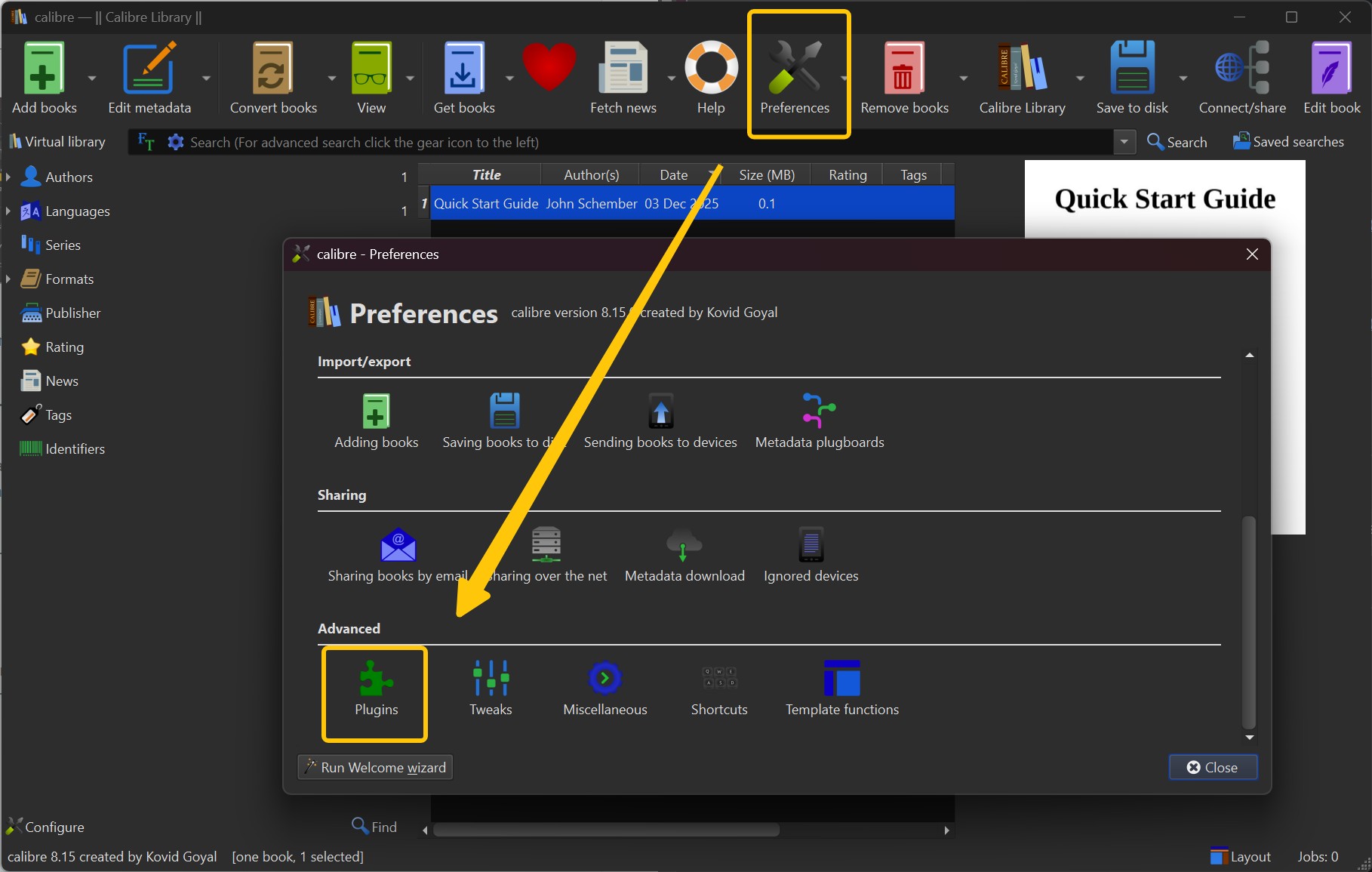
3. Gehen Sie in Calibre zu Einstellungen > Erweitert > Plugins.
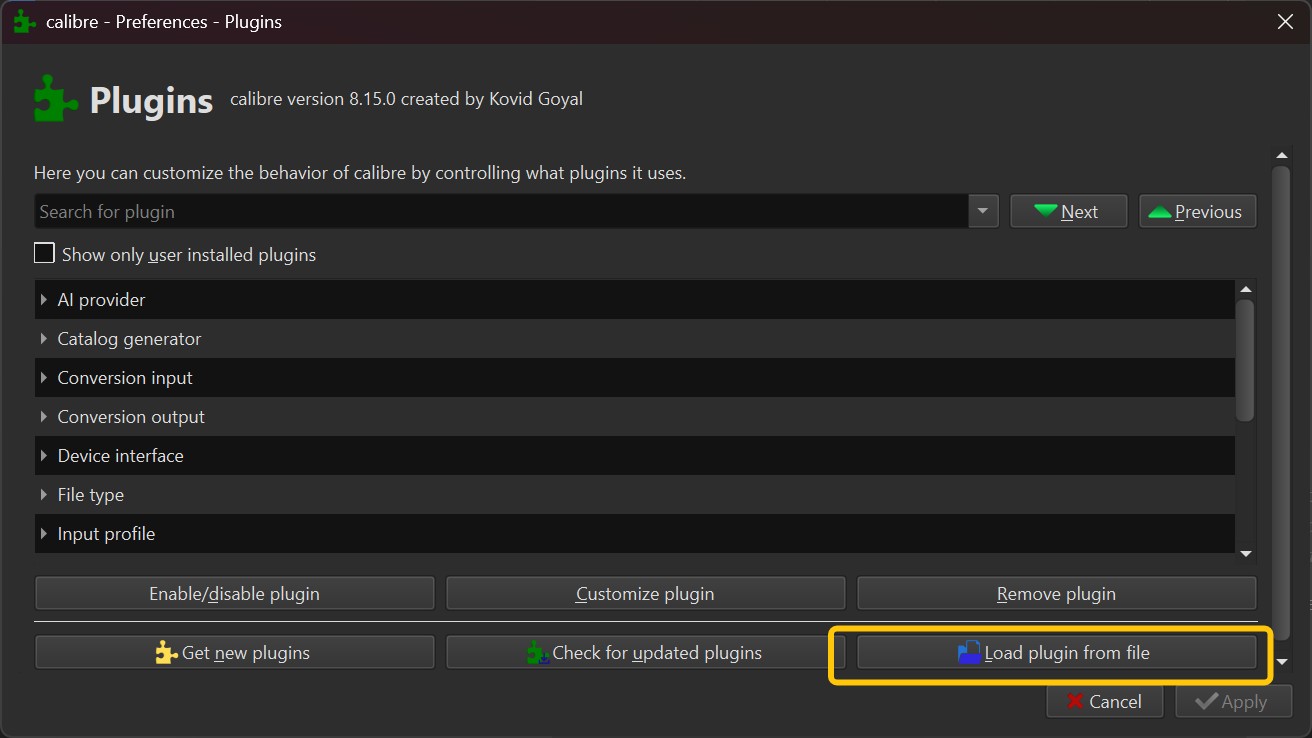
4. Klicken Sie im Plug-in-Dialog auf Plug-in aus Datei laden….
5. Navigieren Sie im erscheinenden Dateibrowser zu dem Ordner, in dem Sie DeDRM_tools_10.0.9 extrahiert haben. Wählen Sie DeDRM_plugin.zip aus (entpacken Sie diese Datei nicht) und bestätigen Sie.
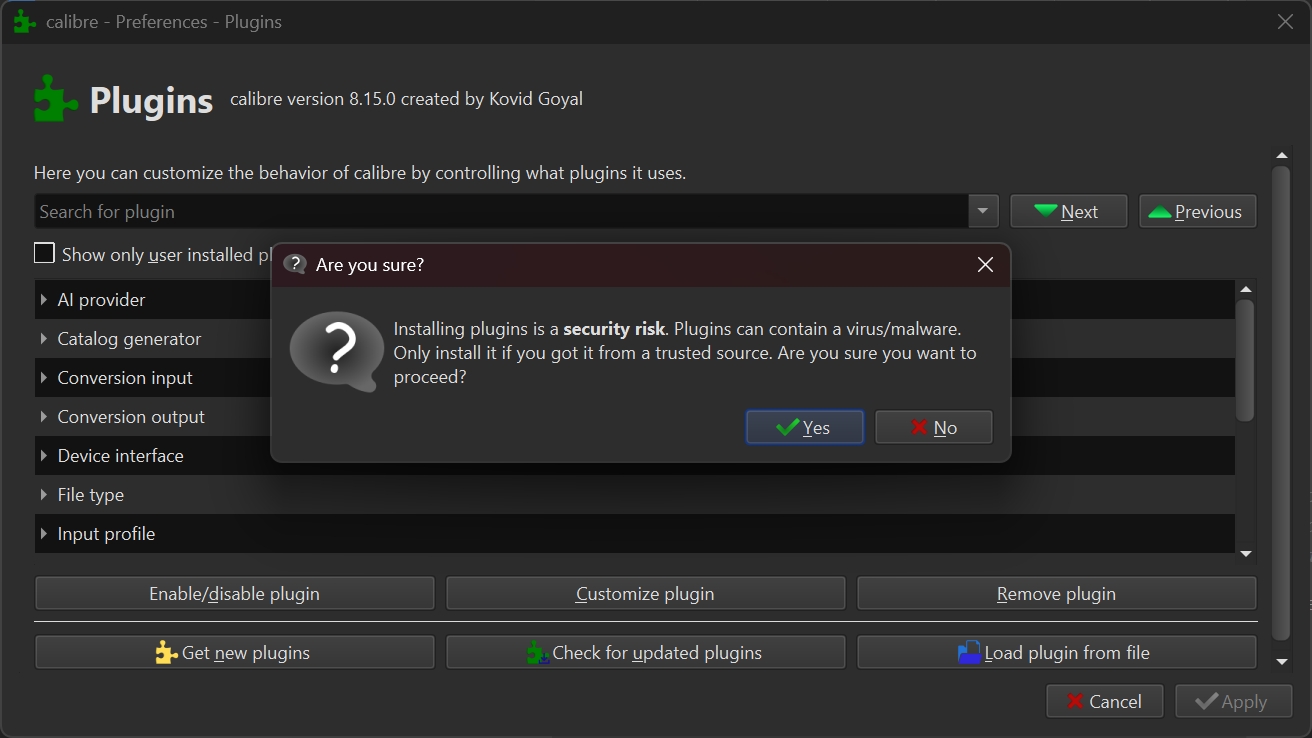
6. Calibre zeigt eine Warnung über Drittanbieter-Plug-ins an. Lesen Sie diese und klicken Sie dann auf Ja, um fortzufahren und das DeDRM-Plug-in zu installieren.
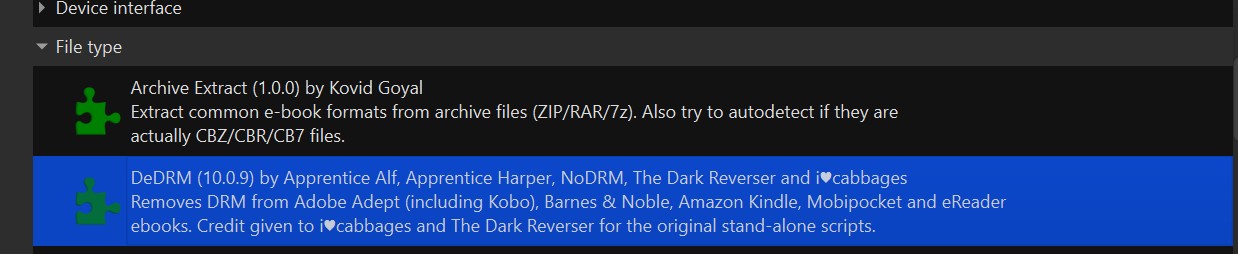
7. Nach der Installation erscheint eine Erfolgsmeldung. Kehren Sie zur Plug-in-Liste zurück und erweitern Sie die Dateityp-Plug-ins. Dort sollte nun DeDRM aufgeführt sein. Sobald DeDRM unter den Dateityp-Plug-ins erscheint, wurde das Plug-in erfolgreich installiert und Calibre ist bereit, DRM von unterstützten eBooks zu entfernen.
Schritt 3: DRM mit Calibre entfernen
📱Für Kindle:
1. Öffnen Sie die Kindle-Desktop-App und laden Sie die Kindle-eBooks, die Sie konvertieren möchten, in einen lokalen Ordner herunter.
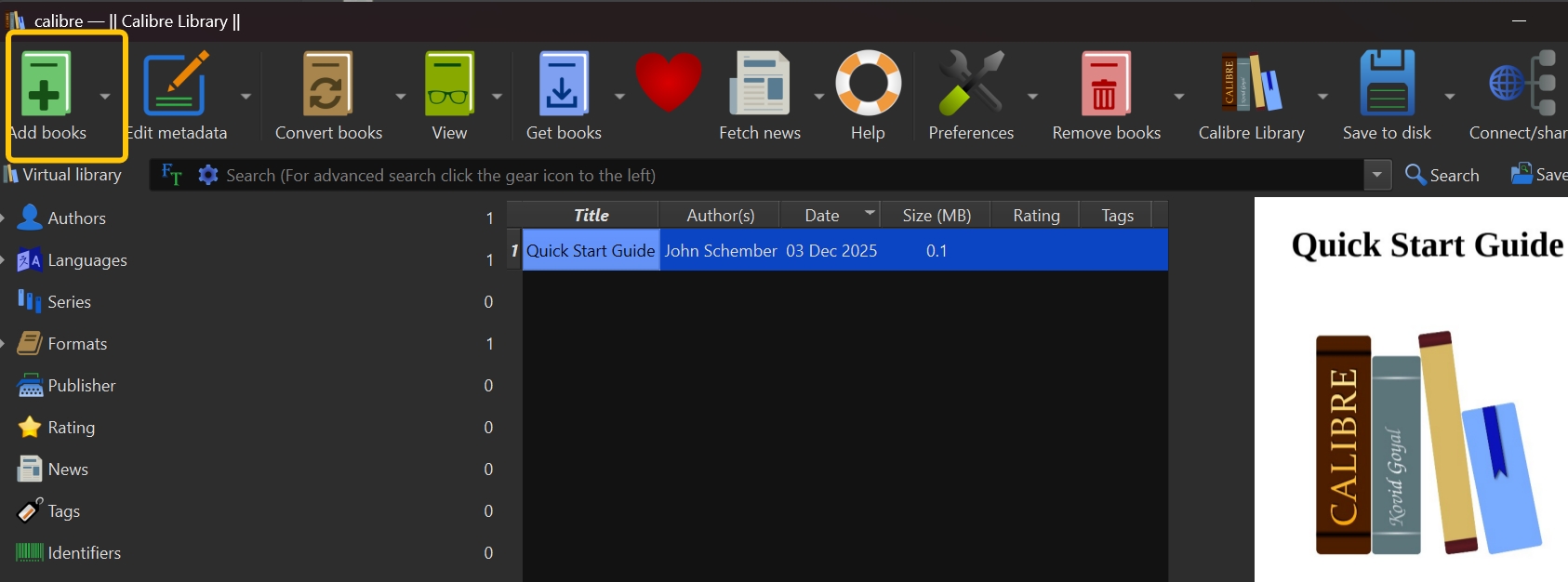
2. Klicken Sie in Calibre auf Bücher hinzufügen, um Ihre Bücher zu importieren. Alternativ können Sie die Dateien direkt aus dem Datei-Explorer in das Calibre-Fenster ziehen und ablegen.
3. Nachdem Calibre Ihre Bücher analysiert hat, wählen Sie das eBook aus, das Sie konvertieren möchten, und klicken Sie in der Symbolleiste auf Bücher konvertieren.
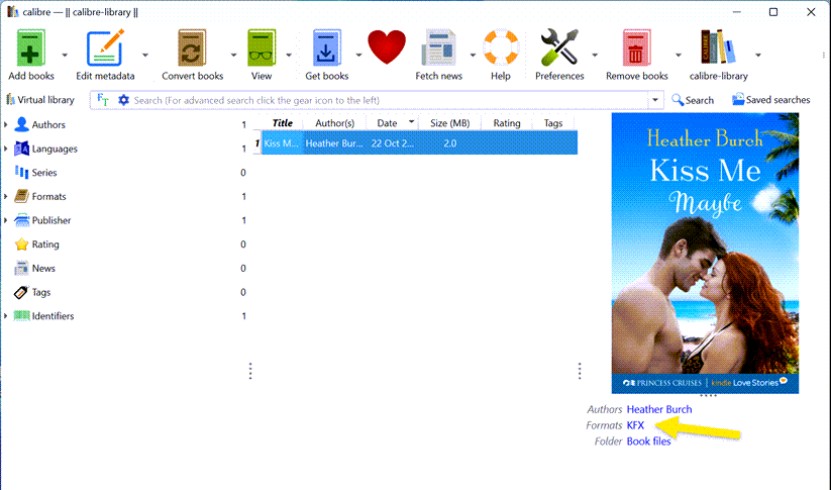
4. Wählen Sie im Dropdown-Menü Ausgabeformat das gewünschte Format aus. Sie können auch erweiterte Optionen anpassen, wie z.B. das Bearbeiten der Metadaten.

5. Klicken Sie auf OK und Calibre entfernt das DRM und konvertiert das eBook in das von Ihnen gewählte Format.
📱Für Kobo:
1. Installieren Sie das Obok-Plugin auf Ihrem PC. Starten Sie Calibre neu, und Sie werden feststellen, dass Obok DeDRM aktiviert und in der oberen Menüleiste hinzugefügt wurde.

2. Laden Sie Ihre Kobo-Bücher mit Kobo für Mac oder Kobo für PC auf Ihren Computer herunter. Starten Sie Calibre und wählen Sie Obok DeDRM aus der oberen Menüleiste. Ein neues Fenster mit dem Titel "unbetiteltes Obok DeDRM" wird geöffnet, und alle Ihre heruntergeladenen Kobo-Bücher sowie deren Sperrstatus werden detailliert angezeigt. Klicken Sie auf Alle auswählen und dann auf OK.
3. Calibre beginnt mit dem Entfernen des DRM von Ihren ausgewählten Kobo-Büchern und integriert sie automatisch in Ihre Calibre-Bibliothek. Sobald der Vorgang abgeschlossen ist, klicken Sie auf OK.
📱Für Adobe Digital Editions (ACSM-Dateien):
1. Laden Sie das Buch in Adobe Digital Editions auf Ihrem Computer auf Ihr lokales Laufwerk herunter. Der Standard-Speicherpfad ist C:\Users\[Benutzername]\Documents\My Digital Editions. (Auf macOS: Documents/My Digital Editions.)
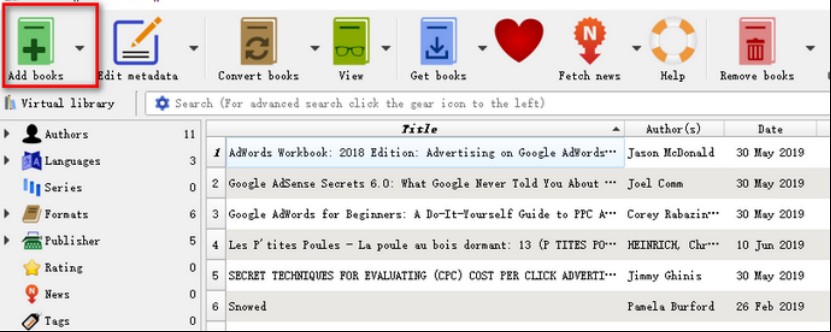
2. Klicken Sie auf Bücher hinzufügen. Navigieren Sie zum My Digital Editions-Ordner und wählen Sie die EPUB/PDF-Dateien aus, die Sie in Calibre importieren möchten.
3. Nachdem Calibre die Bücher hinzugefügt und analysiert hat, wählen Sie einen Titel aus und klicken Sie in der Symbolleiste auf Bücher konvertieren.
4. Wählen Sie in der Ausgabeliste das gewünschte Format aus, das Sie erstellen möchten. Klicken Sie auf OK, um die Konvertierung zu starten. Während der Konvertierung wird Adobe DRM gleichzeitig entfernt.
Häufige Probleme bei der Calibre DRM-Entfernung und deren Behebung
Das DeDRM-Plugin für Calibre ist eine inoffizielle Datei. Obwohl es DRM von eBooks bis zu einem gewissen Grad entfernen kann, gibt es einige Nachteile. Daher gibt es Situationen, in denen Calibre ein eBook nicht entschlüsseln kann, selbst wenn das Plugin installiert ist. Nachfolgend sind einige häufig gemeldete Fehler und deren entsprechende Lösungen aufgeführt.
| Problem | Lösung |
| Calibre SyntaxError | Laden Sie das neueste Plugin herunter und installieren Sie es, das Calibre 5.x unterstützt, entfernen Sie alte DeDRM-Einträge aus den Plug-ins, fügen Sie das neue ZIP hinzu und starten Sie Calibre neu. |
| Fehler beim Entschlüsseln: Bibliotheks- oder geliehene eBooks können nicht dekodiert werden | Stellen Sie sicher, dass das Buch ein gekauftes Exemplar ist. Wenn es sich um ein geliehenes eBook handelt, sollten Sie das eBook zuerst kaufen und dann mit DeDRM entschlüsseln. |
| DRM kann nicht von Kindle-Büchern entfernt werden (PC/Mac oder Geräte-Downloads) |
1. Import bestätigen: Suchen Sie die heruntergeladenen Kindle-Bücher und fügen Sie sie in Calibre hinzu oder ziehen Sie sie dorthin. |
Aus den obigen Punkten geht hervor, dass das Calibre DeDRM-Plugin einige unvermeidbare Einschränkungen hat:
- Das neuere Kindle KFX-Format kann nicht direkt von Calibre verarbeitet werden.
- Seine Kompatibilität ist sehr fragil und kann leicht brechen, wenn Calibre aktualisiert wird.
- Der Installations- und Konfigurationsprozess ist kompliziert.
- Seine Stabilität und Wartung kann nicht garantiert werden.
- Es kann keine Bücher verarbeiten, die von Diensten wie Kindle Unlimited ausgeliehen wurden.
Also, obwohl Calibre den eBook-Verwaltungsbereich dominiert und wohl der beste "Bibliothekar" ist, ist es nicht der beste "Schlosser". Bedeutet das, dass eBook-Entschlüsselung und -Verwaltung ein unlösbares Problem sind? Keineswegs. Als Nächstes zeige ich Ihnen einen reibungsloseren, einfacheren und weitaus leistungsfähigeren Entschlüsselungs-Workflow, indem Sie Calibres besten Begleiter, Bookfab, verwenden, um Ihr eBook-Entschlüsselungserlebnis zu verbessern.
Bester Begleiter zu Calibre: BookFab
BookFab ist ein eBook-Entschlüsselungs- und Konvertierungstoolkit für Kindle- und Kobo-Nutzer. Es umfasst den Kindle Converter und den Kobo Converter, die DRM von unterstützten Titeln entfernen und sie im Batch-Verfahren in das weit kompatible EPUB-Format konvertieren können, wobei wichtige Metadaten erhalten bleiben.
Neben der eigenständigen App bietet BookFab auch ein Calibre DRM-Entfernungs-Plugin. Nach der Installation des Plugins in Calibre können Sie die Entschlüsselungs-Engine von BookFab direkt in Calibre aufrufen, um DRM von den neuesten Kindle-Büchern zu entfernen, mit Unterstützung für alle Kindle-Formate und ohne sich mit Calibre DeDRM oder KFX-Plugins auseinandersetzen zu müssen. Die entschlüsselten Bücher werden dann automatisch in Calibre importiert, um eine nahtlose eBook-Verwaltung zu ermöglichen.
- Entschlüsselt jedes von Amazon Kindle gekaufte eBook, einschließlich neu veröffentlichter Titel und Kindle Unlimited-Bücher.
- Die entschlüsselten eBooks werden automatisch in Calibre zurückgeschrieben, was sie einfach zu verwalten macht, indem Sie Ihre regulären Calibre-Prozesse verwenden.
- Keine Notwendigkeit, das komplexe und weniger sichere Calibre DeDRM-Plugin zu installieren.
- Alle Entschlüsselungen werden vom BookFab-Desktop-Client durchgeführt, der stabil, schnell und sicher ist.
- Das Plugin ermöglicht derzeit nicht die Entschlüsselung von Kobo eBooks. (Die Kobo-Entschlüsselung kann nur auf dem Desktop-Client durchgeführt werden.)
Anwendungsfall 1: Verwendung des BookFab Calibre Plugins
Diese Methode ist ideal für Benutzer, die bereits daran gewöhnt sind, ihre Bibliothek mit Calibre zu verwalten. Sie können die Entschlüsselungsfunktionen von BookFab direkt aus Calibre heraus auslösen, und sobald der Prozess abgeschlossen ist, werden die DRM-freien Kindle-Bücher automatisch in den gleichen Calibre-Eintrag zurückgeschrieben.
Schritt 1: BookFab Software installieren
Da das BookFab Calibre Plugin auf die Entschlüsselungsfunktionen des BookFab Desktop-Clients angewiesen ist, müssen Sie zuerst die BookFab Desktop-App herunterladen und installieren. Für die beste Kompatibilität stellen Sie sicher, dass Ihr BookFab Desktop-Client auf die neueste Version aktualisiert ist.
Nach Abschluss der Installation melden Sie sich bei Ihrem BookFab-Konto an.
Schritt 2: BookFab Calibre Plugin installieren
Klicken Sie hier, um das BookFab Calibre Plugin herunterzuladen: Bookfab_Calibre_Plugin_v1.0.0_40db112e.zip.
Gehen Sie in Calibre zu Einstellungen > Plugins > Plugin aus Datei laden, wählen Sie dann die heruntergeladene BookFab Calibre Plugin-Datei aus und fügen Sie sie zu Calibre hinzu.
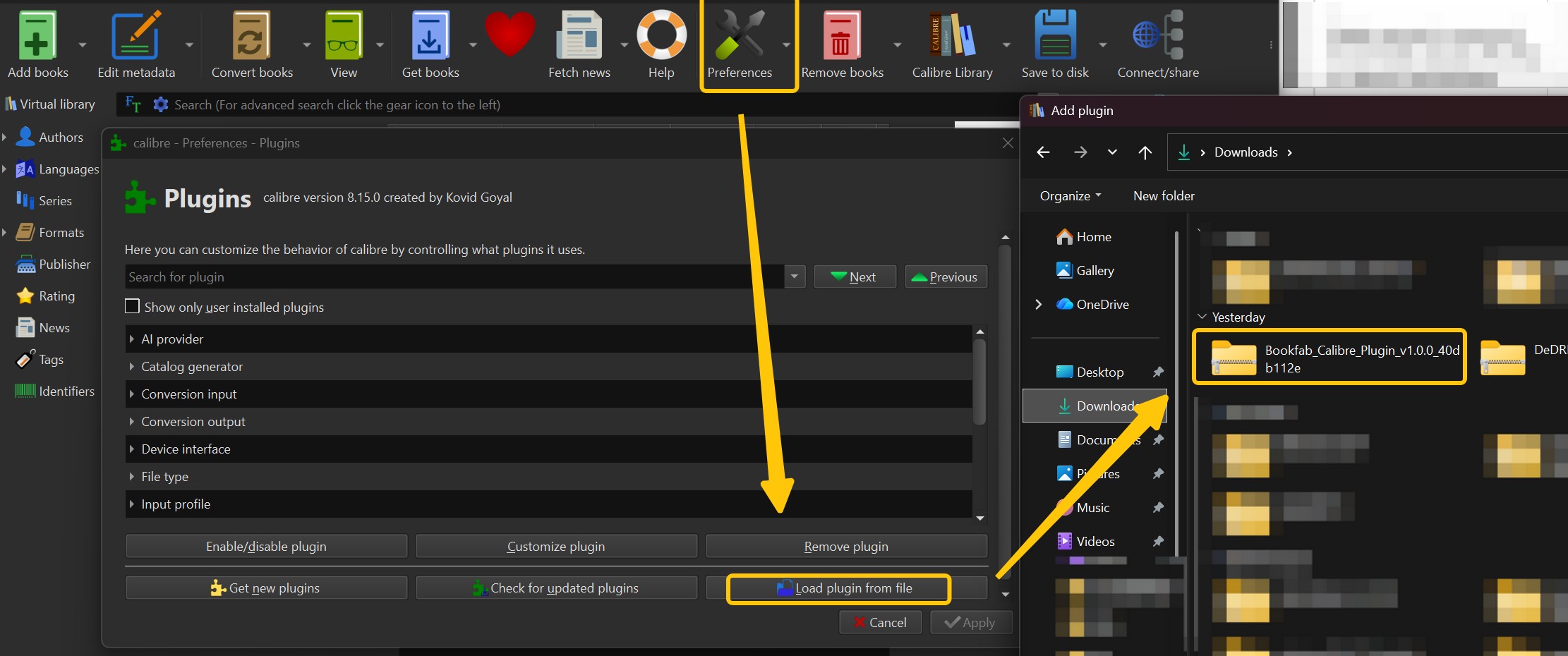
Nach Abschluss der Installation mit dem Assistenten starten Sie Calibre neu. Sie sehen das Symbol des BookFab Remove DRM Plugins in der oberen Menüleiste von Calibre.

Schritt 3: eBooks hinzufügen
Verwenden Sie Kindle für PC, um die Kindle-eBooks, die Sie verarbeiten möchten, auf Ihren Computer herunterzuladen.
Klicken Sie in Calibre auf Bücher hinzufügen und importieren Sie diese Bücher in Ihre Bibliothek.
Schritt 4: Entschlüsselung über BookFab starten
Klicken Sie in der Calibre-Bibliotheksliste mit der rechten Maustaste auf das Kindle-Buch, von dem Sie DRM entfernen möchten, und wählen Sie DRM entfernen. Bestätigen Sie, um den Vorgang zu starten. Nach Abschluss der Entschlüsselung wird die DRM-freie Version des eBooks automatisch in Calibre zurückgeschrieben.
Anwendungsfall 2: Verwendung von BookFab als eigenständiger Konverter
Für Kunden, die die einfachste Technik wünschen und sich nicht mit Calibre-Plugins auseinandersetzen möchten, ist dieser Ansatz perfekt. Hier ist das Tutorial zur Entfernung von Kindle DRM mit dem BookFab Kindle Converter.
Schritt 1: Laden Sie die BookFab-Software herunter und installieren Sie sie
Schritt 2: Öffnen Sie den BookFab Kindle Converter und fügen Sie Ihre Bücher hinzu
Verwenden Sie die Kindle für PC-Desktop-App, um die Kindle-eBooks, die Sie verarbeiten möchten, auf Ihren Computer herunterzuladen.
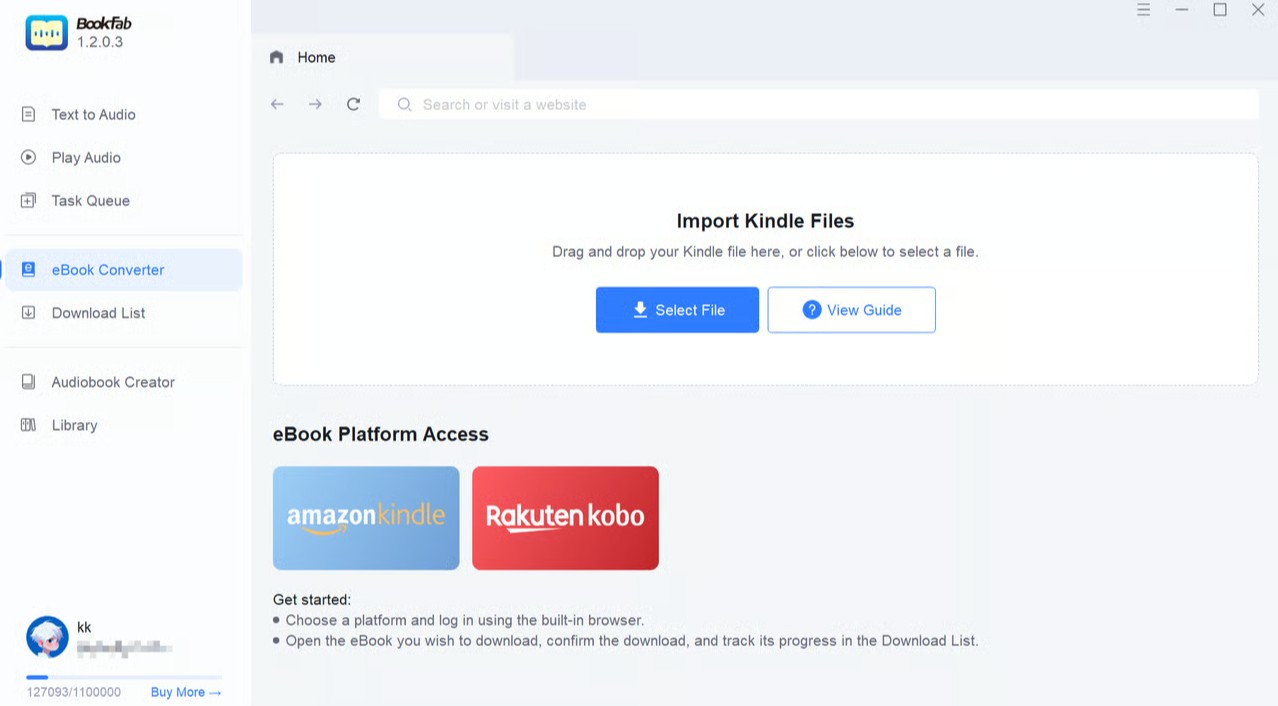
Öffnen Sie BookFab und wählen Sie das Modul Kindle Converter aus der Seitenleiste. Klicken Sie im Abschnitt Kindle-Dateien importieren auf Dateien auswählen und laden Sie die heruntergeladenen eBooks in die Software.
Schritt 3: Laden Sie das DRM-freie Kindle-Buch herunter
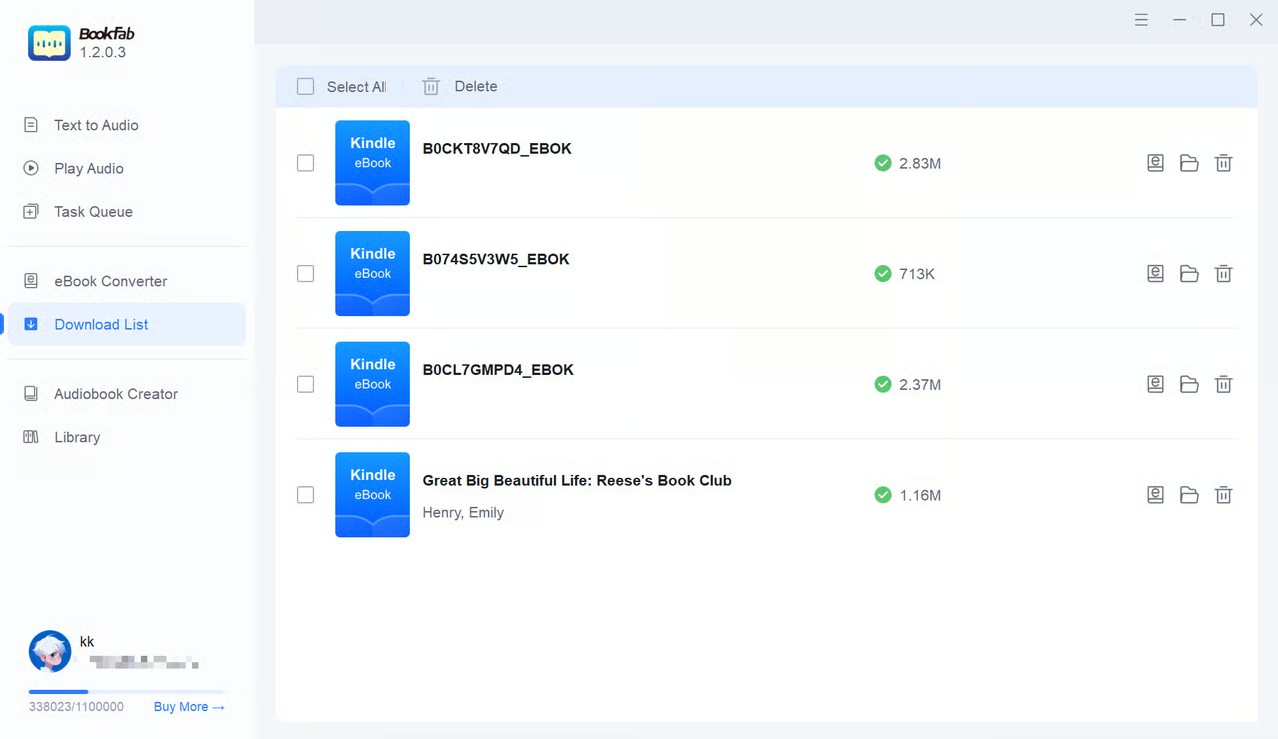
Nach Abschluss des Uploads zeigt BookFab eine Liste Ihrer Kindle-Bücher an. Überprüfen Sie die Titel, die Sie verarbeiten möchten, und klicken Sie dann auf Entschlüsseln & Konvertieren. Die Dateien werden sofort analysiert und entschlüsselt. Sobald die Entschlüsselung abgeschlossen ist, wird der Status in der Liste auf der linken Seite aktualisiert. Klicken Sie in der Download-Liste auf das Ordnersymbol, um den Ausgabefolder zu öffnen, in dem Ihre DRM-freien Kindle-Bücher gespeichert sind.
FAQ zu Calibre und DeDRM-Plugin
Ist die Entfernung von DRM mit Calibre legal?
Calibre selbst ist eine völlig legale Software. Die rechtliche Grauzone entsteht durch die Verwendung von Drittanbieter-Tools wie dem DeDRM-Plugin zur Umgehung von DRM. Wenn Sie den Schutz eines eBooks zu kommerziellen Zwecken entfernen, wie z.B. zur Verbreitung oder zum Verkauf, ist das illegal. Wenn Sie DRM ausschließlich für persönliche Sicherungskopien oder Formatänderungen entfernen, ist dies in einigen Regionen erlaubt.
In jedem Fall sollten Sie Ihre lokalen Gesetze überprüfen, bevor Sie DRM entfernen, und jegliches Verhalten vermeiden, das die Urheberrechte anderer verletzt.
Ist Calibre kostenlos?
Ja. Calibre ist vollständig kostenlose und Open-Source-Software. Es gibt kein Abonnement und keine kostenpflichtige Pro-Version. Sie können das vollständige Programm kostenlos auf Windows, macOS und Linux herunterladen und nutzen. Der Entwickler akzeptiert Spenden, aber diese sind optional.
Ist das DeDRM-Plugin für Calibre kostenlos nutzbar?
Ja. Die DeDRM-Tools (einschließlich des Calibre DeDRM-Plugins und des Obok-Plugins für Kobo) sind Open-Source und kostenlos von GitHub und verwandten Spiegeln herunterladbar.
Welche eBook-Formate unterstützt DeDRM Calibre?
Das DeDRM Calibre-Plugin unterstützt nicht jedes Format, deckt jedoch die meisten großen Einzelhandelsökosysteme ab. Laut der DeDRM-Dokumentation und den FAQs kann es DRM von folgenden Formaten entfernen:
- Amazon Kindle: MOBI, AZW, AZW1, AZW3, AZW4, AZW8, Topaz/Print Replica-Titel
- Adobe Digital Editions: DRM-geschützte EPUB, DRM-geschützte PDF
- Barnes & Noble: Nook EPUB mit B&N DRM
- Kobo: kePub / Kobo EPUB-Titel, die mit Ihrem Kobo-Konto verknüpft sind
- Ältere Formate: eReader PDB und einige ältere Schemen, soweit noch unterstützt
Fazit
Calibre ist ein leistungsstarkes, kostenloses und sicheres eBook-Verwaltungstool. Mit Hilfe des Drittanbieter-DeDRM-Plugins für Calibre kann es DRM von eBooks entfernen. Allerdings ist das Plugin schwer einzurichten, hat eine schlechte Kompatibilität und unterstützt nicht das neueste Kindle DRM. Deshalb empfehle ich, stattdessen das BookFab Calibre Plugin zu verwenden: Lassen Sie Calibre die Bibliotheksverwaltung übernehmen und BookFab die Entschlüsselung, damit Sie den reibungslosesten eBook-Workflow genießen können, den Calibre je hatte.

 Kindle in PDF umwandeln: passende Wege für DRM-freie und geschützte Büchervon Hans Wagner - 5. August 2026
 So laden Sie Google Books als PDF herunter: 6 kostenlose Google Books Downloadervon Hans Wagner - 11. Mai 2026
 Libby offline nutzen: E-Books & Hörbücher ohne WLAN genießenvon Hans Wagner - 7. Mai 2026
 Wie kann ich AZW3 in PDF konvertieren: Online-Konverter und beste Desktop-Methodevon Hans Wagner - 30. April 2026