
So senden Sie Bücher von Calibre an Kindle 2026 (per USB oder E-Mail)

Zusammenfassung: Um Bücher von Calibre auf Ihren Kindle zu senden, können Sie entweder Ihren Kindle über USB mit Ihrem Computer verbinden und Dateien in Calibre übertragen oder Ihre Kindle-E-Mail in Calibre einrichten, um eine drahtlose Zustellung zu ermöglichen. Dieser Artikel erklärt beide Methoden im Detail und beantwortet praktische Fragen und Probleme, auf die Sie stoßen könnten.
Inhaltsverzeichnis
"Kann ich immer noch Bücher von Calibre an Kindle senden? Ich habe einige Bücher, die ich von Libgen heruntergeladen, in EPUB und MOBI konvertiert habe, aber sie kommen nie auf meinem Kindle an. Ich frage mich, ob es nicht mehr funktioniert."
Calibre war lange Zeit ein Favorit unter Kindle-Nutzern wegen seiner leistungsstarken Funktionen, wie der Kindle DRM-Entfernung und der Send to Kindle-Funktion. Aber in einer Ära, in der Amazons Einschränkungen strenger denn je sind, ist das Senden von Büchern von Calibre an Kindle noch möglich? Absolut. In diesem Leitfaden werde ich zwei Methoden hervorheben—verkabelt und drahtlos—um Bücher von Calibre auf Kindle zu übertragen, komplett mit Tipps zur Fehlerbehebung, wenn etwas nicht wie geplant läuft.
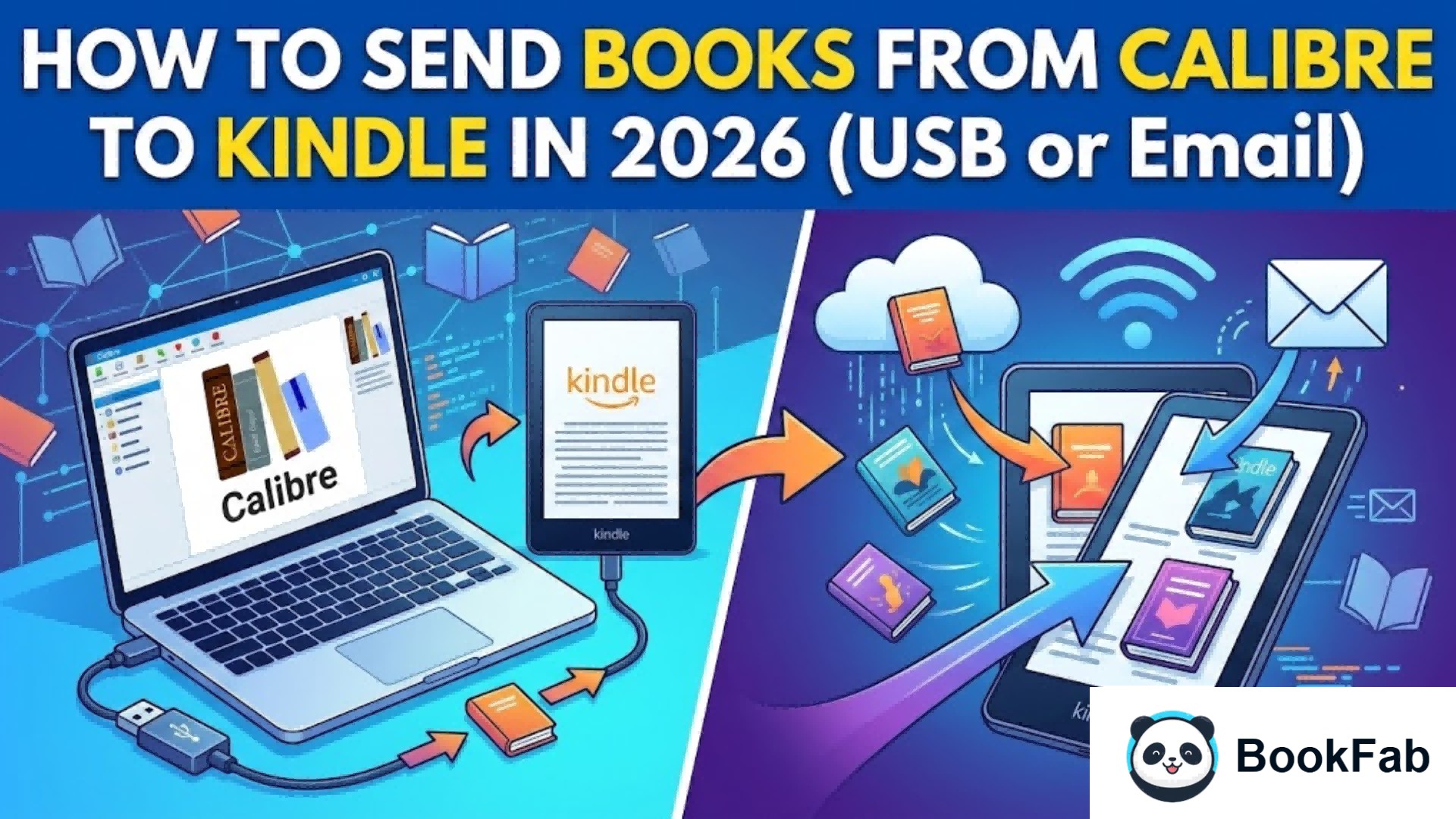
Bücher von Calibre über USB an Kindle senden
Die einfachste und zuverlässigste Methode ist, Ihr USB-Kabel zu nehmen, Ihren Kindle mit Ihrem Computer zu verbinden und die "Send to Device"-Funktion von Calibre zu verwenden. Die Bücher, die Sie importieren, können entweder im MOBI- oder EPUB-Format vorliegen.
Schritt 1: Calibre installieren und einrichten
Laden Sie die neueste Version von Calibre für das Betriebssystem Ihres Computers von der offiziellen Website herunter und installieren Sie sie. Während der Installation:
Wählen Sie Ihre bevorzugte Benutzeroberflächensprache und wählen Sie einen Speicherort für Ihre Calibre-Bibliothek, dann klicken Sie auf Weiter.
Wählen Sie Ihr Kindle-Modell. Wählen Sie den Hersteller und das spezifische Modell aus dem Menü, dann klicken Sie auf Weiter.
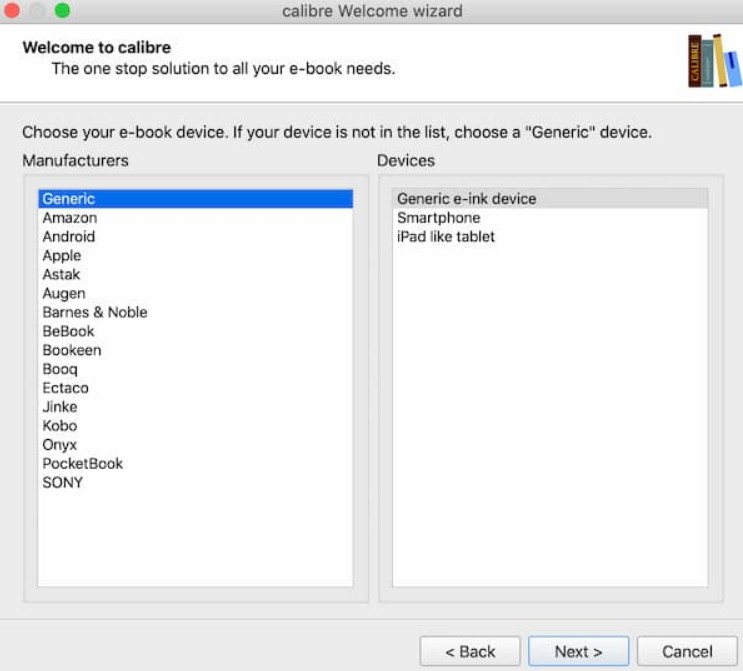
Auf dem nächsten Bildschirm können Sie optional die drahtlose E-Mail-Zustellung konfigurieren. Wenn Sie bereits eine Send to Kindle-E-Mail-Adresse haben, geben Sie die erforderlichen Details ein. Andernfalls klicken Sie auf Weiter, um diesen Schritt zu überspringen.
Die anfängliche Einrichtung ist nun abgeschlossen. Klicken Sie auf Fertigstellen, um Calibre zu starten.
Schritt 2: Bücher zu Calibre hinzufügen
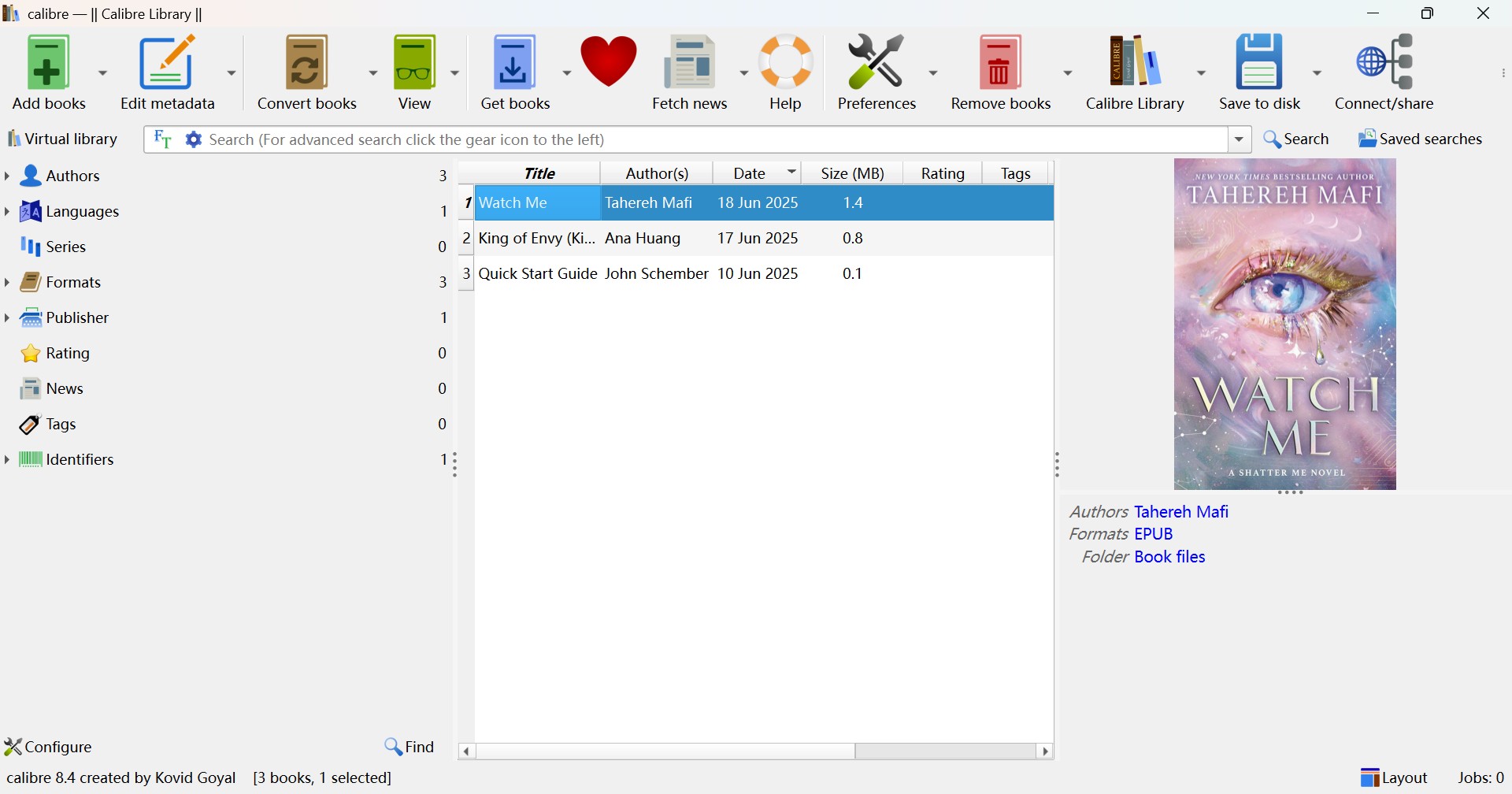
Klicken Sie in Calibre auf Bücher hinzufügen. Wählen Sie im Popup-Fenster die Bücher aus, die Sie an Ihren Kindle senden möchten. Wenn der Import abgeschlossen ist, zieht Calibre die Metadaten, das Cover und andere verfügbare Details des Buches ein.
Schritt 3: Bücher von Calibre über USB an Kindle senden
Verwenden Sie ein USB-Kabel, um Ihren Kindle mit Ihrem Computer zu verbinden. Calibre sollte das Gerät automatisch erkennen. Sobald die Verbindung hergestellt ist, erscheint eine Auf Gerät-Spalte neben der Buchliste.
Wählen Sie ein oder mehrere Bücher aus, klicken Sie mit der rechten Maustaste und wählen Sie An Gerät senden > An Hauptspeicher senden.
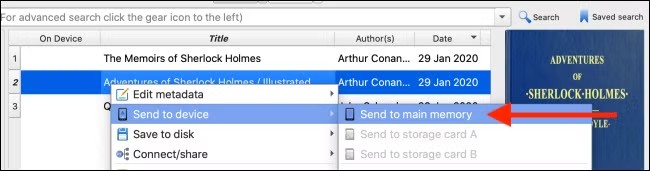
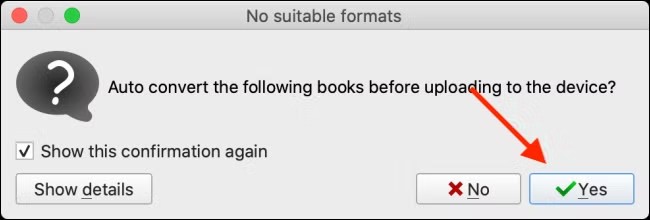
Wenn die Bücher bereits im MOBI-Format vorliegen, beginnt der Transfer sofort. Handelt es sich um ein EPUB-Buch, fragt Calibre, ob Sie es konvertieren möchten. Ein Dialogfeld erscheint und fragt, ob Sie das Format konvertieren möchten. Klicken Sie auf Ja, um fortzufahren. Calibre konvertiert das Buch zuerst in das MOBI-Format und sendet es dann an Ihren Kindle. Wenn Sie den Fortschritt der Aufgabe überprüfen möchten, klicken Sie auf "Jobs" in der unteren rechten Ecke der Benutzeroberfläche.
Schritt 4: Ihr Kindle-Gerät auswerfen
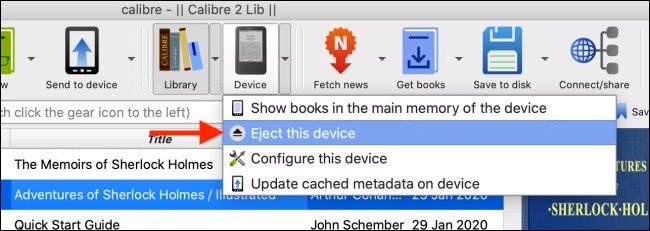
Sobald der Transfer abgeschlossen ist, klicken Sie auf Gerät > Dieses Gerät auswerfen im Dropdown-Menü. Danach können Sie Ihren Kindle vom Computer trennen.
Bücher von Calibre per E-Mail an Kindle senden
Eine weitere Möglichkeit, Bücher von Calibre an Kindle zu senden, ist die drahtlose Übertragung per E-Mail. Im Wesentlichen autorisiert diese Methode eine Absender-E-Mail in Calibre. Calibre sendet dann das Buch von dieser E-Mail an Ihre Kindle-E-Mail-Adresse, und die Datei wird mit Ihrem Kindle-Gerät synchronisiert. Der folgende Abschnitt erklärt, wie Sie Calibre einrichten, um Bücher auf diese Weise an Ihren Kindle zu senden:
- Seit 2022 akzeptiert Amazons E-Mail-Zustellung keine MOBI/AZW mehr für die Send-to-Kindle-Zustellung, und EPUB ist die sicherste Wahl. Daher wird dringend empfohlen, Ihre Bücher zuerst in das EPUB-Format zu konvertieren, bevor Sie Calibre verwenden, um sie an Ihren Kindle zu senden.
- Sie können jede E-Mail als Absender-E-Mail verwenden. Verschiedene Domains erfordern unterschiedliche "E-Mail-Server"-Einstellungen. In diesem Leitfaden wird Gmail als Beispiel verwendet.
- Amazon kann E-Mails blockieren, die direkt (ohne vertrauenswürdige Mail-Relay) gesendet werden, sodass der E-Mail-Transfer fehlschlagen kann, selbst wenn Ihre Einstellungen korrekt erscheinen.
- Wenn Sie sich nicht mit diesen Einschränkungen auseinandersetzen möchten, ist Amazons offizieller Send to Kindle-Dienst oft schneller und zeigt Ihnen klare Fehlermeldungen, wenn etwas nicht stimmt.
Schritt 1: E-Mail-Einstellungen von Calibre konfigurieren
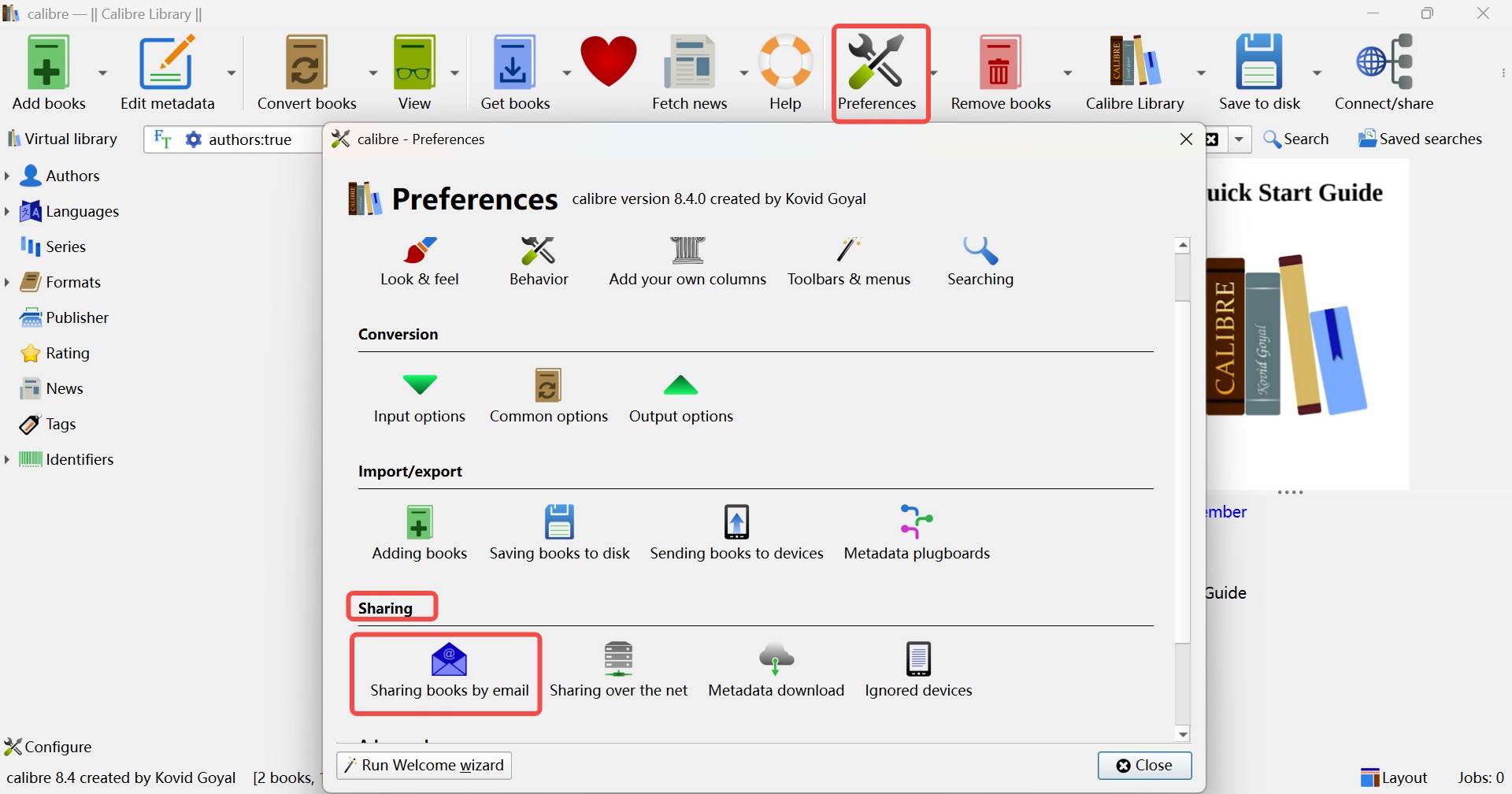
Öffnen Sie Calibre > Einstellungen > Freigabe > Per E-Mail teilen.
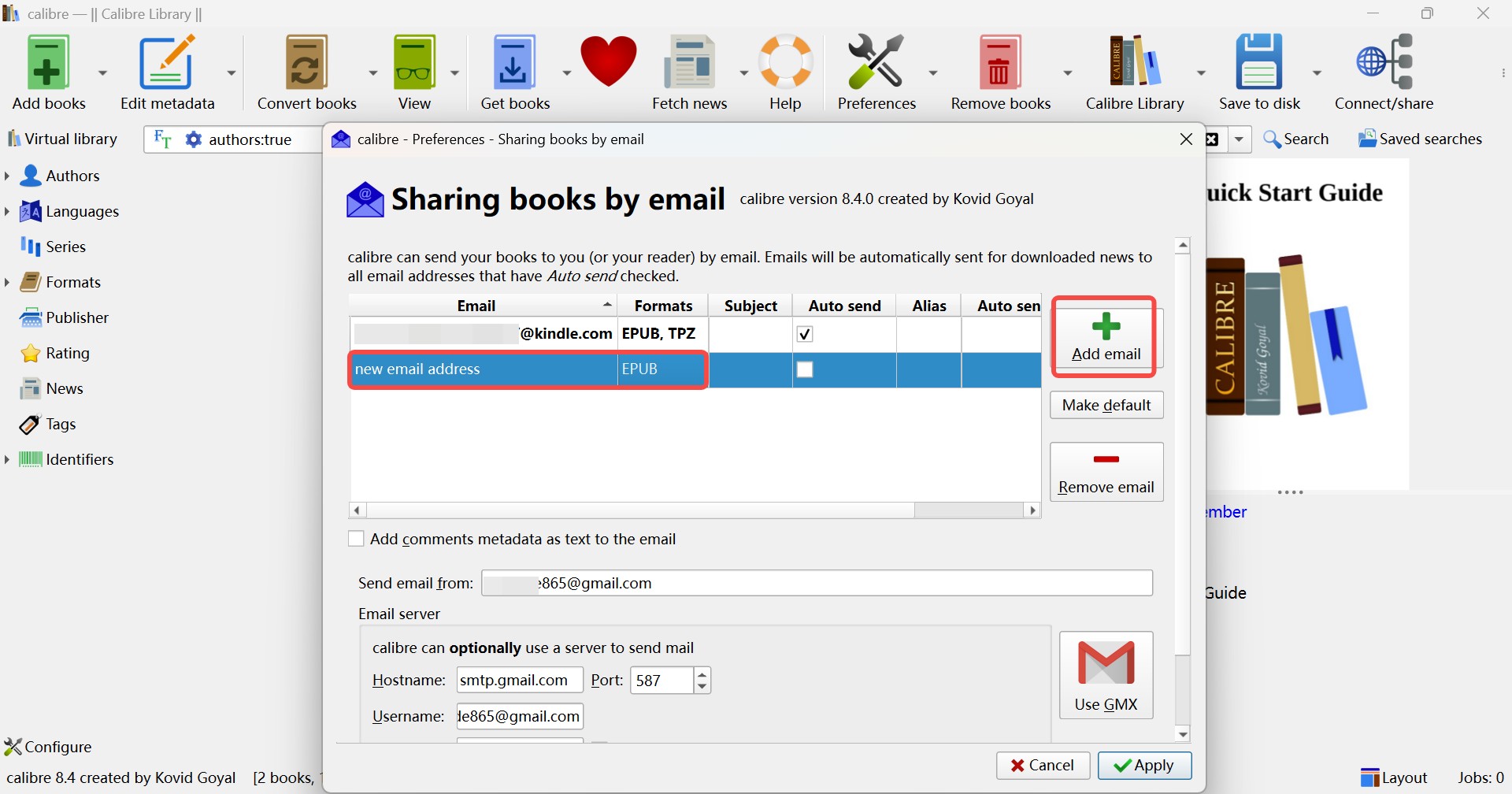
Klicken Sie auf E-Mail hinzufügen, um Ihre Kindle-E-Mail in Calibre hinzuzufügen und als Standard festzulegen.
Setzen Sie die Formate auf EPUB (entfernen Sie MOBI aus der Liste, falls vorhanden).
Schritt 2: Whitelist Ihre Absender-E-Mail bei Amazon
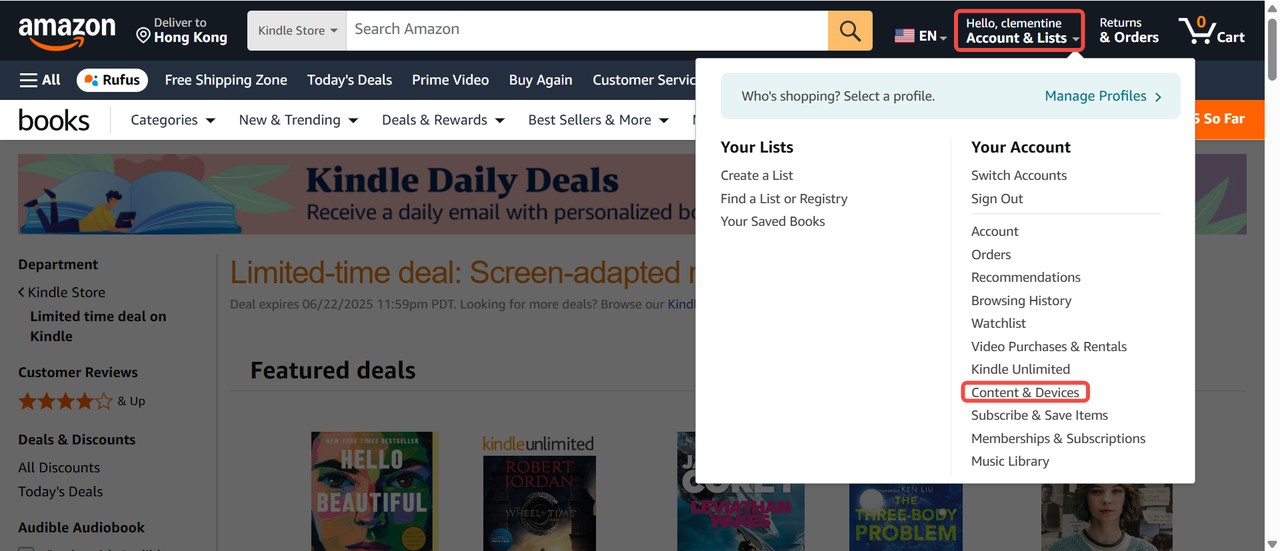
Gehen Sie zu amazon.com > Konto & Listen > Inhalte & Geräte.
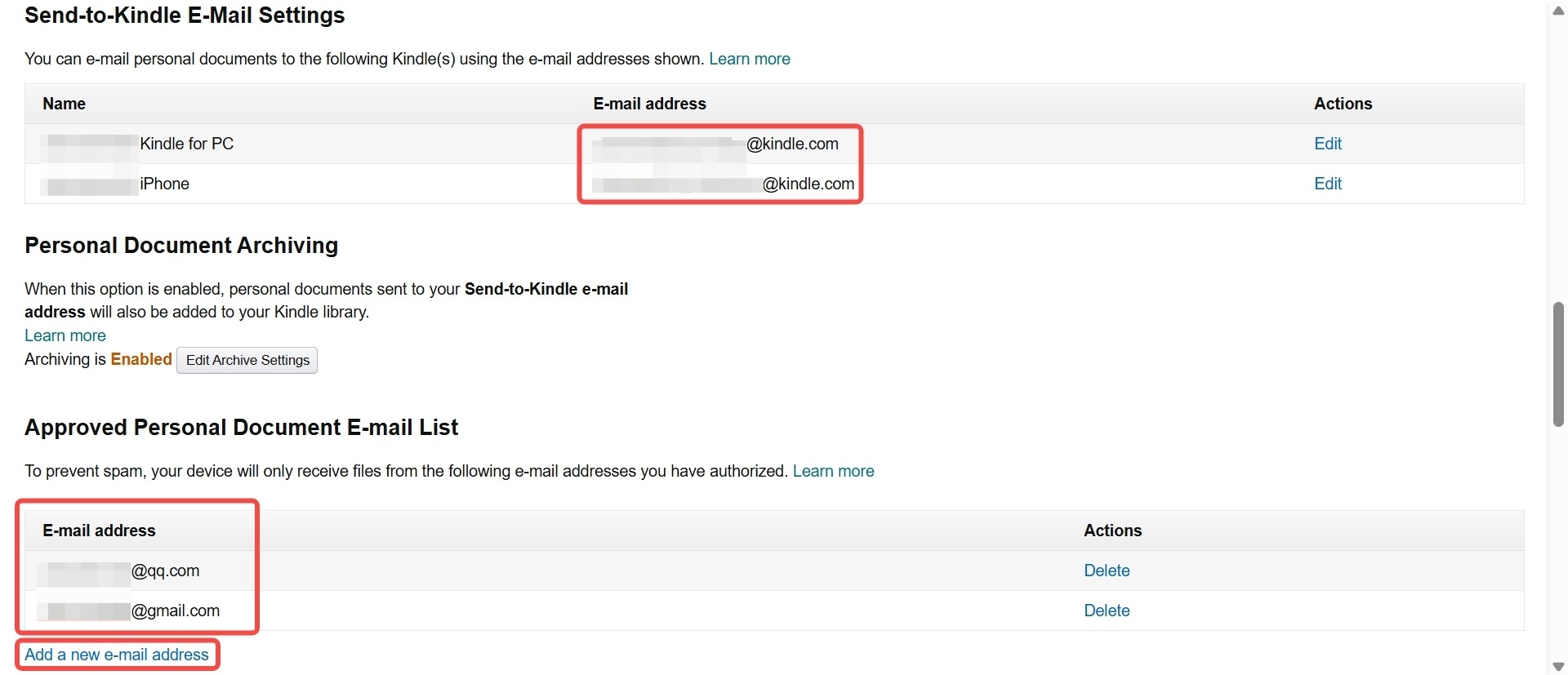
Öffnen Sie Einstellungen > scrollen Sie zu Einstellungen für persönliche Dokumente. Unter Zugelassene E-Mail-Liste für persönliche Dokumente klicken Sie auf Hinzufügen einer neuen E-Mail-Adresse und fügen Sie Ihre Absender-E-Mail hinzu. Wenn die Absender-E-Mail in der Liste erscheint, ist die Whitelist abgeschlossen.
Schritt 3: Generieren Sie ein Gmail-APP-Passwort für Calibre
A. Aktivieren Sie POP3/IMAP/SMTP-Dienste in Gmail.
Melden Sie sich bei Gmail > klicken Sie auf das Zahnrad-Symbol > Alle Einstellungen anzeigen an.
Gehen Sie zu Weiterleitung und POP/IMAP:
- POP-Download: Wählen Sie POP für alle E-Mails aktivieren oder POP für E-Mails aktivieren, die ab jetzt eingehen
- IMAP-Zugriff: Wählen Sie IMAP aktivieren
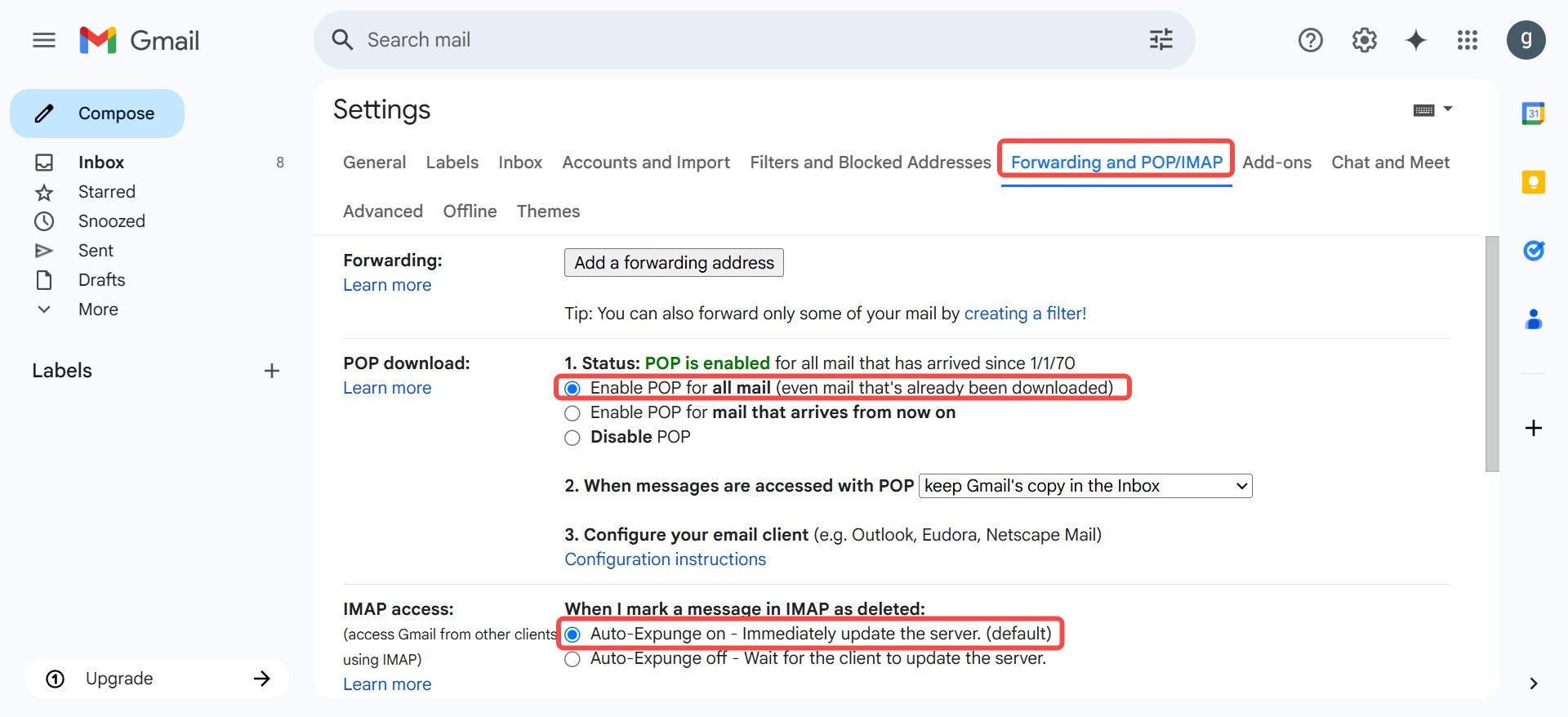
Klicken Sie auf Änderungen speichern.
B. Aktivieren Sie die Zwei-Faktor-Authentifizierung
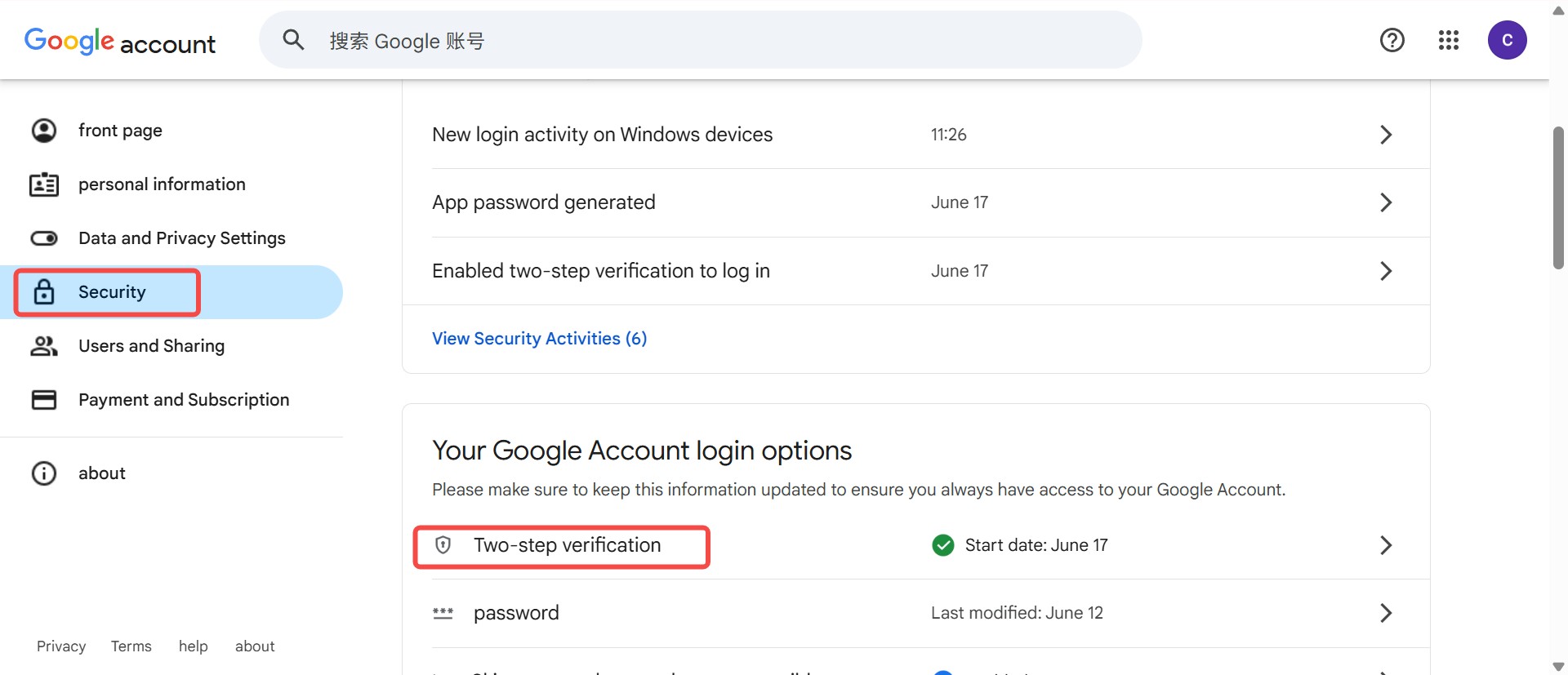
Melden Sie sich im Google-Konto Sicherheitscenter an.
Klicken Sie auf Sicherheit > Zwei-Faktor-Authentifizierung > folgen Sie den Anweisungen, um Ihre Telefonnummer zu verknüpfen und sie zu aktivieren.
C. Generieren Sie ein App-Passwort
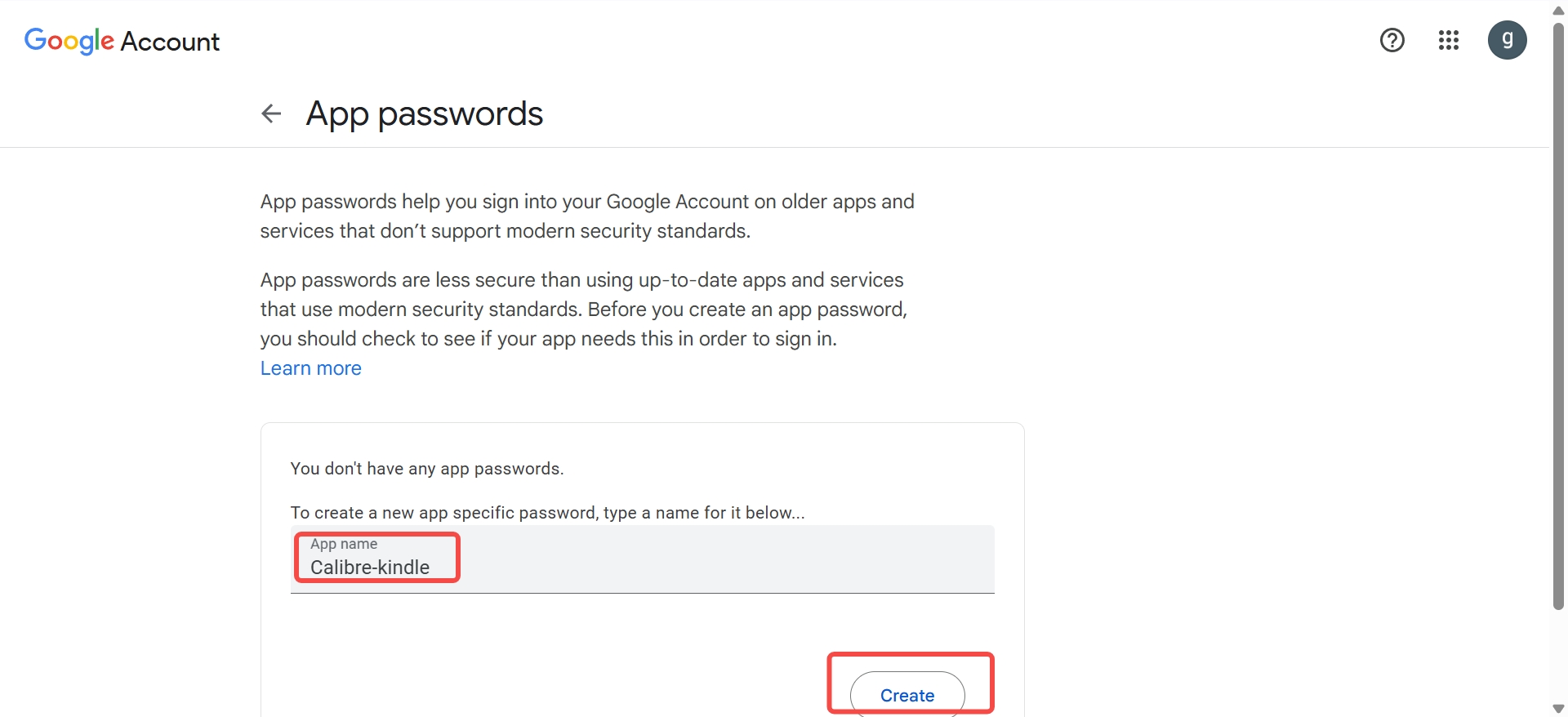
Öffnen Sie in Sicherheit App-Passwort generiert.
Geben Sie einen Namen ein (zum Beispiel Calibre-Kindle) und klicken Sie dann auf Erstellen.
Sie erhalten ein 16-stelliges App-Passwort (Beispiel: "abcd efgh ijkl mnop"). Kopieren und speichern Sie es. Entfernen Sie Leerzeichen bei der Verwendung des Passworts.
D. Richten Sie die E-Mail-Server-Felder in Calibre ein
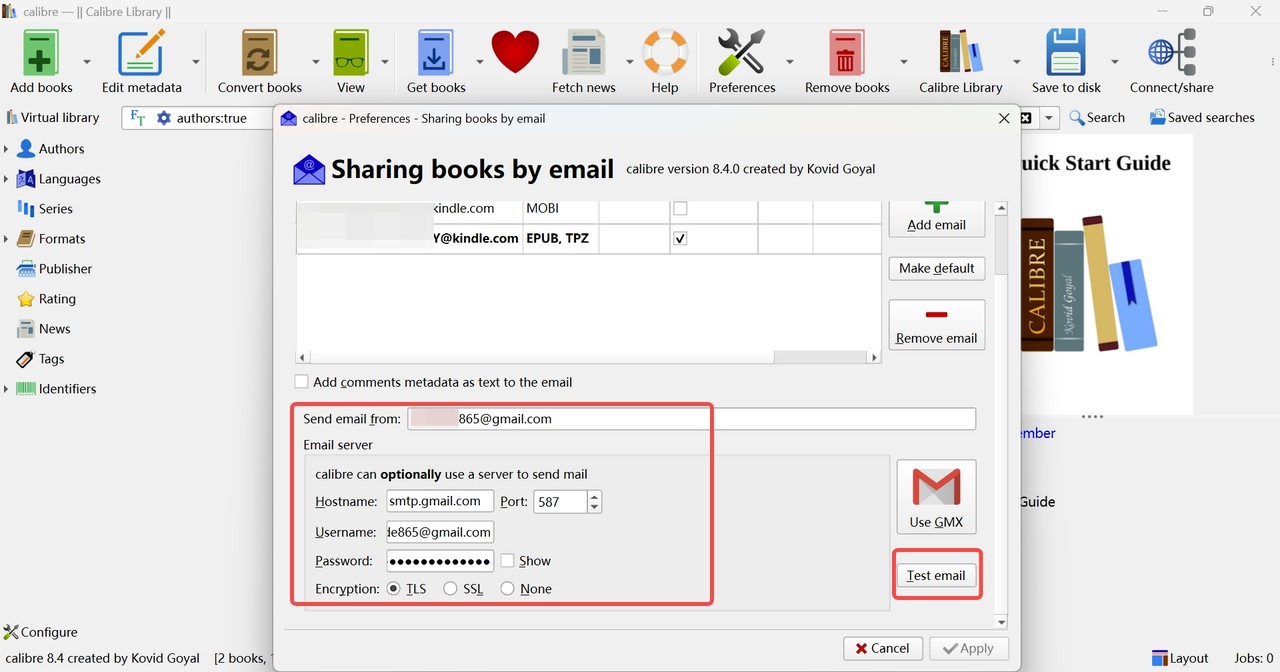
Geben Sie die Absender-E-Mail-Daten in die E-Mail-Server-Felder von Calibre ein:
- Hostname: smtp.gmail.com
- Port: 587
- Verschlüsselung: TLS
- Benutzername: Geben Sie die E-Mail-Adresse Ihres Absenders ein
- Passwort: Geben Sie das zuvor generierte 16-stellige App-Passwort ein
Klicken Sie dann auf E-Mail testen, um zu überprüfen, ob Calibre erfolgreich senden kann.
Schritt 4: Senden Sie EPUB-Bücher drahtlos von Calibre an Kindle
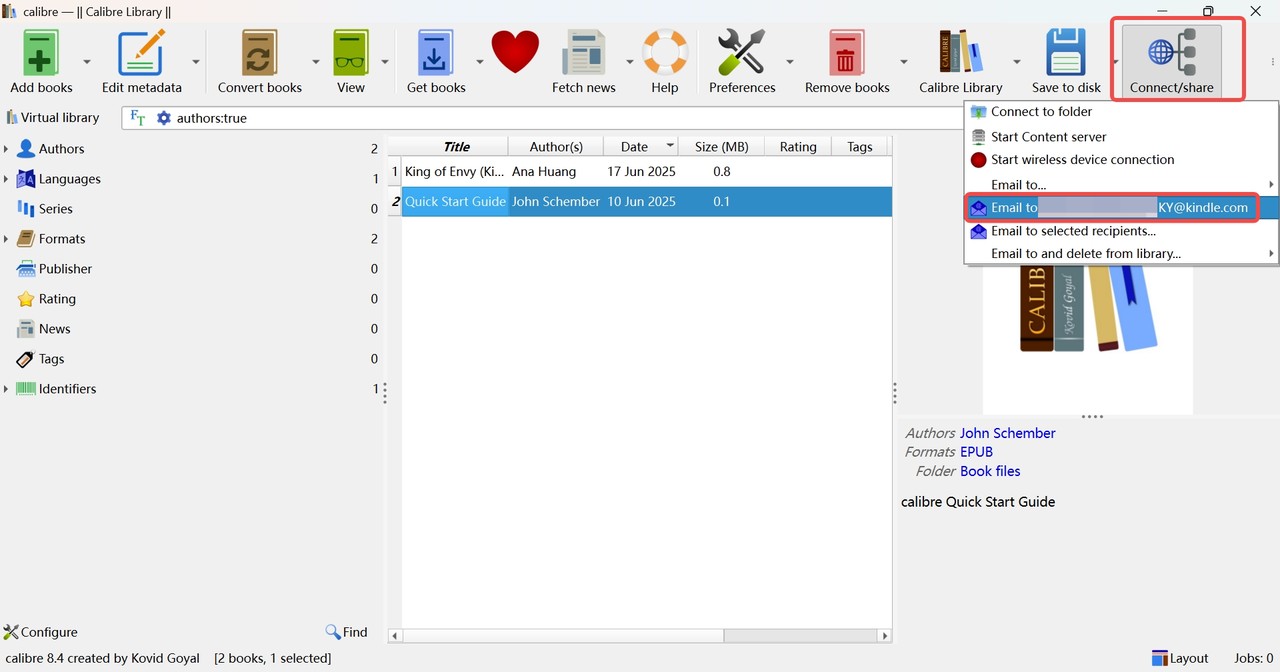
Kehren Sie zur Hauptoberfläche von Calibre zurück und klicken Sie auf Bücher hinzufügen, um die EPUB-Dateien zu importieren, die Sie senden möchten.
Wählen Sie die Bücher aus, die Sie senden möchten. Gehen Sie zu Verbinden / Teilen > wählen Sie E-Mail an …
Verbinden Sie Ihren Kindle mit dem WLAN und warten Sie auf die Lieferung. Sobald die Bücher empfangen wurden, können Sie sie auf dem Kindle öffnen und lesen.
Fehlerbehebung: Häufige Probleme beim Senden von Calibre an Kindle
Auch wenn Ihre Einstellungen korrekt erscheinen, kann das Senden von Büchern von Calibre an Kindle aus nicht offensichtlichen Gründen fehlschlagen, insbesondere bei der E-Mail-Zustellung. Nachfolgend sind die häufigsten realen Probleme aufgeführt, auf die Leser stoßen, was sie normalerweise bedeuten und die schnellsten Lösungen, die Sie ausprobieren können, bevor Sie zu einer zuverlässigeren Methode wie dem USB-Transfer wechseln.
1. Test-E-Mail schlägt mit Gmail fehl (SMTP 535 / BadCredentials)
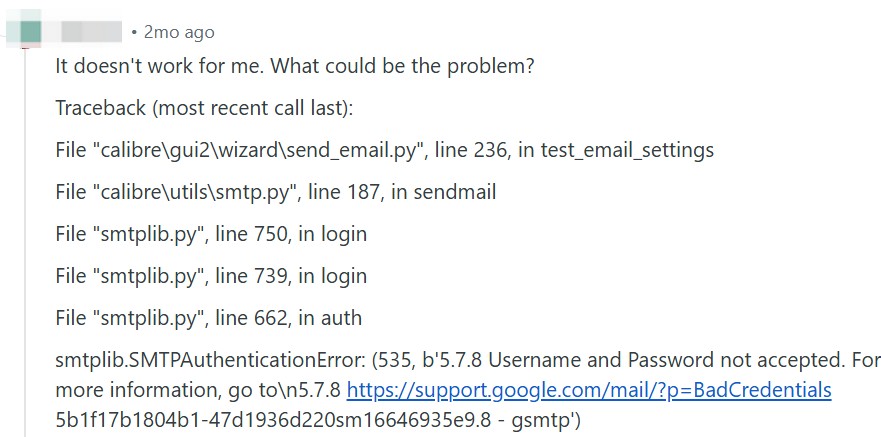
Symptome: Calibre-Test-E-Mail zeigt SMTPAuthenticationError (535) Benutzername und Passwort nicht akzeptiert.
Warum es passiert: Gmail ist zunehmend feindlich gegenüber dem Senden von SMTP durch Dritte geworden, und die offizielle FAQ von Calibre weist darauf hin, dass Google den SMTP-Support "gebrochen" hat und empfiehlt, einen anderen Anbieter zu verwenden.
Lösungen:
- Verwenden Sie ein App-Passwort (erfordert Zwei-Faktor-Authentifizierung).
- Wenn Sie ein Google Workspace-Konto (Unternehmen/Schule) verwenden, kann das App-Passwort/SMTP durch die Administratorrichtlinie blockiert sein.
- Statt Gmail zu verwenden, wechseln Sie zu einem anderen Absender-Postfach (wie GMX oder Outlook). Für die GMX-Konfiguration können Sie den folgenden Leitfaden konsultieren: https://gist.github.com/aminalhazwani/dc161f32024f63291a9f0157a8ce1627
2. E999 „Send to Kindle Internal Error“

Symptome: Amazon kann eine Fehlermail mit einer Nachricht wie „Internal send to kindle error E999“ oder „E999 - Send to Kindle Internal Error“ senden.
Warum es passiert: E999 steht oft im Zusammenhang mit Problemen in der EPUB-Dateistruktur oder den Metadaten. In vielen Fällen wurde die Datei bereits bei Amazon hochgeladen, aber sie schlägt während des serverseitigen Parsing-/Konvertierungsprozesses von Amazon fehl. Deshalb ist E999 eher ein Dateiproblem als ein Problem mit Ihren Kontoeinstellungen oder Ihrer Netzwerkverbindung.
Lösungen:
- Laden Sie die EPUB-Datei erneut herunter und senden Sie sie erneut.
- Überprüfen und korrigieren Sie die Metadaten in Calibre.
- Gehen Sie zu „Metadaten bearbeiten“ und stellen Sie sicher, dass Felder wie Titel / Autor / Sprache vollständig und sinnvoll sind. Das Ausfüllen fehlender Metadaten kann Send to Kindle-Fehler beheben.
- Konvertieren Sie „EPUB zu EPUB“ in Calibre. Konvertieren Sie das Buch erneut in EPUB (Ausgabeformat weiterhin EPUB) und senden Sie die neu generierte Datei. Dies baut oft die internen Strukturen des EPUB neu auf und entfernt Details, die der Konverter von Amazon möglicherweise ablehnt, ohne den eigentlichen Inhalt des Buches zu ändern.
3. Kindle erhält das Buch nie
Symptome: Calibre sendet erfolgreich, aber auf dem Kindle kommt nichts an (oder nur manchmal).
Warum es passiert: Amazon erfordert, dass Ihre Absender-E-Mail-Adresse zur Liste der genehmigten persönlichen Dokument-E-Mail-Adressen hinzugefügt wird. Die Amazon-Forenhinweise verweisen ausdrücklich auf diese Liste.
Lösungen:
- Überprüfen Sie Amazon: Verwalten Sie Ihre Inhalte und Geräte > Einstellungen > Persönliche Dokumenteinstellungen > Genehmigte persönliche Dokument-E-Mail-Liste.
- Bestätigen Sie, dass Sie von der exakt genehmigten Adresse senden (Aliase können die Zustellung unterbrechen).
Häufig gestellte Fragen
Warum kann ich AZW3 und MOBI nicht an meine Kindle-E-Mail senden?
KFX-, AZW3- und MOBI-Formate müssen über USB von einem Computer auf den Kindle geladen werden. Beim E-Mail-Versand von Dateien wird nur das EPUB-Format unterstützt. Dies liegt daran, dass Amazon EPUB-Dateien während des E-Mail-Übertragungsprozesses automatisch in das KFX-Format konvertiert. Allerdings kann die Amazon Cloud AZW3, MOBI oder KFX nicht in KFX konvertieren – ihre Konvertierungsfähigkeit ist auf EPUB-Dateien beschränkt. Daher erkennt das Kindle-E-Mail-System nur EPUB-Formate für diese Übertragungsmethode.
Wie kann ich Kindle-Bücher in einem Calibre-Ordner auf meinem Computer ablegen?
Verbinden Sie Ihren Kindle über ein USB-Kabel mit dem Computer. Calibre erkennt Ihr Gerät und Sie können Bücher davon herunterladen. Allerdings haben Kindle-Bücher oft DRM-Schutz, der Sie daran hindern könnte, sie zu konvertieren oder zu übertragen. Wenn Sie auf dieses Problem stoßen, müssen Sie möglicherweise DRM-Entfernungstools wie den BookFab Kindle Converter in Betracht ziehen. Es wird empfohlen, dass Sie Ihre lokalen Urheberrechtsbestimmungen überprüfen, bevor Sie DRM entfernen.
Kann ich Kindle-Bücher auf andere Geräte übertragen?
Ja, aber es gibt einen Haken. Da Kindle-Bücher DRM-geschützt sind, müssen Sie die Verschlüsselung entfernen und sie in EPUB konvertieren, bevor Sie sie auf Nicht-Amazon-Geräte übertragen. Sie können den BookFab Kindle Converter verwenden, um Kindle-Bücher in EPUB- oder PDF-Formate zu konvertieren und sie dann auf andere Geräte zu übertragen.
Fazit
Calibre macht es einfach, Bücher an Ihren Kindle zu senden. Wenn Sie die stabilste Option wünschen, ist die USB-Übertragung in der Regel die schnellste und zuverlässigste. Wenn Sie die drahtlose Zustellung bevorzugen, kann die E-Mail-Funktion von Calibre ebenfalls funktionieren, solange Ihre Absenderadresse von Amazon genehmigt ist und Sie sich an unterstützte Formate wie EPUB halten. Halten Sie Ihre Bibliothek organisiert, verschieben Sie Bücher reibungslos auf Ihren Kindle und verbringen Sie mehr Zeit mit Lesen statt mit Fehlersuche.

 Kindle in PDF umwandeln: passende Wege für DRM-freie und geschützte Büchervon Hans Wagner - 5. August 2026
 So laden Sie Google Books als PDF herunter: 6 kostenlose Google Books Downloadervon Hans Wagner - 11. Mai 2026
 Libby offline nutzen: E-Books & Hörbücher ohne WLAN genießenvon Hans Wagner - 7. Mai 2026
 Wie kann ich AZW3 in PDF konvertieren: Online-Konverter und beste Desktop-Methodevon Hans Wagner - 30. April 2026