
Epubor Ultimate im Test: Lohnt sich Zeit und Geld im Jahr 2026?

Zusammenfassung: Epubor Ultimate ist ein Tool zur Entfernung von eBook-DRM und unterstützt Kindle, Kobo sowie Adobe DRM. Bei Kindle Büchern funktioniert es mit älteren AZW- und AZW3-Titeln noch relativ zuverlässig. Bei neueren Büchern ist es jedoch weniger stabil. Häufige Probleme sind fehlgeschlagene KFX-Entschlüsselung, eingeschränkte Kompatibilität mit verschiedenen Kindle for PC Versionen und eine schwache Unterstützung für macOS. Wenn Sie eine stabilere Lösung für neuere Kindle Bücher benötigen, sollten Sie Alternativen zu Epubor in Betracht ziehen.
Inhaltsverzeichnis
Epubor Ultimate ist ein vielseitiger eBook-Konverter und ein DRM-Entfernungstool, das entwickelt wurde, um den Nutzern die volle Kontrolle über ihre digitalen Bibliotheken zu geben. Aber wird es dem Hype wirklich gerecht? In dieser Epubor Ultimate Bewertung analysiere ich, ob diese erfahrene Software ihre Effizienz gegen die zunehmend komplexen Verschlüsselungsprotokolle von heute beibehält. Wir werden tief in seine Funktionen, Sicherheit und Leistung eintauchen, um festzustellen, ob Epubor immer noch Ihre Investition wert ist.
Überblick über Epubor Ultimate
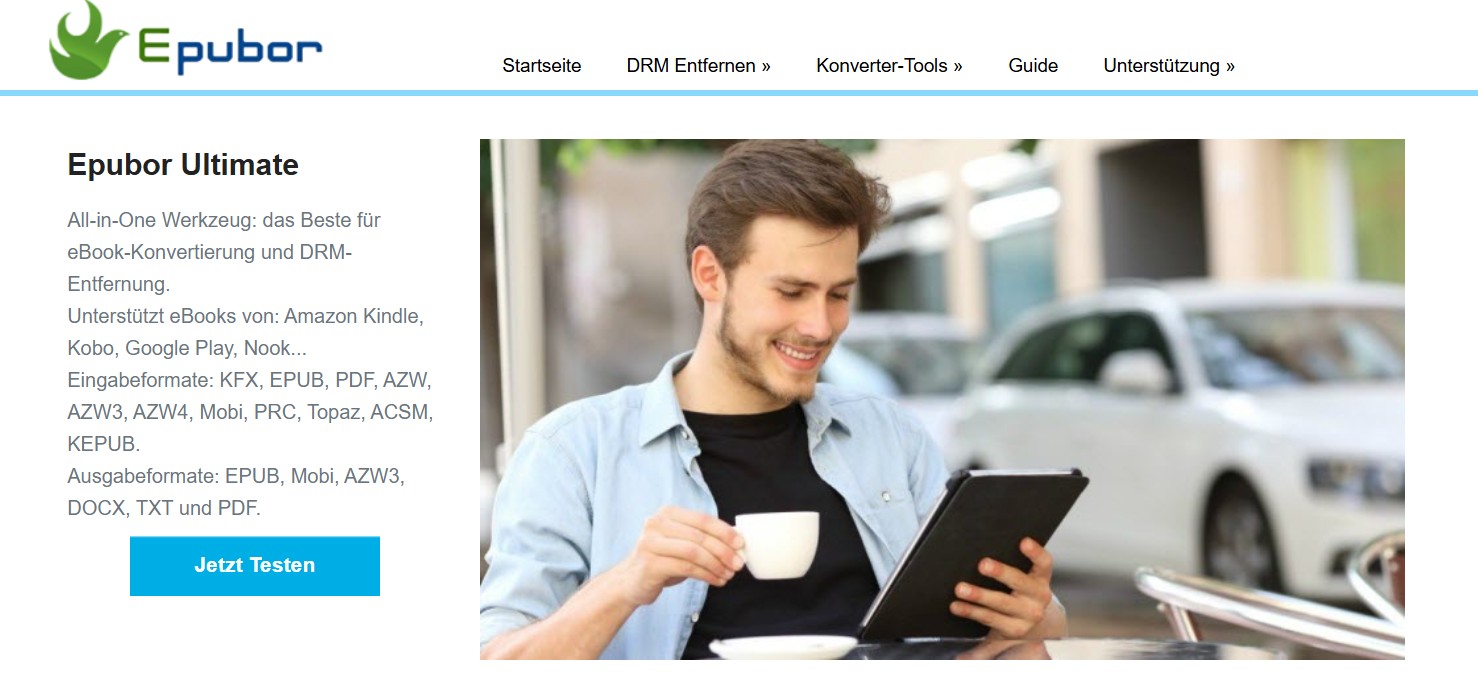
Epubor Ultimate ist die endgültige Lösung, um die volle Kontrolle über Ihre digitale Bibliothek zu übernehmen. Während Epubor auch spezialisierte Tools wie den Epubor Audible Converter (als eigenständiger Kauf erhältlich) anbietet, bleibt die Ultimate Suite das Kraftpaket zum Entschlüsseln und Konvertieren von eBooks von nahezu allen großen E-Reading-Plattformen.
Epubor Ultimate unterstützt eine breite Palette von Dateitypen und sorgt für ein konsistentes Leseerlebnis auf all Ihren Geräten. Die Benutzeroberfläche ist einfach, sodass Sie Bücher mit einem einzigen Klick hinzufügen und konvertieren können. Ein wesentlicher funktionaler Unterschied zu anderen Tools ist die Fähigkeit, DRM-geschützte Dateien zu verarbeiten. Mit einer Benutzerbasis von über 1,8 Millionen dient Epubor Ultimate als zuverlässige Lösung zum Importieren und Organisieren digitaler Buchsammlungen.
Hauptfunktionen von Epubor Ultimate
- Konvertieren von eBooks in PDF/MOBI/EPUB/Docx/TXT und AZW3
- Konvertieren von eBooks, die auf gängigen eBook-Plattformen wie Kindle und Kobo gekauft wurden
- Ein sauberer, minimalistischer Arbeitsbereich für eine vereinfachte Konvertierung
- Ermöglicht die Behebung von Metadatenproblemen bei der Konvertierung, einschließlich Buchcover, Titel und Autorname
- Erkennt Geräte und lädt Bücher automatisch
- Unterstützt die neueste Kindle-Version für Mac und PC zur Entschlüsselung von eBooks
Feedback von Epubor-Nutzern
Epubor Ultimate hat ein breites Spektrum an Feedback aus der globalen eBook-Community erhalten. Während der Konsens dazu tendiert, dass es sich um ein zuverlässiges Werkzeug handelt, hebt die "gemischte" Natur der Bewertungen spezifische Stärken und kritische Schwachstellen hervor. Ich habe authentische Nutzerbewertungen von Trustpilot und G2 gesammelt; hier sind die Bewertungen und das Feedback:
| Bewertungsseiten | Bewertungen und Rezensionen |
| Trustpilot | 4,6/5 (1126 Bewertungen) |
| G2 | 4,5/5 (133 Bewertungen) |
- Umfassende Unterstützung von Ausgabeformaten
- Einfach zu bedienen
- Effektive DRM-Entfernung
- Leichtgewichtige Software
- Veraltete Benutzeroberfläche
- Langsame Konvertierung für KFX/AZW3
- Eingeschränkte Testversion (konvertiert nur 20 % des Originalinhalts)
- Schlechter technischer Support mit defekten Kundenservicelinks
Wie man Epubor Ultimate verwendet
Die Beliebtheit von Epubor Ultimate wird hauptsächlich durch seine beiden Hauptfunktionen angetrieben: eBook-Formatkonvertierung und DRM-Entfernung. Da diese die Kernfunktionen der Software darstellen, bietet der folgende Abschnitt eine Schritt-für-Schritt-Anleitung zur Nutzung beider Funktionen.
Wie man eBooks mit Epubor in verschiedene Ausgaben konvertiert
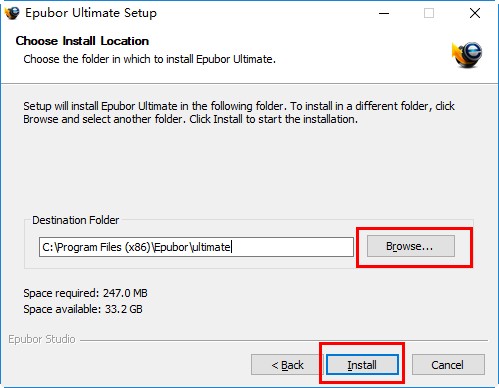
Schritt 1: Herunterladen und Installieren von Epubor Ultimate
Laden Sie Epubor Ultimate herunter und führen Sie es auf einem kompatiblen Windows oder Mac aus.
Schritt 2: Suchen und Auswählen der zu konvertierenden Bücher
Tippen Sie auf die drei vertikalen Linien (Hamburger-Menü) in der oberen linken Ecke. Finden Sie die heruntergeladenen Bücher aus Ihrem lokalen Speicher oder einem verbundenen Gerät.
💡Hinweis: Epubor Ultimate sortiert sie automatisch nach Anwendungen. Sie können die verschiedenen Registerkarten für Kindle, eReader, Adobe, Kobo und Nook sehen.
Wählen Sie alle Bücher aus, die Sie konvertieren möchten.
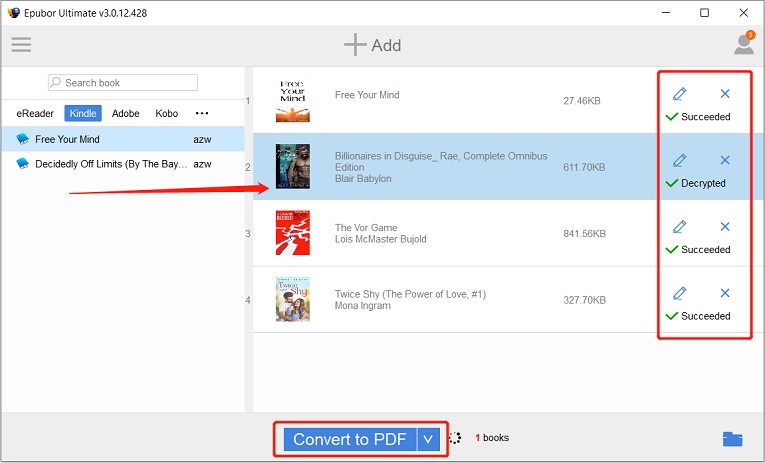
Schritt 3: Ziehen Sie die ausgewählten Bücher in die Software
Sobald ausgewählt, ziehen Sie Ihre bevorzugten Bücher auf den Hauptbildschirm von Epubor Ultimate.
Schritt 4: Wählen Sie ein Ausgabeformat
Gehen Sie zum "Konvertieren zu"-Button unten. Klicken Sie auf das Abwärtspfeilsymbol, um Ihr bevorzugtes Ausgabeformat auszuwählen.
Schritt 5: Konvertieren Sie Ihr Buch
Nachdem Sie ein geeignetes Format ausgewählt haben, klicken Sie auf "Konvertieren" und warten Sie einige Zeit, bis der Vorgang abgeschlossen ist.
Wie man Kindle DRM mit Epubor Ultimate entfernt
Freuen Sie sich darauf, Epubor Ultimate zu verwenden, um DRM von Kindle-Büchern zu entfernen? Befolgen Sie die detaillierten Schritte unten, um Ihre digitale Buchsammlung in wenigen Klicks zu entschlüsseln.
Schritt 1: Registrieren Sie sich für die Kindle-App
Starten Sie Kindle für Windows (PC) oder Mac-Computer. Melden Sie sich dann mit den aktiven Anmeldedaten Ihres Amazon-Kontos an.
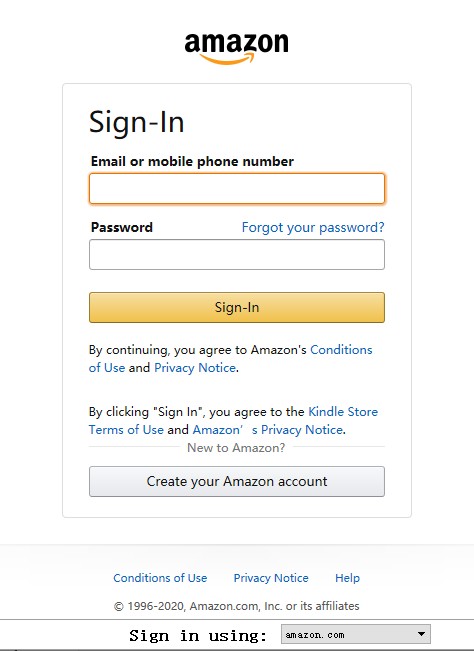
Innerhalb weniger Minuten wird Ihre Kindle-Bibliothek angezeigt. Sie zeigt alle Bücher, die Sie im Amazon Kindle Store in Ihrem Konto gekauft haben.
Schritt 2: Laden Sie Kindle-Bücher auf Ihren PC herunter
Gehen Sie zur "Kindle-Bibliothek" und klicken Sie mit der rechten Maustaste auf das Cover des Buches, das Sie herunterladen möchten. Wählen Sie Herunterladen.
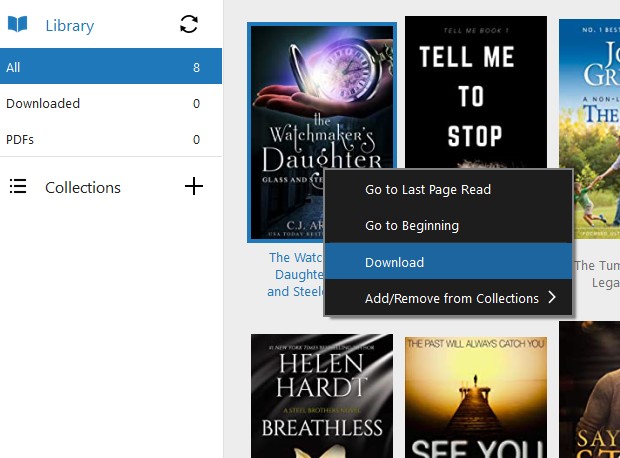
💡Hinweis: Stellen Sie sicher, dass Sie die Bücher auf Ihren lokalen Computer herunterladen. Auf diese Weise können Sie das Kindle DRM erfolgreich entfernen. Sobald sie gespeichert sind, finden Sie die Bücher in Ihrem Tab "Heruntergeladen".
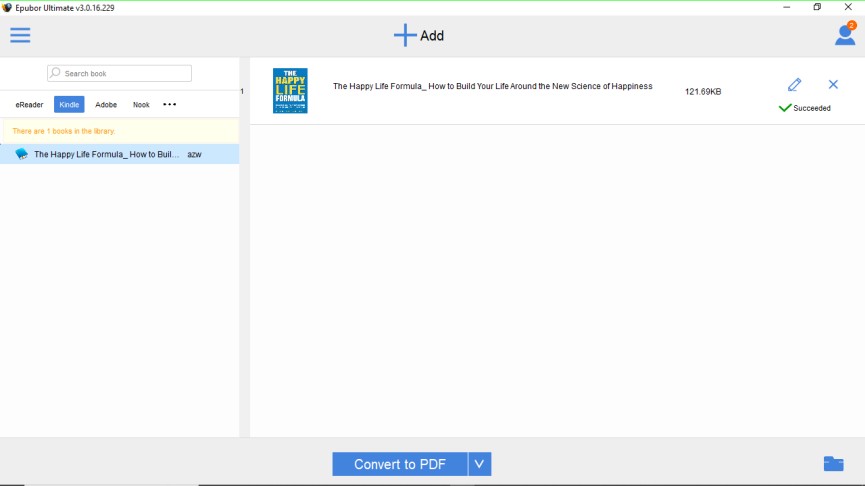
Schritt 3: Laden Sie Epubor Ultimate herunter und führen Sie es aus
Starten Sie Epubor Ultimate. Sie finden die Kindle-Bibliothek im linken Bereich der Benutzeroberfläche der Software. Das Programm analysiert und erkennt automatisch die heruntergeladenen Kindle-Bücher über Kindle für PC oder Mac.
Schritt 4: Entfernen Sie Kindle DRM
Ziehen Sie die heruntergeladenen Kindle-Bücher von der linken Seitenleiste in die Hauptoberfläche (rechts). Epubor Ultimate verarbeitet alle Kindle-Bücher in einem Rutsch und entfernt DRM automatisch. Sobald der DRM-Entschlüsselungsprozess abgeschlossen ist, klicken Sie auf Entschlüsselt, um den Ausgabeordner zu öffnen und darauf zuzugreifen.
💡Hinweis: Nach der Entschlüsselung wird empfohlen, Ihre Kindle-Bücher in kompatiblere Formate wie EPUB oder PDF zu konvertieren. Die entschlüsselten Dateien bleiben oft im MOBI- oder AZW-Format, was möglicherweise weiterhin mit vielen Nicht-Kindle-Geräten und -Apps inkompatibel ist.
Praxistest Epubor Ultimate: Epubor auf die Probe gestellt
Während die Formatkonvertierung eine Standardfunktion in den meisten eBook-Tools ist, ist die Fähigkeit, DRM zu entfernen, der entscheidende Faktor für die Bewertung und Überprüfung. Um zu sehen, wie sich Epubor Ultimate schlägt, habe ich einen Stresstest in einer Windows 11-Umgebung mit Epubor Ultimate v3.0.16 und Kindle für PC v2.8.0 durchgeführt. Da die neueste Verschlüsselung von Amazon wohl die schwerste zu knacken ist, habe ich fünf Kindle-Titel (eine Mischung aus KFX- und AZW3-Formaten) für eine "Grenztest"-Sitzung ausgewählt.
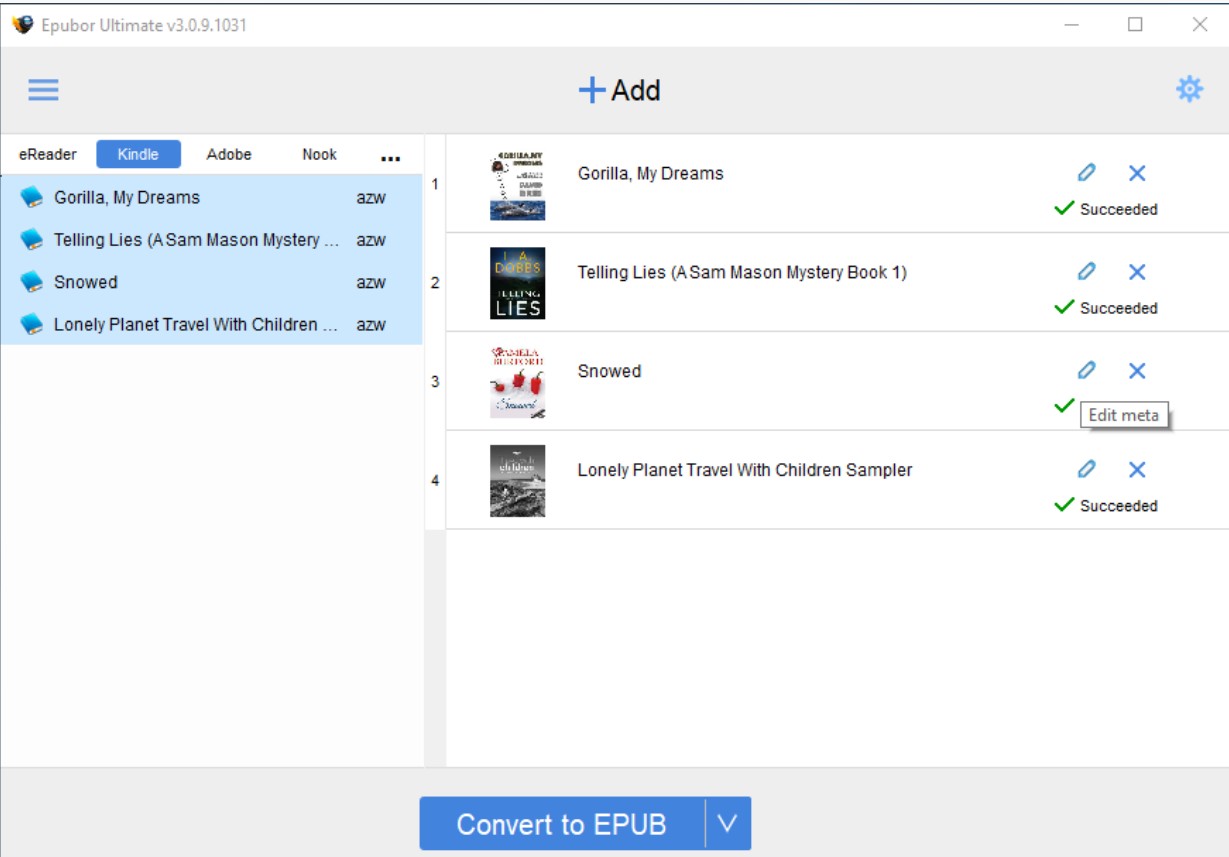
Mein Praxistest bestätigte, dass Epubor Ultimate weiterhin erfolgreich Kindle DRM entfernen kann. Die exportierten EPUB-Dateien blieben stabil, ohne erkennbare Formatierungsfehler, wenn sie auf Calibre oder mobilen Geräten angezeigt wurden.
Allerdings war die Erfahrung nicht ohne Reibung. Erstens wirkt die Benutzeroberfläche veraltet; während sie weniger Klicks erfordert, bedeutet das Fehlen moderner, intuitiver Anleitungen, dass Benutzer während der Ersteinrichtung auf eine leichte Lernkurve stoßen könnten. Kritischer war, dass ich bei der neueren KFX-Verschlüsselung auf einen Leistungsengpass stieß. Während durchschnittliche Bücher etwa 3 Minuten zur Konvertierung benötigten, hinkten zwei der "gehärteten" KFX-Titel erheblich hinterher und benötigten etwa 10 Minuten zur Verarbeitung. Für Benutzer, die eine große Bibliothek synchronisieren möchten, könnte dieser Mangel an Effizienz ein Ausschlusskriterium sein.
Wenn Sie die Leistung oder Benutzeroberfläche von Epubor als unzureichend empfinden, gibt es eine effizientere Epubor-Alternative für 2026.
Epubor Ultimate Alternative zum Entfernen von Kindle DRM
Wenn Effizienz Ihre Priorität ist, ist der BookFab Kindle Converter darauf ausgelegt, traditionelle Tools sowohl in Geschwindigkeit als auch technischer Präzision zu übertreffen. Der BookFab Kindle Converter ist ein vielseitiges Tool zur Konvertierung von Kindle-eBooks. Es bietet einen eigenständigen Desktop-Konverter, der DRM-Schutz entfernen und Ihre digitalen Bücher in EPUB- oder PDF-Format umwandeln kann. BookFab ist auch der beste Begleiter für Calibre. Es bietet ein kostenloses Plugin, das sich in Calibre integriert, stabile Kindle DRM-Entschlüsselung liefert und Ihren gesamten eBook-Verwaltungsworkflow optimiert.
- Entschlüsselt und konvertiert Kindle-Bücher in PDF- oder EPUB-Format
- Konvertiert mit ultraschneller Geschwindigkeit ohne Qualitätsverlust
- Bietet eine eigenständige Desktop-Anwendung und ein kostenloses Calibre-Plugin
- Gibt Ihnen vollständiges Eigentum an Ihren digitalen Büchern
- Kompatibel mit beliebten E-Readern und mobilen Lese-Apps
So verwenden Sie den BookFab Kindle Converter, um DRM von Kindle-Büchern zu entfernen
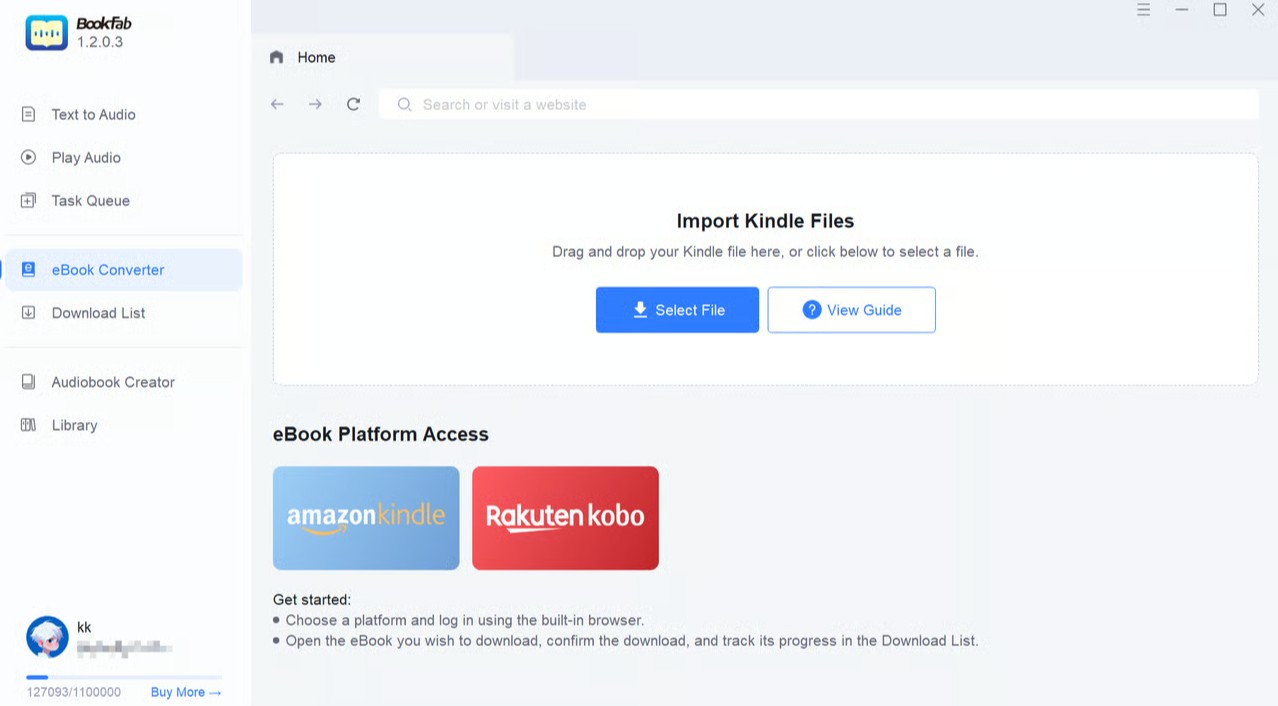
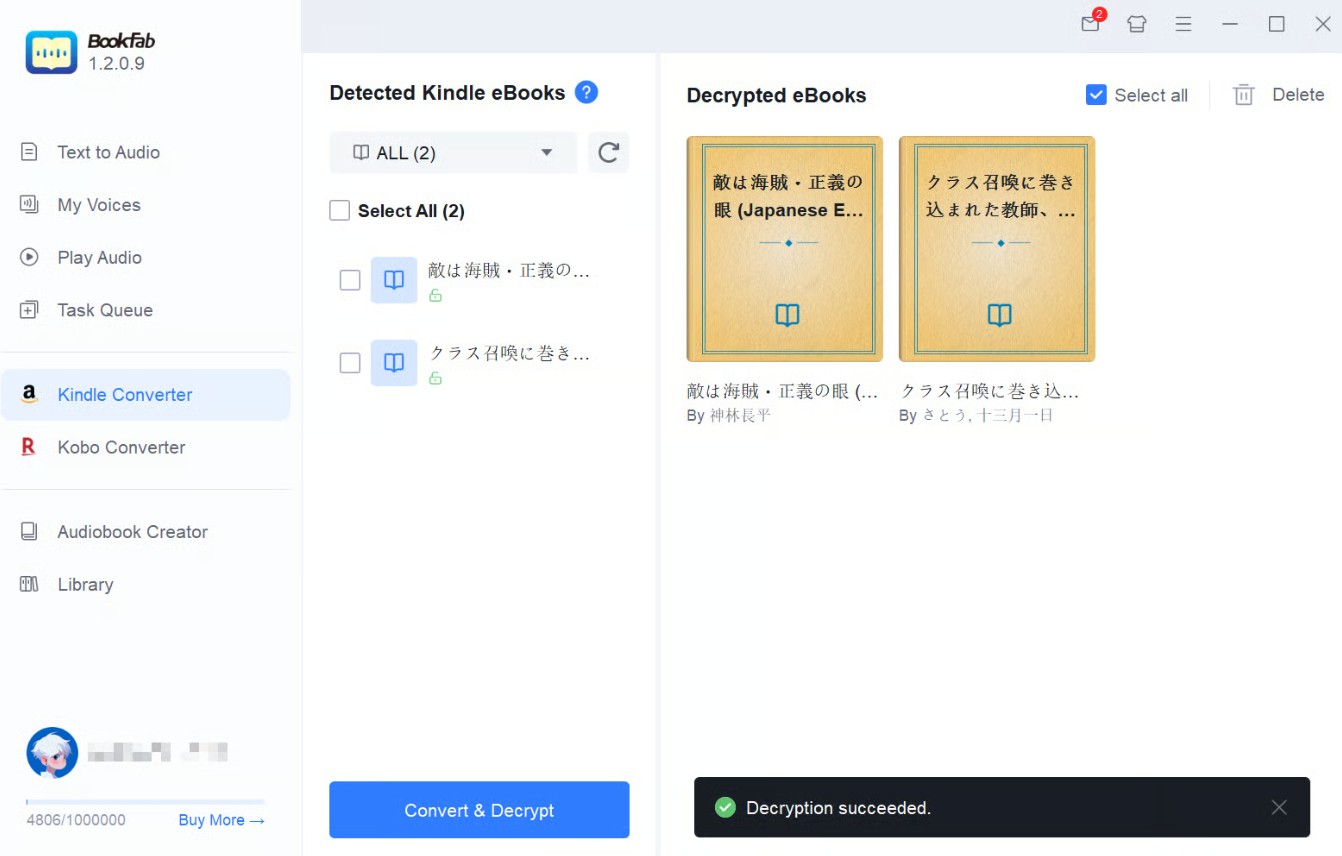
Option 1: Verwenden der BookFab Desktop-App
Hinweis: Die eBooks müssen über die Kindle für PC-Desktop-App heruntergeladen werden.
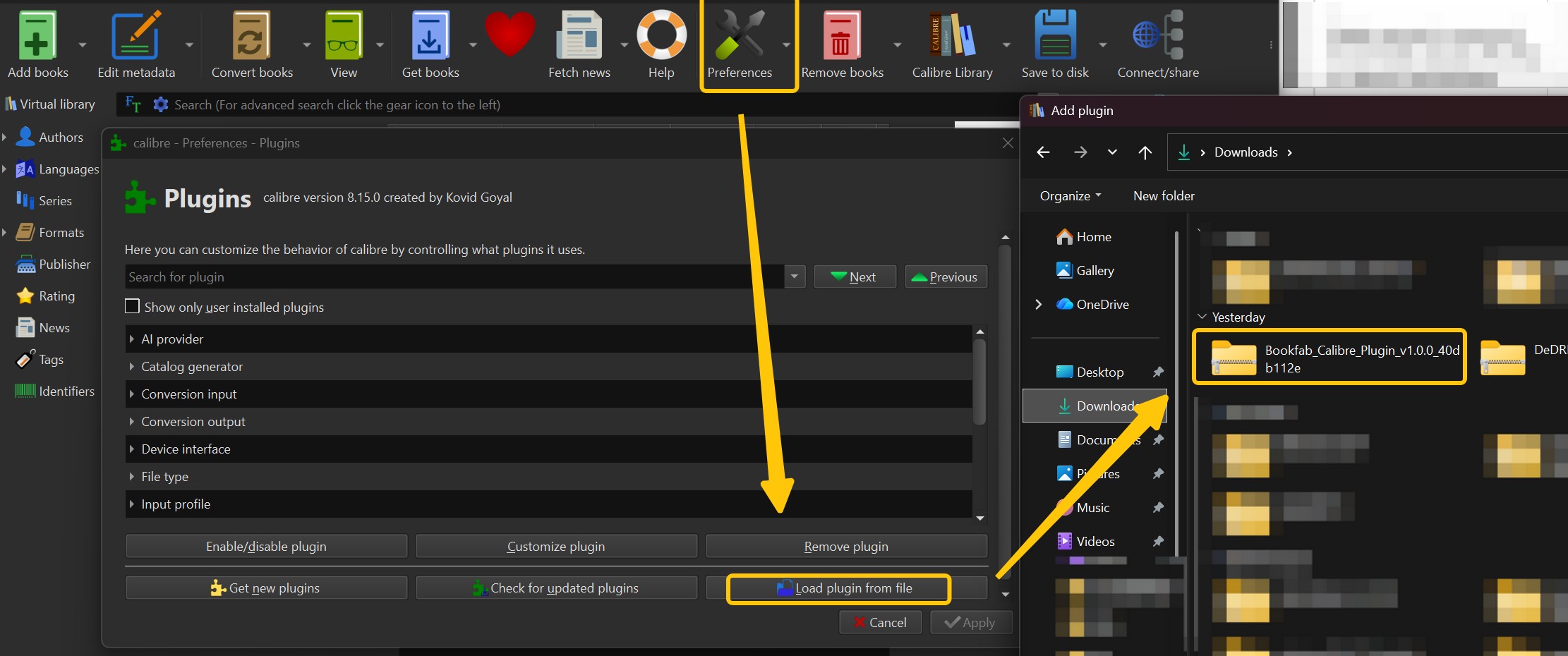
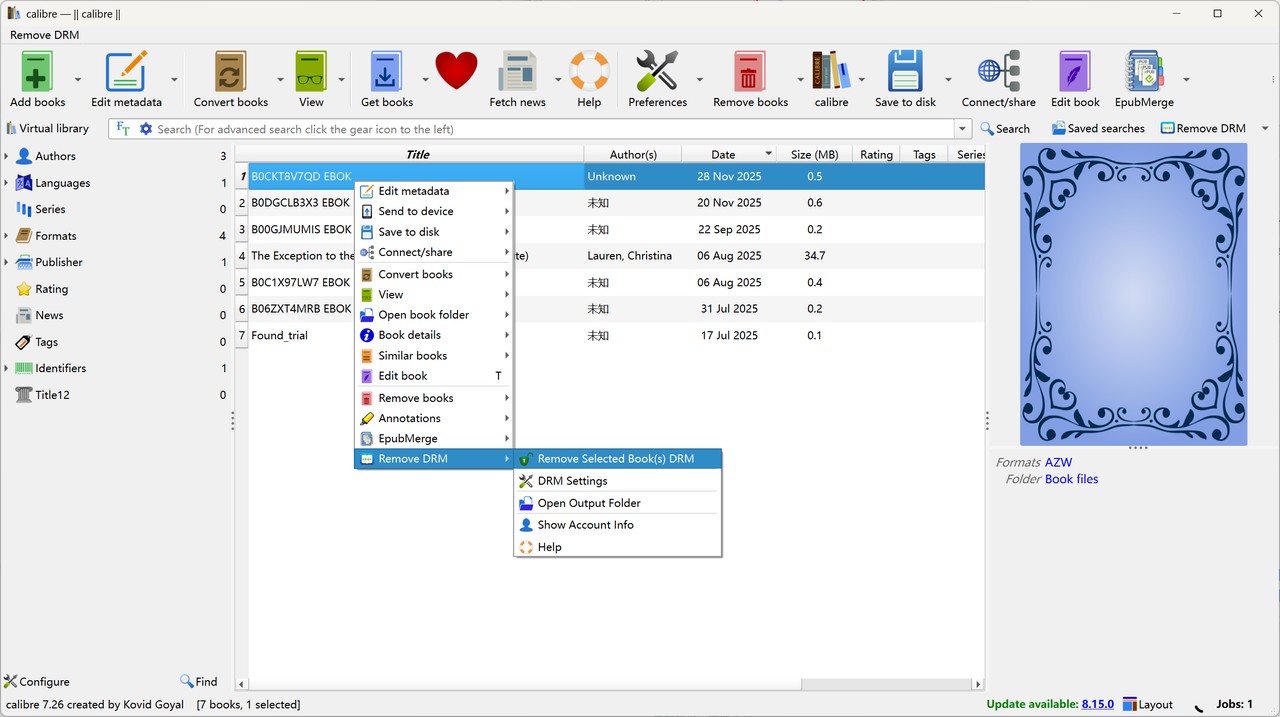
Option 2: Verwendung des BookFab-Plugins in Calibre
FAQs
F.1. Ist Epubor Ultimate sicher und legitim?
Ja. Epubor Ultimate wird als sichere und legitime Software angesehen, die heruntergeladen und verwendet werden kann. Die Website behauptet, dass sie 100% sicher und frei von Malware ist. Unabhängige Bewertungsseiten bestätigen ebenfalls, dass es sich um eine vollständig saubere Software ohne Viren handelt. Einige Antivirenprogramme haben die Installation jedoch als verdächtig eingestuft. Dies kann auf Fehlalarme aufgrund der DRM-Entfernungsfunktionalität zurückzuführen sein. Reddit-Nutzer loben jedoch die Benutzerfreundlichkeit und Zuverlässigkeit bei der Entfernung von DRM und der Konvertierung von Formaten.
F.2. Wie viel kostet Epubor Ultimate?
Epubor Ultimate ist für Windows- und Mac-Computer verfügbar, ohne Unterschiede in den Abonnementplänen. Beide Benutzer können den Jahresplan der Software für 29,99 US-Dollar in Anspruch nehmen. Sie müssen 59,99 US-Dollar ausgeben, um eine lebenslange Lizenz zu erhalten, und 109,99 US-Dollar, um eine Familienlizenz für 2 bis 5 PCs und Macs zu erwerben. Alle Premium-Pläne bieten jedoch eine 30-tägige Geld-zurück-Garantie.
F.3. Ist Epubor Crack legal und sicher?
Nein. Die Verwendung einer geknackten Version eines Programms oder einer Software, sei es Epubor Ultimate Converter, ist illegal. Geknackte Versionen werden über inoffizielle Kanäle wie Torrent-Seiten bezogen. Sie stellen eine Form der Urheberrechtsverletzung dar und sind nicht legal. Wir empfehlen, Software nur von der offiziellen Website herunterzuladen und zu verwenden. Die Nutzung geknackter Softwareversionen kann Sie rechtlichen Konsequenzen und Repressalien aussetzen. Sie können Ihr Gerät Malware und Viren aussetzen.
Abschließendes Fazit
Epubor Ultimate ist ein nützliches Programm zum Konvertieren digitaler Bücher und zum Entfernen von DRM aus eBooks. Durch diese Epubor Ultimate-Bewertung können Sie feststellen, dass seine Stärke in der Unterstützung verschiedener Ausgabeformate liegt. Der Hauptnachteil ist jedoch die langsame Konvertierungsgeschwindigkeit, insbesondere bei der Verarbeitung von KFX- und AZW3-Dateien.
Wenn Sie große Bibliotheken verarbeiten müssen, wird empfohlen, nach einer leistungsstarken Epubor Ultimate-Alternative wie dem BookFab Kindle Converter zu suchen. Wenn Ihre DRM-Entfernungsaufgaben jedoch gering sind, ist Epubor oder seine kostenlose Alternative Calibre immer noch eine brauchbare Wahl.

 Kindle in PDF umwandeln: passende Wege für DRM-freie und geschützte Büchervon Hans Wagner - 5. August 2026
 So laden Sie Google Books als PDF herunter: 6 kostenlose Google Books Downloadervon Hans Wagner - 11. Mai 2026
 Libby offline nutzen: E-Books & Hörbücher ohne WLAN genießenvon Hans Wagner - 7. Mai 2026
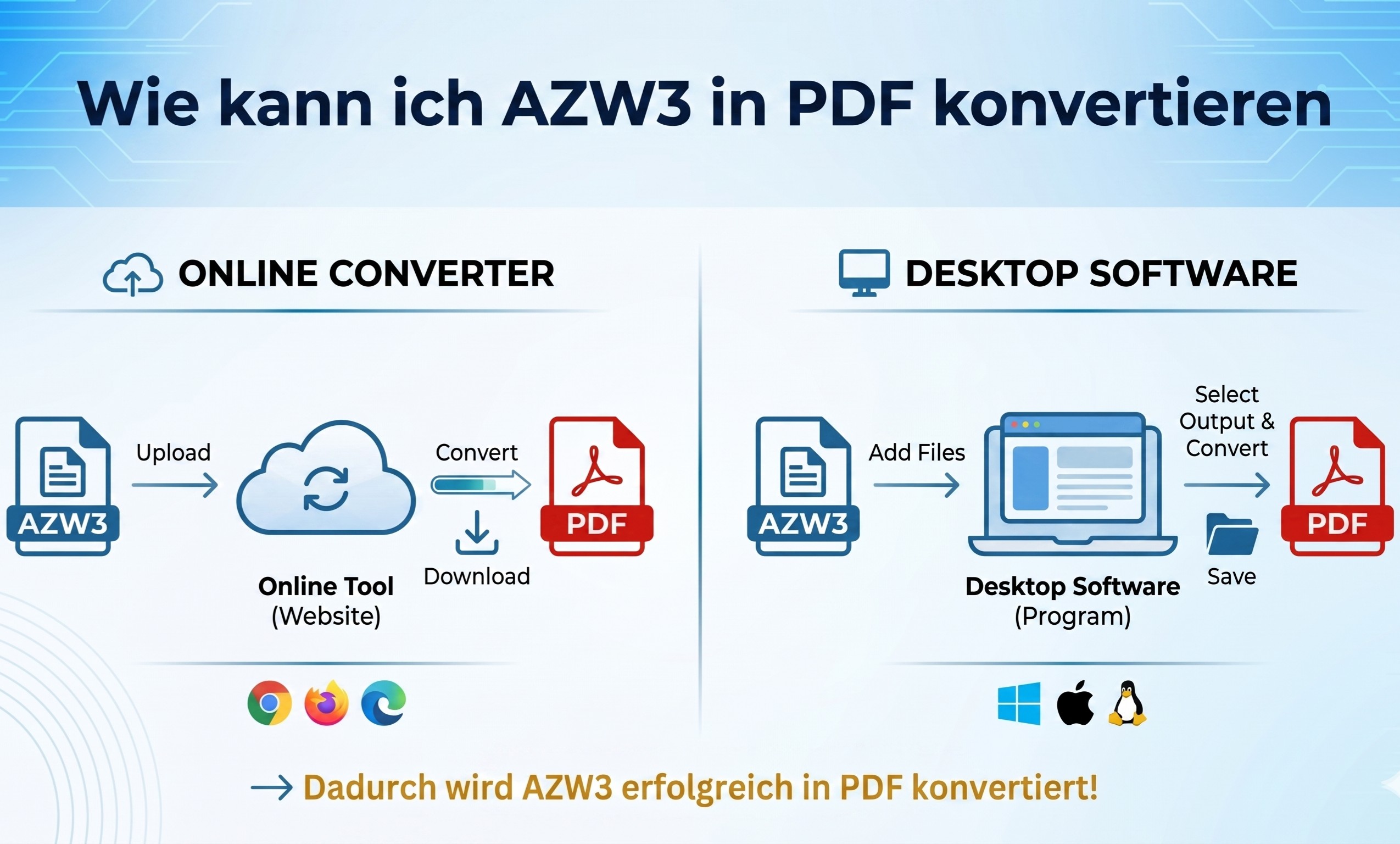 Wie kann ich AZW3 in PDF konvertieren: Online-Konverter und beste Desktop-Methodevon Hans Wagner - 30. April 2026