
Kindle Speicherort: Wo werden Kindle-Bücher auf PC, Mac & Android gespeichert? (Update 2026)

Zusammenfassung: Der Speicherort von Kindle-Büchern variiert je nach Betriebssystem und App-Version stark. Seit dem großen Update vom 2. Juni 2026 werden Downloads der neuen Windows 11 Kindle-App in einem geschützten Sandbox-Pfad unter „AppData\Local\Packages\AMZNKindle...“ abgelegt – eine manuelle Änderung des Speicherorts ist hier nicht mehr möglich. Auf dem Mac liegen die Bücher je nach App-Quelle im klassischen Anwendungs-Support oder den System-Containern. Android nutzt für Kaufbücher den Pfad „Android/data/com.amazon.kindle/files/“, während persönliche Dokumente im Hauptverzeichnis unter „/kindle/“ landen. Um diese verschlüsselten DRM-Dateien automatisch aufzufinden und flexibel als EPUB oder PDF zu sichern, ist der BookFab Kindle Converter das schnellste Werkzeug für den PC.
Inhaltsverzeichnis
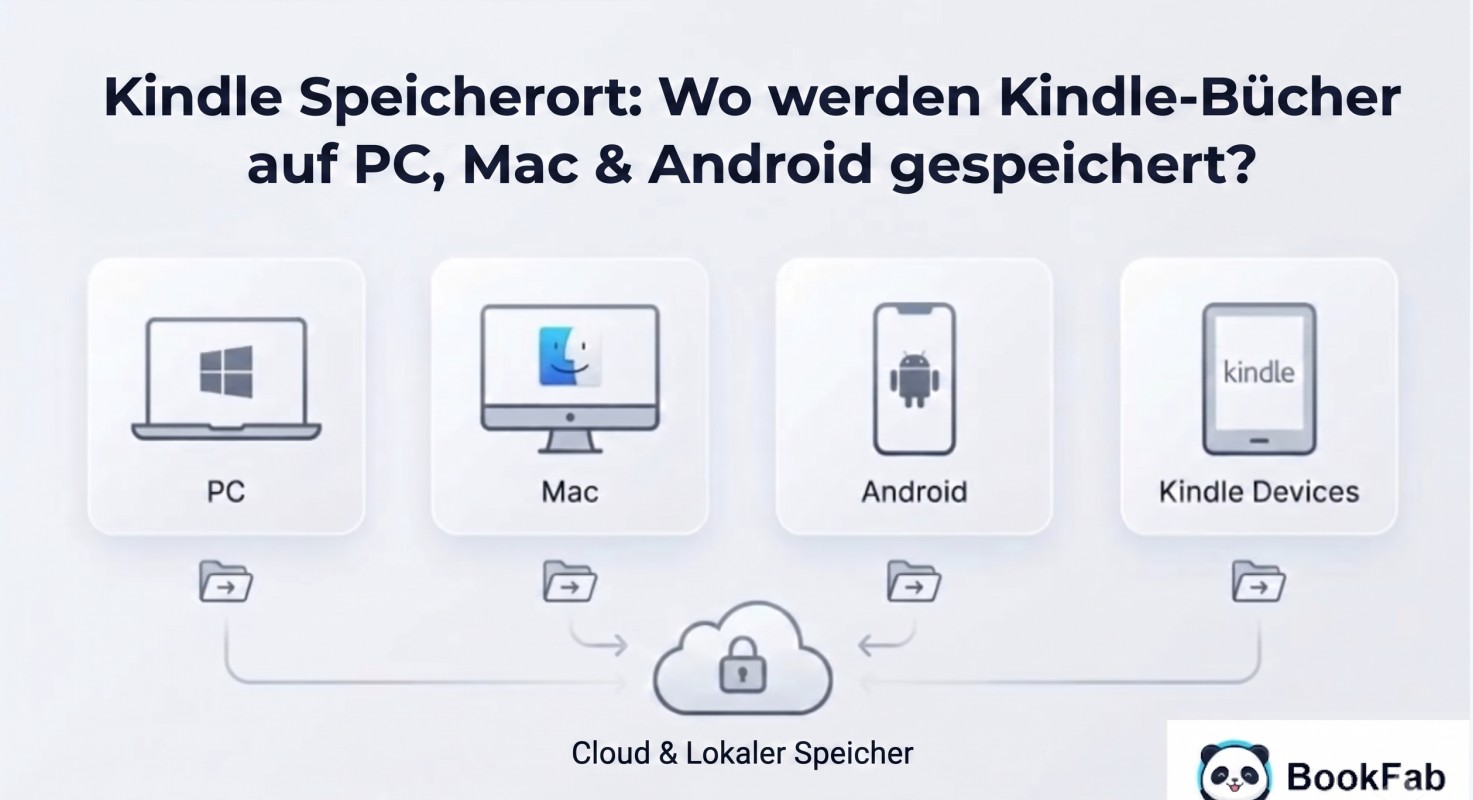
Haben Sie jemals ein Kindle-Buch auf Ihren Computer oder Ihr Smartphone heruntergeladen und sich dann gefragt, wo die Datei eigentlich auf der Festplatte liegt? Diese Frage taucht extrem häufig auf. Die Kindle-App macht das Lesen zwar kinderleicht, versteckt die heruntergeladenen Dateien jedoch tief im System. Egal, ob Sie einen Windows-PC, einen Mac, ein Android-Handy oder einen physischen Kindle E-Reader verwenden: Wenn Sie den exakten Speicherort kennen, können Sie Ihre Bibliothek sichern oder besser verwalten. Dieser Leitfaden zeigt Ihnen präzise, wie Sie Ihre E-Books auf jedem Gerät aufspüren.
Schnelle Antwort: Wo sind Kindle-Bücher auf PC/Mac/Android/E-Readern gespeichert
Verwenden Sie die folgende Tabelle, um schnell die Speicherpfade Ihrer Kindle-Bücher auf verschiedenen Plattformen zu finden.
| Gerät | Wo Kindle-Bücher gespeichert sind |
| Windows 11 (Neue App ab Juni 2026) | C:\Users[Benutzername]\AppData\Local\Packages\AMZNKindle.AmazonKindleReadingApp_XXXXXX\LocalState\Classic\Content |
| Windows 10 (oder Ältere PC-App) | C:\Users\[Benutzername]\Dokumente\My Kindle Content |
| Mac | Für Amazon Kindle App aus dem Mac App Store: ~/Library/Containers/com.amazon.Kindle/Data/Library/eBooks |
| Für Kindle Classic App aus dem Mac App Store: /Users/[Benutzername]/Library/Containers/com.amazon.Kindle/Data/Library/Application Support/Kindle/My Kindle Content | |
| Für Kindle für Mac, installiert über .dmg-Paket von der offiziellen Website: ~/Library/Application Support/Kindle/My Kindle Content | |
| Android (Gekaufte Bücher) | ~/Android/data/com.amazon.kindle/files/ |
| Kindle E-Reader | Im /Dokumente-Ordner zu finden, wenn über USB verbunden |
Wenn Sie genau wissen möchten, wie Sie diese Dateien finden, lesen Sie weiter für eine detaillierte Aufschlüsselung, wo Kindle-Bücher gespeichert sind.
Wo werden Kindle-Bücher auf dem PC gespeichert?
Wer seine Kindle Bücher auf PC finden möchte, muss seit Sommer 2026 genau auf seine App-Version achten, da Amazon die Dateistruktur unter Windows grundlegend überarbeitet hat.
1. Der neue Speicherort unter Windows 11 (App-Version ab Juni 2026)
Um schnell auf den Ordner zuzugreifen, in dem Kindle-Bücher auf Ihrem Computer gespeichert sind, können Sie den obigen Pfad kopieren, in die Adressleiste Ihres Datei-Explorers einfügen und Enter drücken.
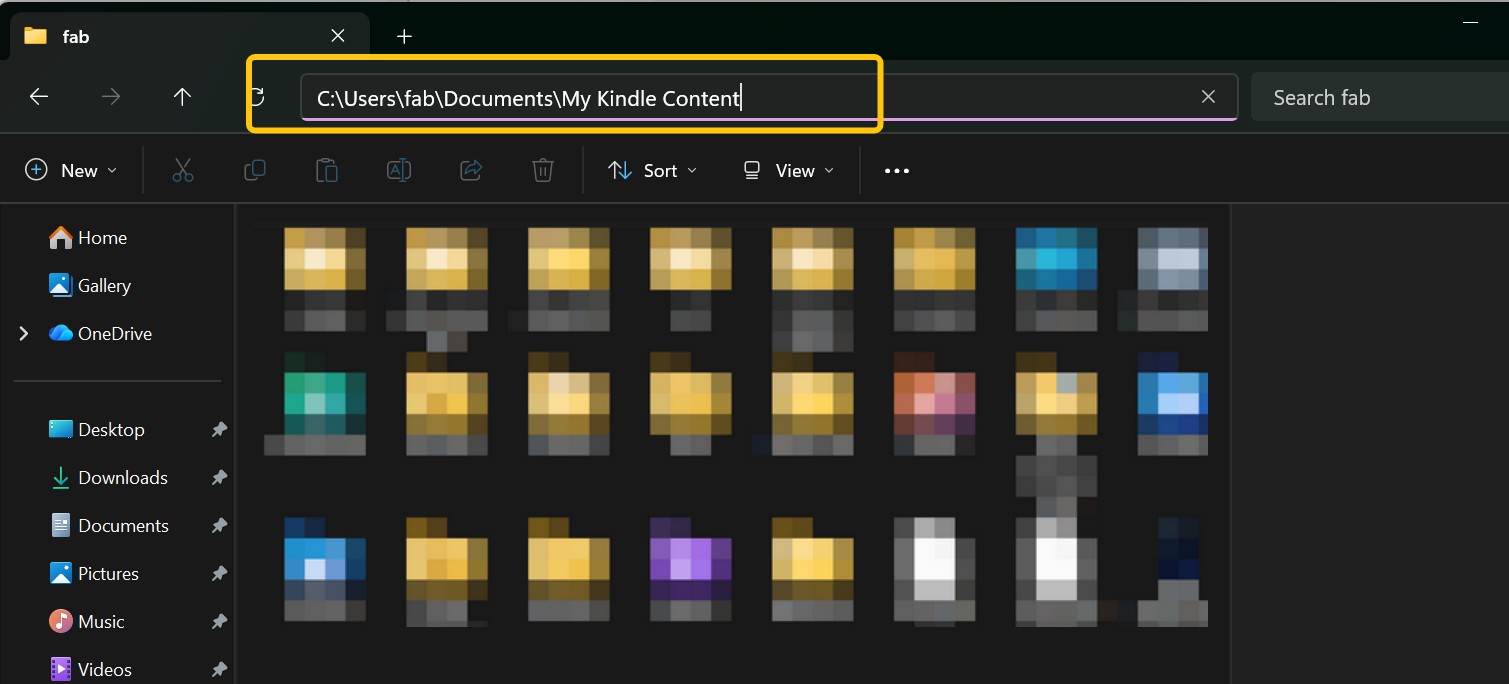
Alternativ können Sie manuell navigieren: Öffnen Sie den Datei-Explorer, gehen Sie in den Dokumente-Ordner und suchen Sie My Kindle Content.
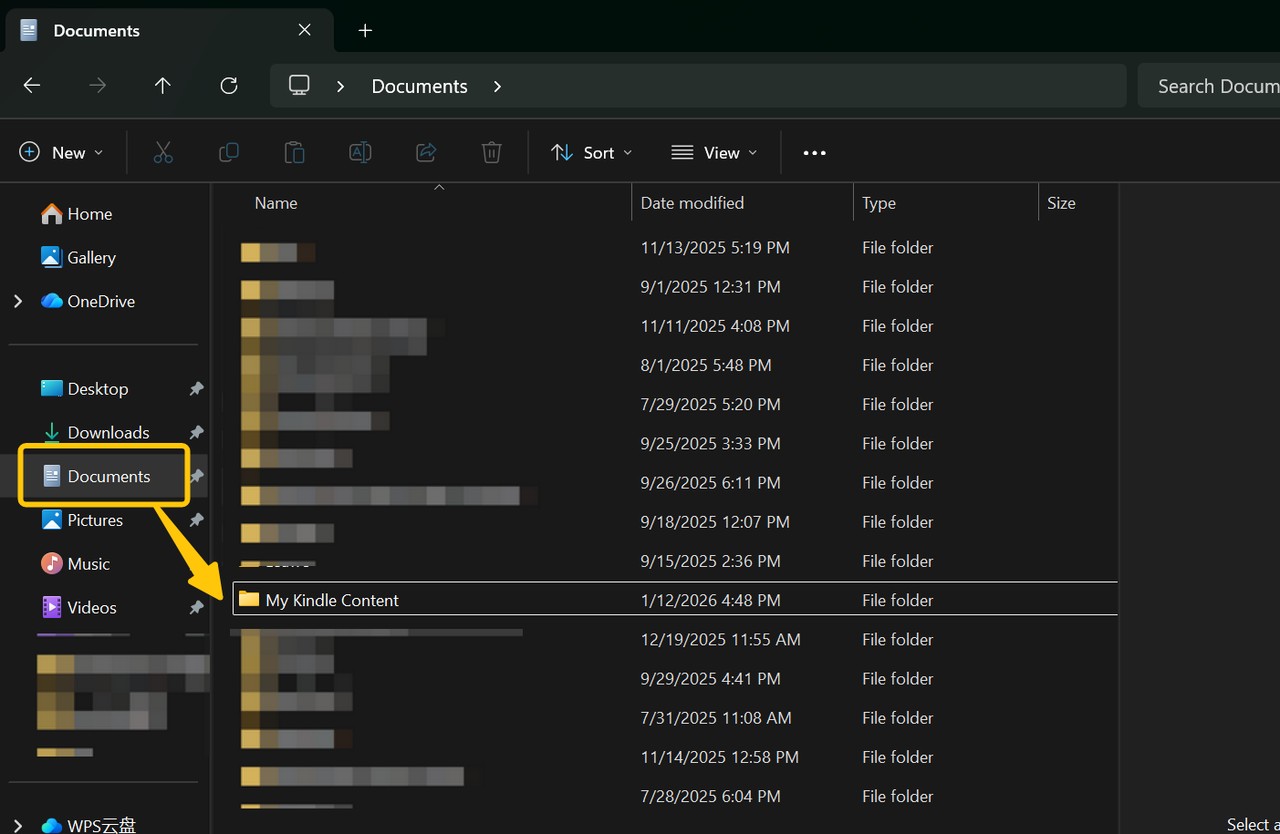
Dann können Sie die auf Ihrem PC gespeicherten Kindle-Bücher finden. Beachten Sie jedoch, dass diese Dateien in der Regel durch DRM geschützt sind.
2. Der Speicherort bei älteren Windows-Versionen & klassischen Desktop-Apps
Versionen & klassischen Desktop-Apps
Falls Sie noch die traditionelle „Kindle für PC“-Software nutzen, liegen die Bücher wie gewohnt in Ihren Benutzerdokumenten: C:\Users\[Ihr Benutzername]\Dokumente\My Kindle Content
Kann ich den Pfad bei der klassischen App ändern?
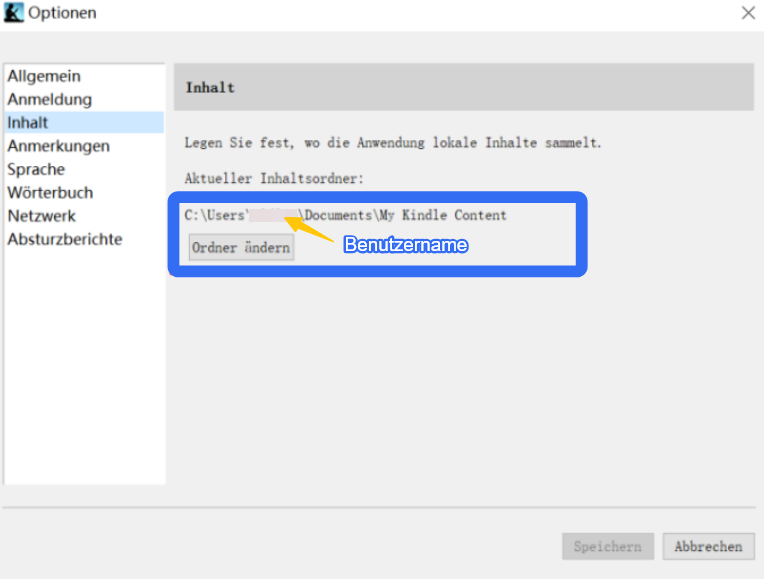
Ja. Öffnen Sie die klassische App, gehen Sie auf Extras > Optionen > Inhalt. Dort sehen Sie den aktuellen Inhaltsordner. Klicken Sie auf „Ordner ändern“, wählen Sie ein neues Verzeichnis und bestätigen Sie mit „Speichern“.
Wo werden Kindle-Bücher auf dem Mac gespeichert?
Wenn Sie herausfinden möchten, wo Ihre Kindle-Bücher auf dem Mac gespeichert sind, hängt der genaue Speicherort davon ab, wie Sie die App installiert haben und welche Version Sie verwenden. Amazon hat die Mac-App mehrmals aktualisiert, und jede Version speichert Daten an einem anderen Ort. Hier erfahren Sie, wie Sie Ihre Bücher basierend auf Ihrer spezifischen Konfiguration finden.
Variante A: Wenn Sie Kindle für Mac über eine DMG-Datei installiert haben
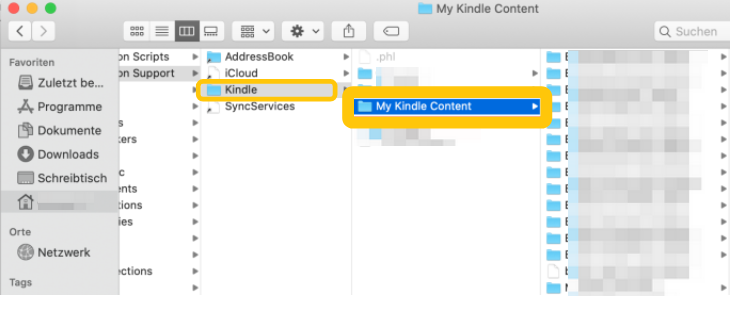
Wenn Sie den Kindle für Mac-Installer (.dmg-Datei) direkt von der Amazon-Website oder einer Drittanbieter-Softwareseite heruntergeladen haben, werden Ihre Bücher in einem Standard-Anwendungsunterstützungsordner gespeichert.
Pfad: ~/Library/Application Support/Kindle/My Kindle Content
So greifen Sie darauf zu: Öffnen Sie den Finder, klicken Sie im oberen Menü auf Gehe zu, wählen Sie Gehe zum Ordner..., fügen Sie den oben genannten Pfad ein und drücken Sie Enter.
Variante B: Wenn Sie die Kindle-App aus dem Mac App Store installiert haben
Apps aus dem Mac App Store sind "sandboxed", was eine Sicherheitsfunktion ist, die ihre Dateien in einem bestimmten Systemordner namens "Containers" aufbewahrt. Aufgrund dessen müssen Sie zuerst überprüfen, welche App Sie verwenden – die neue Amazon Kindle oder die ältere Kindle Classic – um genau festzustellen, wo Ihre Kindle-Bücher gespeichert sind.
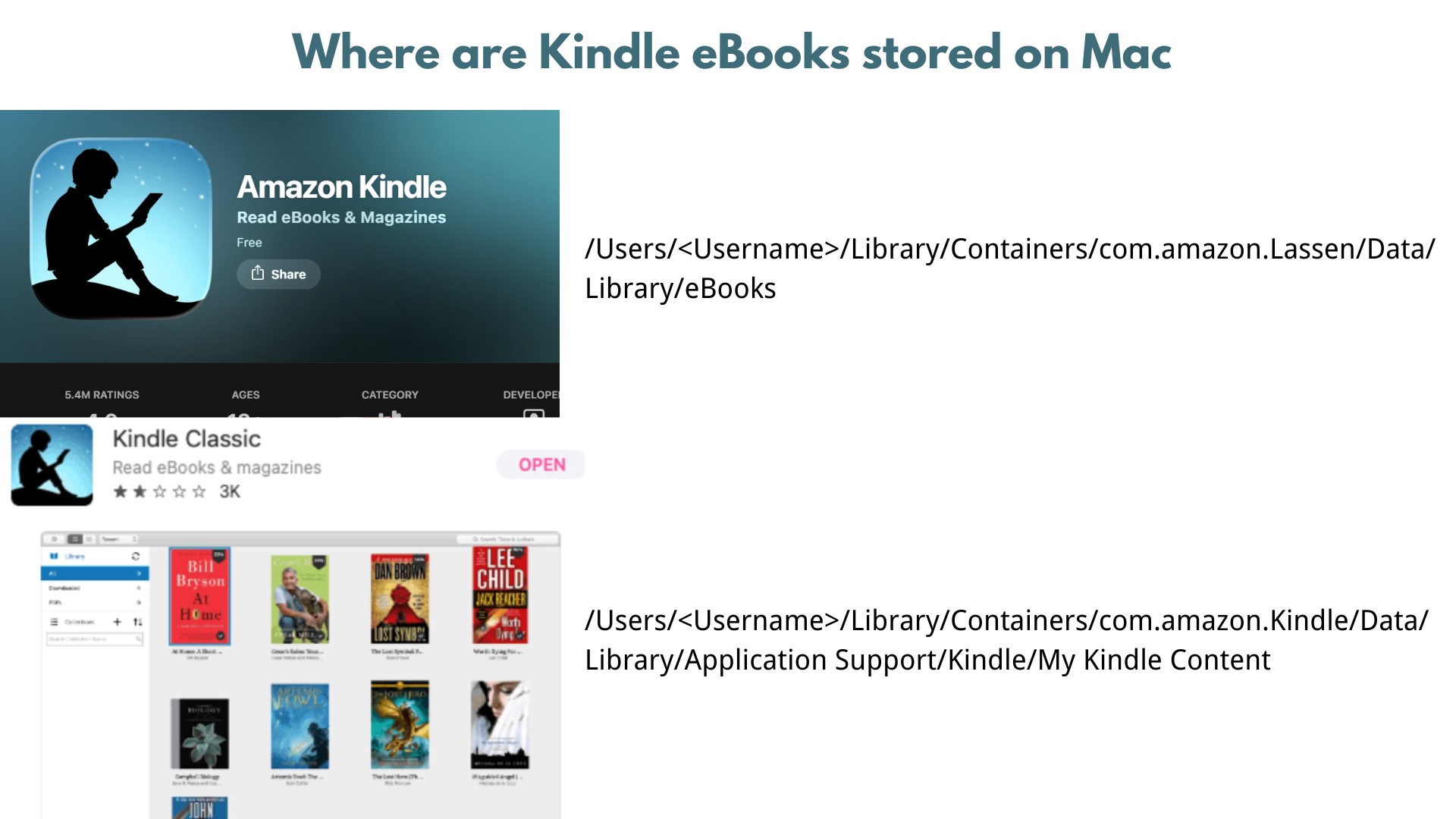
Für die "Amazon Kindle"-App: Dies ist die moderne Version der App. Sie speichert eBooks normalerweise hier: /Users/
Für die "Kindle Classic"-App: Wenn Sie die ältere Version verwenden, nutzen Sie diesen Pfad: /Users/
In beiden Fällen können Sie die Command + Shift + G Tastenkombination im Finder verwenden, um diese Pfade einzufügen und direkt zu Ihrer Bibliothek zu springen.
Wo werden Kindle-Bücher auf Android gespeichert?
Wenn Sie Ihre Bücher auf einem Android-Smartphone oder -Tablet suchen, teilt die App die Downloads streng nach Herkunft in zwei verschiedene Ordner auf:
- Für gekaufte Bücher aus Ihrem Amazon-Konto: /storage/emulated/0/Android/data/com.amazon.kindle/files/
- Für Dokumente und eigene Dateien, die Sie per „Send-to-Kindle“ an das Gerät geschickt haben: /storage/emulated/0/kindle/
Wo werden Dateien auf einem Kindle E-Reader gespeichert?
Wenn Sie ein physisches Kindle-Gerät (wie ein Paperwhite, Oasis oder das einfache Kindle) besitzen, ist das Auffinden Ihrer Buchdateien in der Regel einfacher, da das Gerät wie ein Standard-USB-Laufwerk angezeigt wird, wenn es an einen Computer angeschlossen ist. Kindle-Bücher werden normalerweise im /Dokumente Ordner gespeichert. Sie können diese Dateien jedoch nicht direkt auf dem Kindle selbst anzeigen. Sie müssen das Gerät an einen Computer anschließen, um darauf zuzugreifen. Um Ihre Buchdateien zu finden, folgen Sie diesen Schritten:
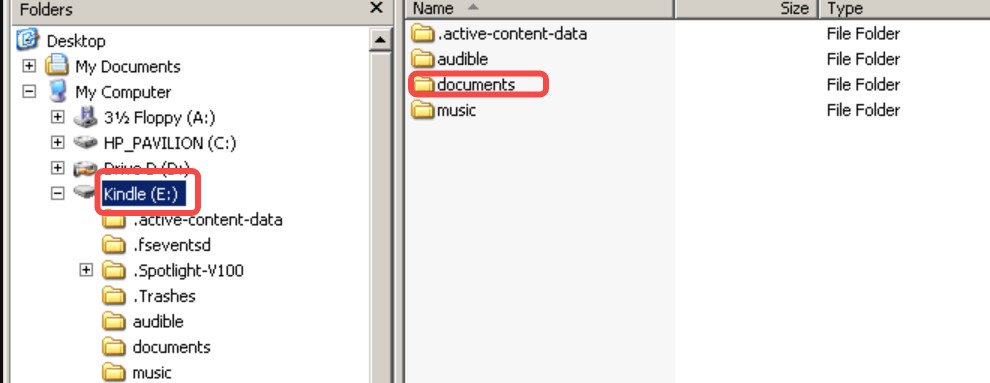
1. Schließen Sie Ihren Kindle mit einem USB-Kabel an Ihren Computer an. Ihr Kindle wird als Wechsellaufwerk angezeigt (normalerweise "Kindle" genannt).
2. Öffnen Sie das Laufwerk und suchen Sie den Ordner namens "Dokumente". In diesem Ordner finden Sie Ihre Bibliothek.
3. Abhängig vom Alter Ihres Kindle und dem Format des Buches sehen Sie verschiedene Dateitypen:
- Einzelne Dateien: Sie könnten .azw3, .mobi oder .pdf Dateien direkt sehen.
- Unterordner: Für neuere KFX-Bücher sehen Sie normalerweise eine Haupt-.kfx-Datei im Dokumentenordner plus einen passenden .sdr-Ordner mit demselben Namen. Der .sdr-Ordner enthält Metadaten wie Markierungen und Lesefortschritte, und für KFX enthält er auch einen Unterordner "assets" mit den internen Datenfragmenten.
Wenn Ihr Ziel ist, die tatsächlichen Dateien zu verwalten, zu kopieren oder zu sichern, müssen Sie den Kindle über USB mit einem Computer verbinden. Einmal verbunden, verhält sich der Kindle wie ein Flash-Laufwerk, das Ihnen erlaubt, den "Dokumente"-Ordner zu sehen, in dem alles gespeichert ist.
Kann ich auf meine Kindle-Bibliothek auf meinem Computer auf diese Weise zugreifen? Absolut. Dies ist der einfachste Weg, um Ihre Bücher manuell zu sichern. Kopieren Sie einfach den Dokumentenordner auf Ihren PC oder Mac. Denken Sie jedoch daran, dass die meisten bei Amazon gekauften Bücher DRM-geschützt sind, sodass sie nur auf dem Gerät geöffnet werden können, für das sie ursprünglich vorgesehen waren, es sei denn, Sie verwenden einen Konverter.
Der beste Weg, um Ihre Kindle-Bücher auf dem PC zu finden
Alle oben genannten Methoden helfen Ihnen dabei, herauszufinden, wo Kindle-Bücher auf PC, Mac, Android oder einem Kindle-E-Reader gespeichert sind, aber es gibt immer noch eine große Einschränkung: Diese Dateien sind durch DRM geschützt. Selbst wenn Sie sie zur Sicherung kopieren, können Sie sie normalerweise nicht in Nicht-Kindle-Apps öffnen oder lesen. Wenn Sie maximale Freiheit wünschen, um Kindle-Bücher auf Ihrem PC zu speichern und wie normale Dateien zu verwalten, ist ein flexiblerer Ansatz die Verwendung von BookFab Kindle Converter, um Ihre Kindle-Downloads zu importieren und zu konvertieren, sodass Sie sie nach Ihren eigenen Vorstellungen organisieren und lesen können.
Bevor Sie beginnen, stellen Sie sicher, dass Sie Kindle für PC installiert haben und die Bücher, mit denen Sie arbeiten möchten, in dieser App heruntergeladen haben. Installieren Sie dann BookFab auf Ihrem Computer.
1. Starten Sie BookFab auf Ihrem PC.
2. Wählen Sie im linken Seitenbereich Kindle Converter.
3. Klicken Sie auf die Schaltfläche Aktualisieren. BookFab wird automatisch die von Kindle für PC verwendeten Ordner scannen und alle heruntergeladenen E-Books auflisten.
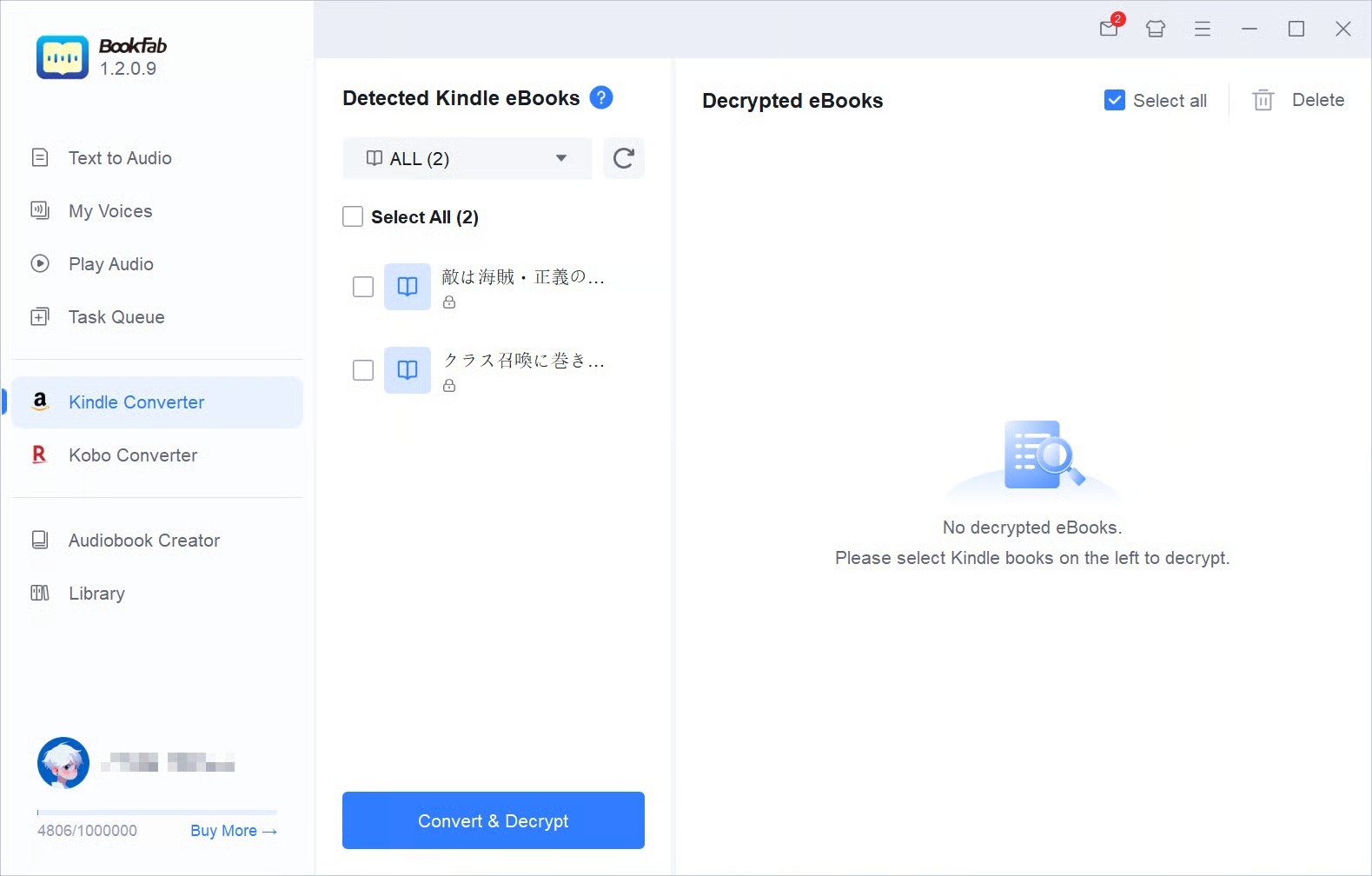
4. Nachdem Ihre Kindle-Bibliothek in der Liste angezeigt wird, wählen Sie die Titel aus, die Sie konvertieren möchten, und klicken Sie auf die Schaltfläche Entschlüsseln & Konvertieren. BookFab entfernt DRM von Kindle-Büchern und konvertiert diese Kindle-Bücher in PDF/EPUB-Formate, sodass sie außerhalb der Kindle-App verwendet werden können.
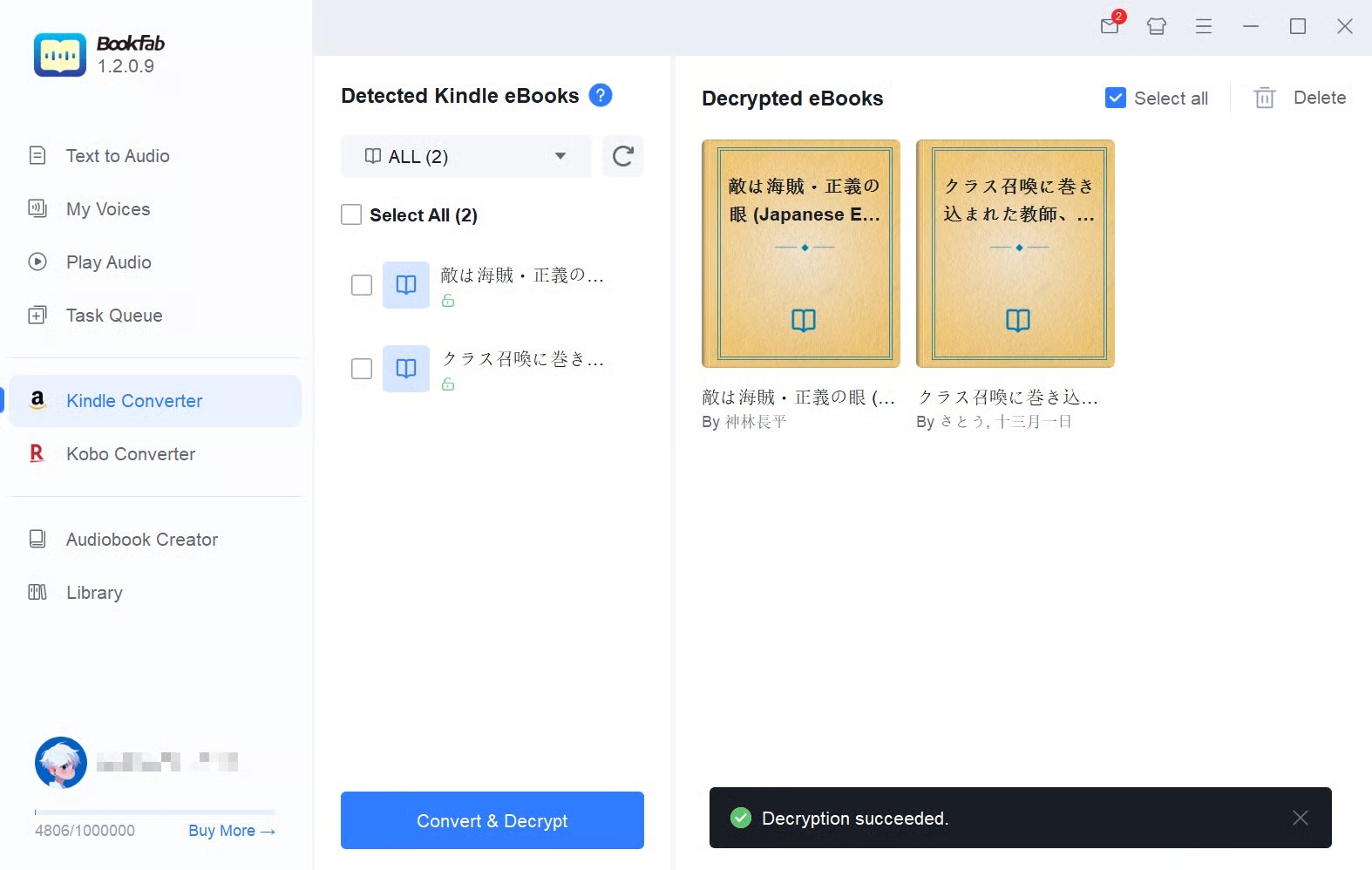
Standardmäßig speichert BookFab die konvertierten Kindle-E-Books unter:
C:\Users\
Diese Kopien sind nicht mehr an die Kindle-App gebunden, was bedeutet, dass Sie sie überallhin verschieben und auf jedem Gerät oder jeder App lesen können, die Formate wie EPUB oder PDF unterstützt.
FAQ
Kann ich auf meine Kindle-Bibliothek auf meinem Computer ohne die App zugreifen?
Ja, Sie können den Kindle Cloud Reader über Ihren Webbrowser verwenden, um Bücher zu lesen. Um jedoch auf die tatsächlichen Buchdateien für Sicherungs- oder Offline-Zwecke zuzugreifen, müssen Sie die Kindle für PC oder Mac App installieren und die Bücher auf Ihr lokales Laufwerk herunterladen.
Warum sehen meine auf dem PC gespeicherten Kindle-Bücher wie Ordner und nicht wie einzelne Dateien aus?
Neuere Kindle-Bücher verwenden oft das KFX-Format. Anstelle einer einzelnen .mobi- oder .azw3-Datei speichert Amazon das Buch als Sammlung kleinerer Datenfragmente in einem Ordner, der nach der ASIN des Buches benannt ist. Dies ist normal für moderne Versionen der Kindle-App.
Wo sind meine Kindle-Bücher auf iOS (iPhone/iPad) gespeichert?
Sie können nicht auf die tatsächlichen Kindle-Buchdateien auf iOS zugreifen. Auf iOS/iPadOS werden Kindle-Bücher, die Sie für das Offline-Lesen herunterladen, im privaten Sandbox-Bereich der Kindle-App (ihrem eigenen App-Container) gespeichert. Apple weist jeder App ein einzigartiges Home-Verzeichnis zu und blockiert den normalen Benutzerzugriff auf die Dateien einer anderen App, sodass es keinen benutzerfreundlichen „Ordnerpfad“ gibt, wie Sie ihn auf macOS oder Windows haben.
Fazit
Zu wissen, wo Ihre Kindle-Bücher auf PC, Mac, Android und E-Readern gespeichert sind, ist der Schlüssel zur Kontrolle Ihrer digitalen Bibliothek. Die Speicherpfade auf Mac, Windows, Android und E-Reader-Geräten sind alle unterschiedlich. Während Amazons Dateistrukturen komplex sein können, hilft Ihnen das Befolgen dieser spezifischen Speicherpfade für PC, Mac und Android, genau das zu finden, was Sie benötigen.

 Kindle in PDF umwandeln: passende Wege für DRM-freie und geschützte Büchervon Hans Wagner - 5. August 2026
 So laden Sie Google Books als PDF herunter: 6 kostenlose Google Books Downloadervon Hans Wagner - 11. Mai 2026
 Libby offline nutzen: E-Books & Hörbücher ohne WLAN genießenvon Hans Wagner - 7. Mai 2026
 Wie kann ich AZW3 in PDF konvertieren: Online-Konverter und beste Desktop-Methodevon Hans Wagner - 30. April 2026